Резюме
Узнайте, как сопоставить элементы листового металла слоям DXF/DWG.
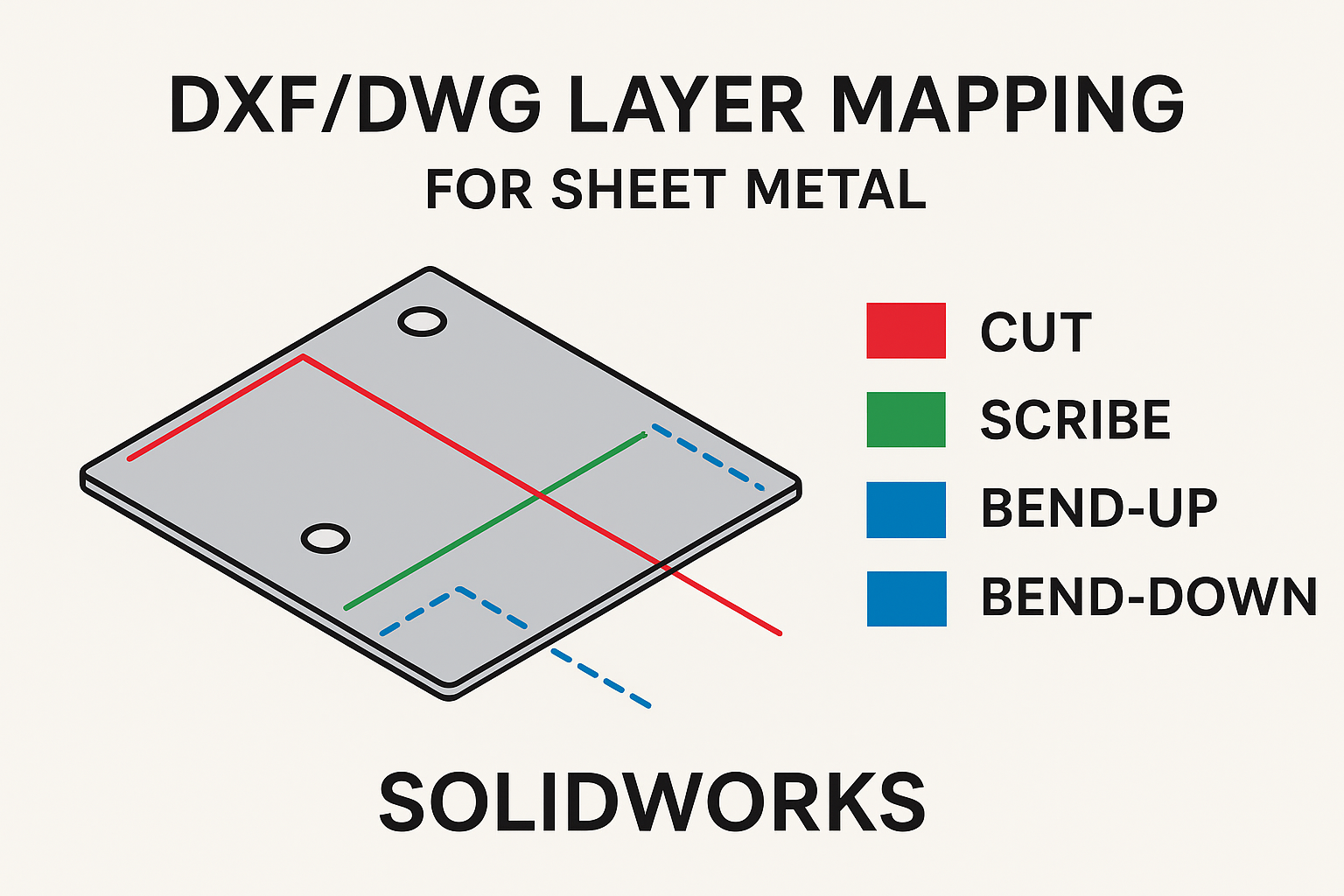
Сопоставление сущностей по типу с конкретными слоями цвета и формата линий — полезный инструмент при конвертации файлов SOLIDWORKS в 2D форматы обмена, такие как DXF или DWG. Группы сущностей могут быть назначены на определённые слои. Именованные слои часто используются программным обеспечением постобработки резки листового металла для автоматического назначения методов обработки. Например, ПО постобработки можно настроить так, чтобы оно всегда выполняло scribe/etch для сущностей, назначенных на слой DXF с именем SCRIBE. При небольшой предварительной настройке SOLIDWORKS упрощает повторное сопоставление сущностей с определёнными слоями при конвертации из SOLIDWORKS Sheet Metal в файлы DXF или DWG.
 Sheet Metal to DXF or DWG files.
1. Выберите Tools > Options > System Options.
2. Выберите категорию Export.
3. В выпадающем списке File Format выберите DXF/DWG.
4. Для Custom Map SOLIDWORKS to DXF/DWG включите Enable Map file.
5. Путь к файлу заполнится автоматически при первом создании и сохранении файла сопоставления. Его также можно изменить для разных требований DXF/DWG.
6. Нажмите OK для сохранения изменений.
 System Options- DWG-DXF
В этом примере:
Geometry = края всей видимой геометрии (контур и отверстия)
Bend Lines = все линии изгибов листа
Sketches = видимый эскиз в центре детали (эскизы должны быть видимы для использования Map Sketches)
 DXF/DWG Output
Нажмите Green Checkmark чтобы принять параметры.
Раздел Map Entities позволяет сопоставить SOLIDWORKS Entities To Export с созданными в левой колонке DXF/DWG Define Layers.
В этом примере мы назначили Geometry слою CUT, Sketches слою SCRIBE, а Bend lines — соответствующим BEND-UP и BEND-DOWN слоям. Чтобы сопоставить оба направления сгиба с одним слоем, просто выберите тот же Define Layer в выпадающем списке Layer (центральная колонка).
Когда будете удовлетворены выбором, нажмите OK чтобы создать DXF/DWG с сопоставленными слоями.
 DXF/DWG Mapping
DXF/DWG создаётся с правильными именами слоёв, цветами и стилями линий.
 Mapping eDrawings File
Если вы всегда используете один и тот же файл маппинга и больше не хотите видеть диалог SOLIDWORKS to DXF/DWG Mapping при каждом сохранении, активируйте опцию Don’t show mapping on each save. SOLIDWORKS будет использовать указанный файл маппинга для сопоставления всех сущностей с Define Layers.
 System Options SOLIDWORKS
Если у вас недостаточно знаний о том, как «Добавлять свойства листового металла в чертежи SOLIDWORKS», обязательно прочитайте эту статью, прежде чем продолжить.


