Резюме
Узнайте, как сбросить потерянный пароль администратора SOLIDWORKS PDM.
Потеря доступа к вашей учетной записи администратора SOLIDWORKS PDM может быть неприятной. Независимо от того, имеете ли вы дело с забытым паролем или унаследовали хранилище с неизвестными учетными данными, быстрое восстановление доступа администратора имеет важное значение. Этот краткий совет SOLIDWORKS проведет вас через шаги по сбросу утерянного пароля администратора PDM и поможет вам восстановить контроль над вашей средой управления данными.
Удаление Ключей Реестра
Первый шаг к сбросу утерянного пароля администратора PDM — удаление ключей реестра:
- Войдите на сервер архивации как локальный администратор системы.
- Откройте Редактор реестра.
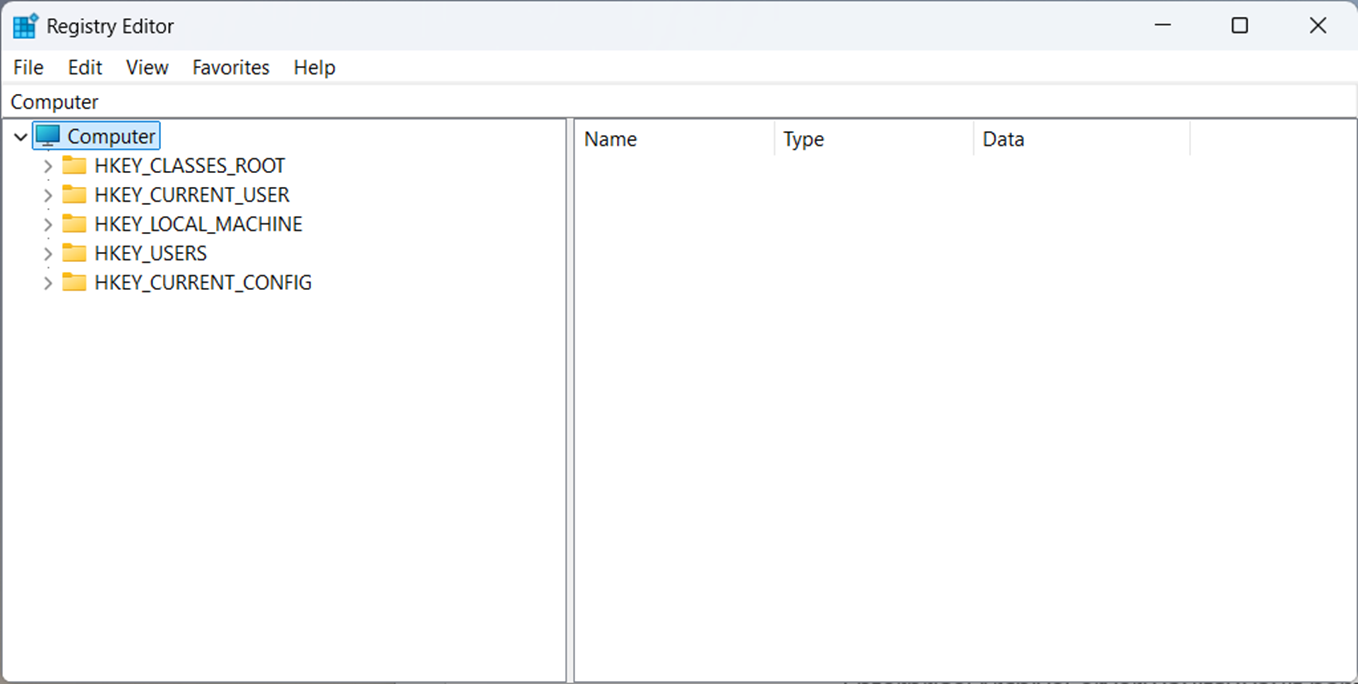 Редактор реестра
Удалите пользователя Администратор в следующих ключах, если он существует:
- HKEY_LOCAL_MACHINE\SOFTWARE\SolidWorks\Applications\PDMWorks Enterprise\ArchiveServer\ConisioUsers
- HKEY_LOCAL_MACHINE\SOFTWARE\SolidWorks\Applications\PDMWorks Enterprise\ArchiveServer\Vaults\[vault name]\ConisioUsers
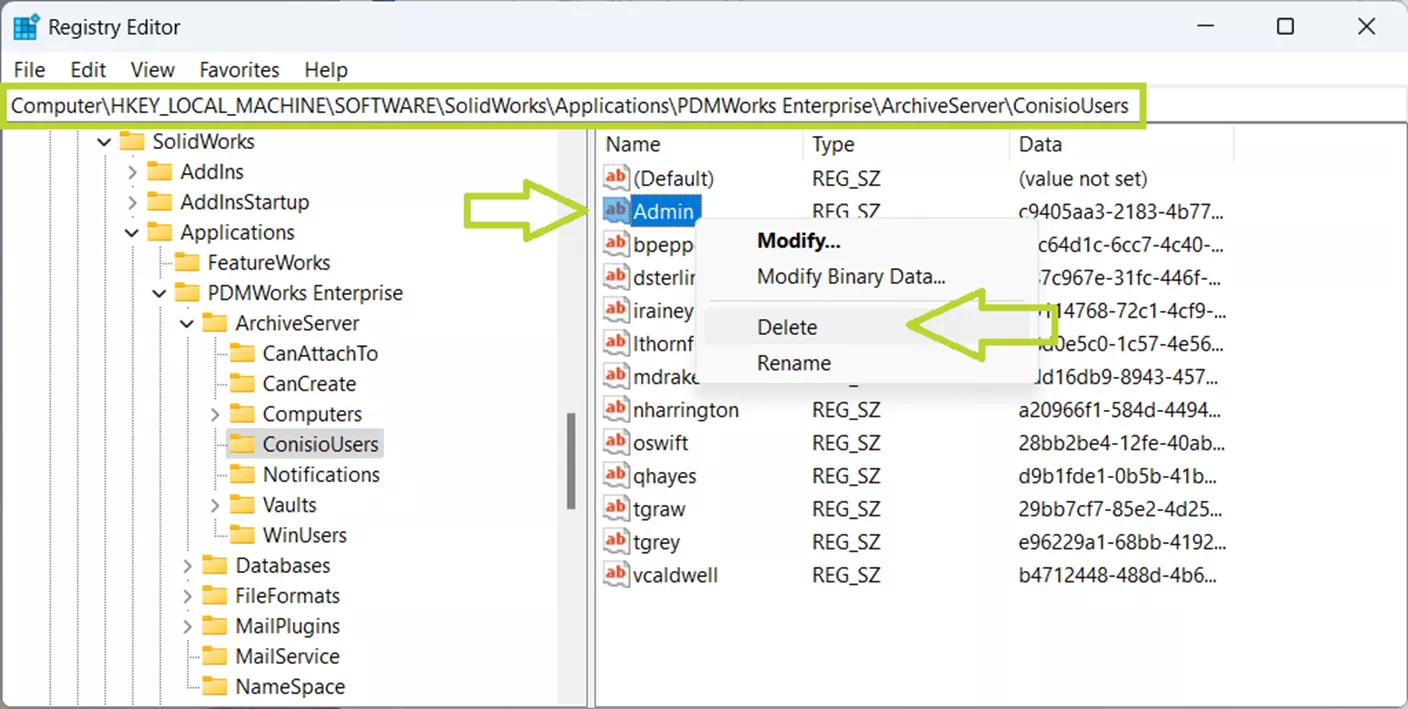 Файл PDM Редактора реестра
Установка Нового Пароля Администратора
После удаления ключей реестра вы готовы установить новый пароль. Следующие шаги будут зависеть от того, использует ли ваше хранилище глобальный вход администратора или вход администратора, специфичный для хранилища.
При Использовании Глобального Входа Администратора:
- Откройте приложение Конфигурация Сервера Архивации.
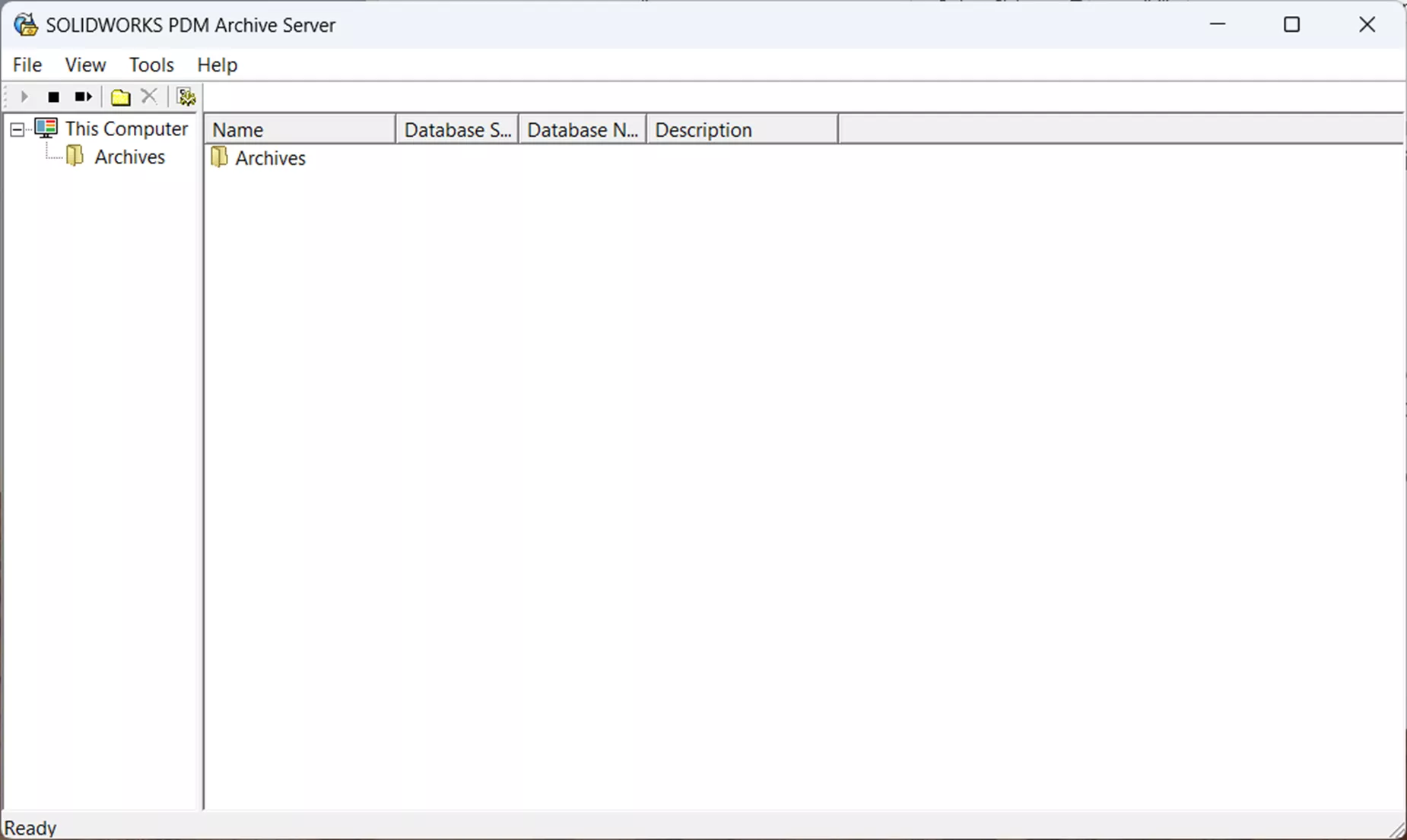 Сервер Архивации SOLIDWORKS PDM
Выберите Инструменты > Параметры по Умолчанию…
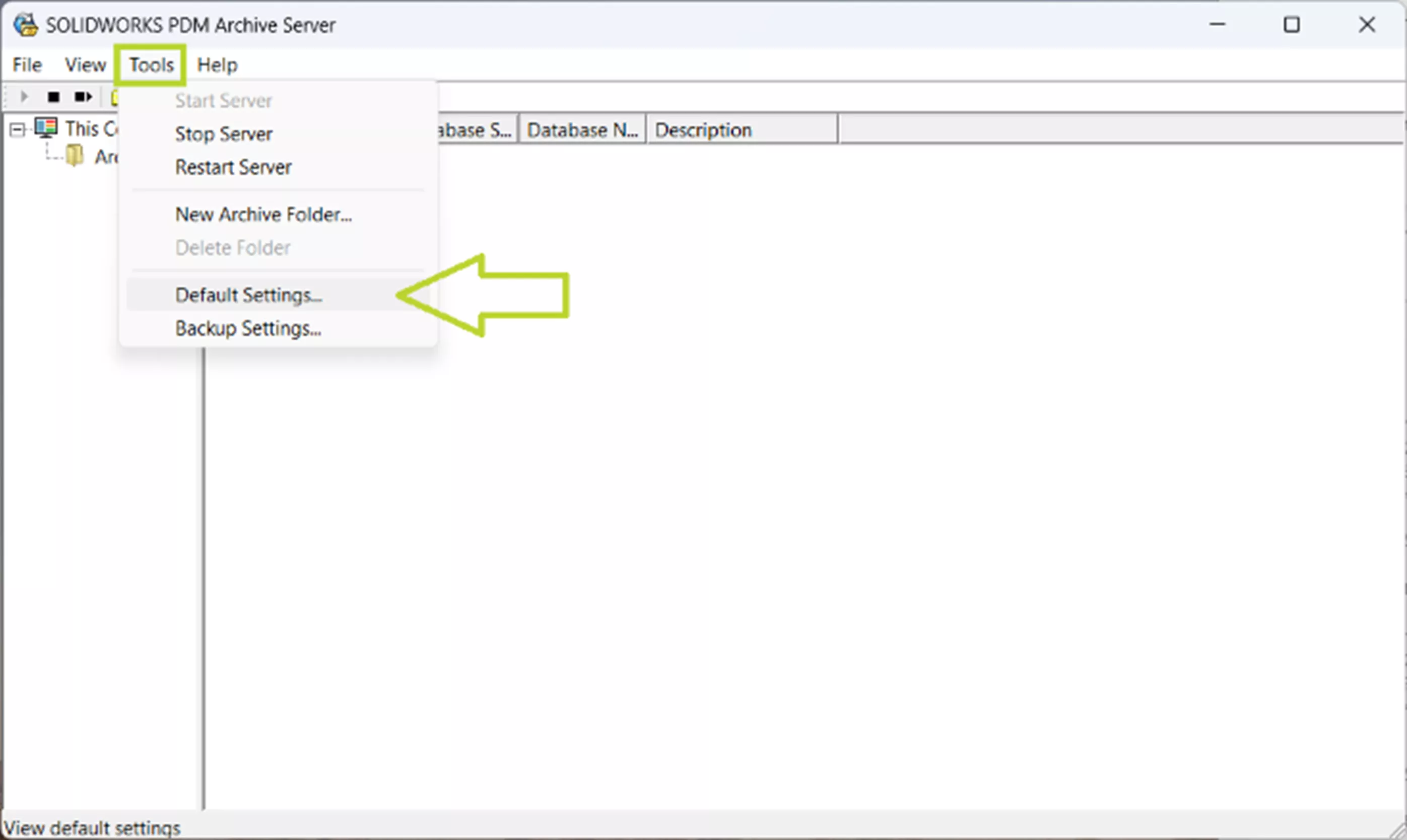 Параметры Сервера Архивации SOLIDWORKS PDM
На вкладке Вход, в разделе пользователь Администратор, выберите Пароль…
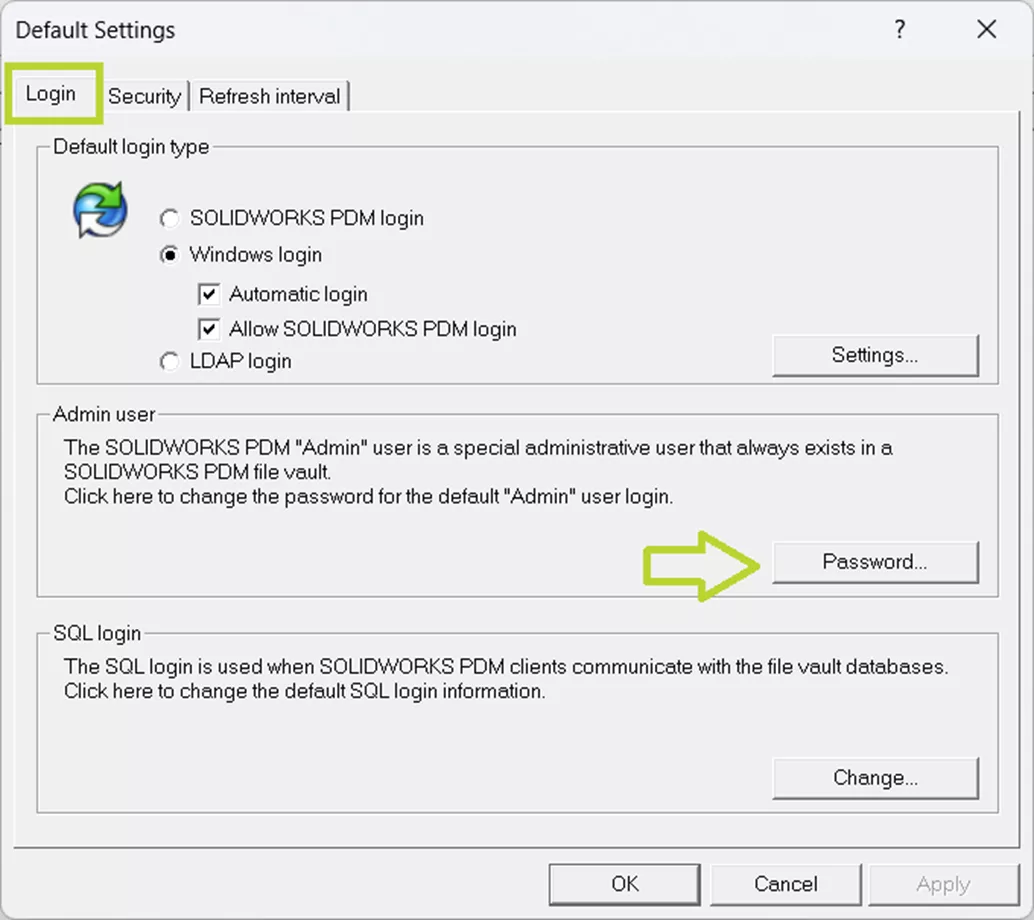 Настройка Пароля Архивации SOLIDWORKS PDM
Оставьте поле Текущий Пароль пустым и введите новый пароль в поля Новый Пароль и Подтвердить Новый Пароль.
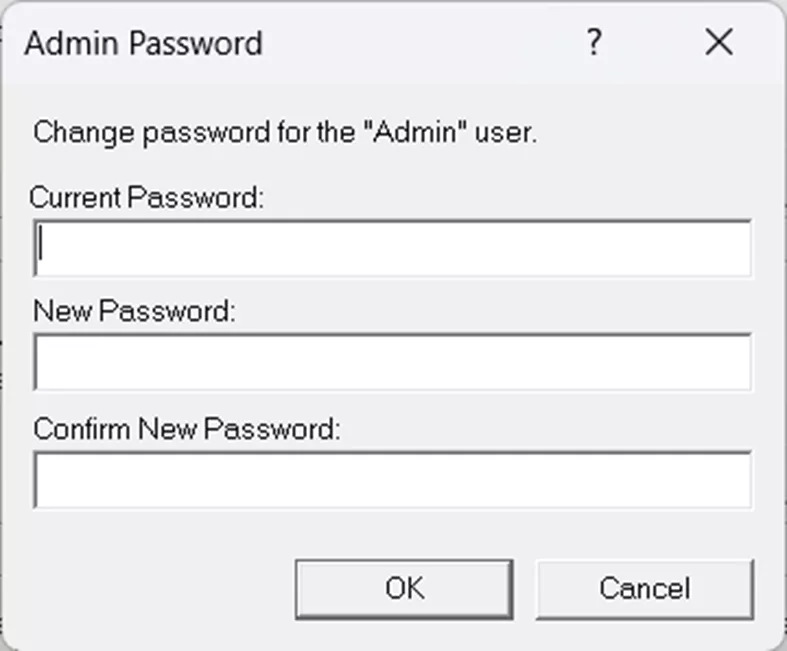 Новый Пароль PDM
Нажмите OK чтобы сохранить новый пароль и OK чтобы закрыть диалоговое окно Параметры по Умолчанию.
При Использовании Входа Администратора, Специфичного для Хранилища:
- Откройте приложение Конфигурация Сервера Архивации.
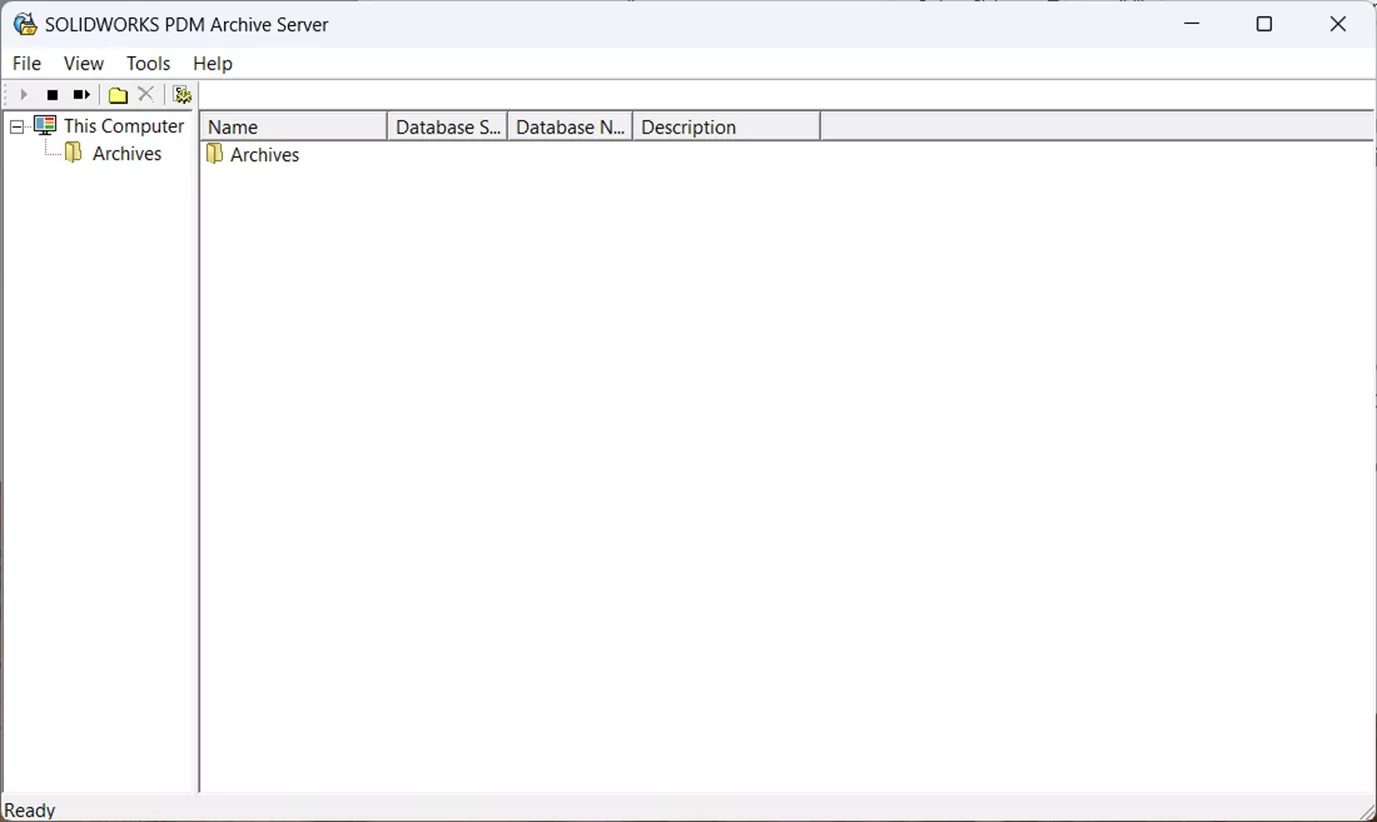 Архивация SOLIDWORKS PDM
Разверните папку Архивы.
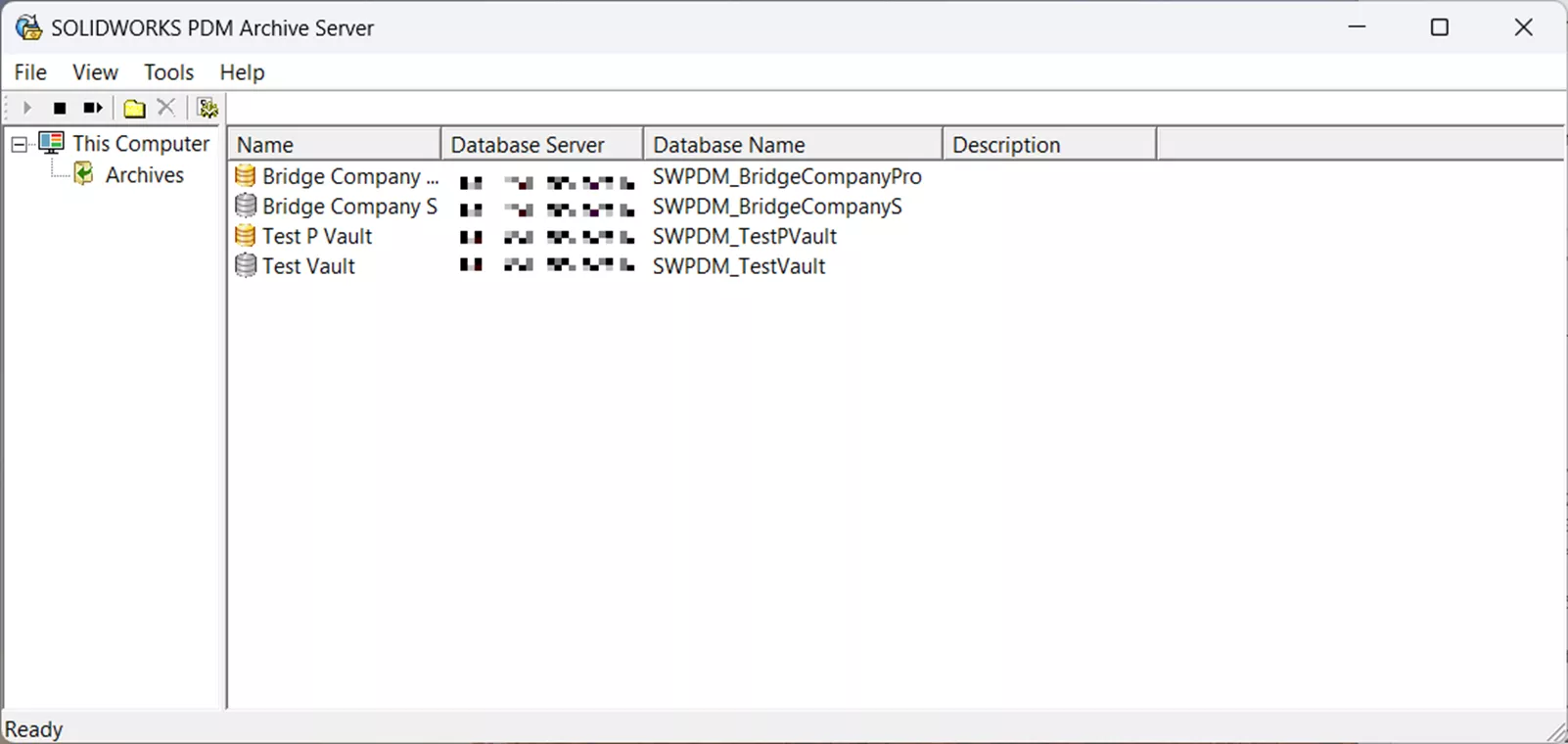 Папка Архивации SOLIDWORKS PDM
Щелкните правой кнопкой мыши на имени хранилища и выберите Свойства.
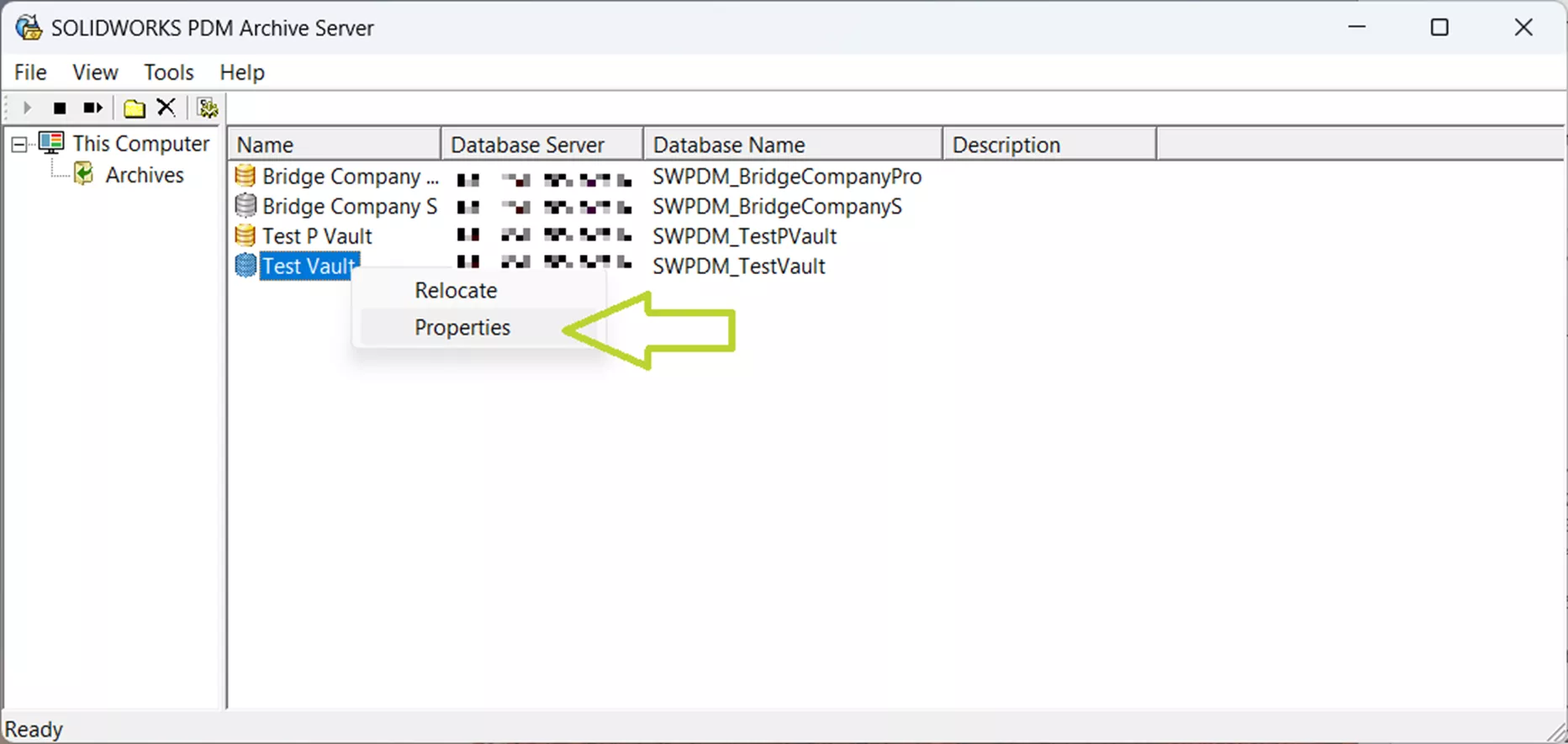 Тест Архивации SOLIDWORKS PDM
На вкладке Вход, в разделе пользователь Администратор, выберите Пароль…
- Примечание: Если поле Пароль… затемнено и флажок Использовать пользователя Администратора по умолчанию установлен, следуйте шагам Глобального Входа Администратора или снимите флажок, чтобы начать использовать пароль Администратора, специфичный для хранилища.
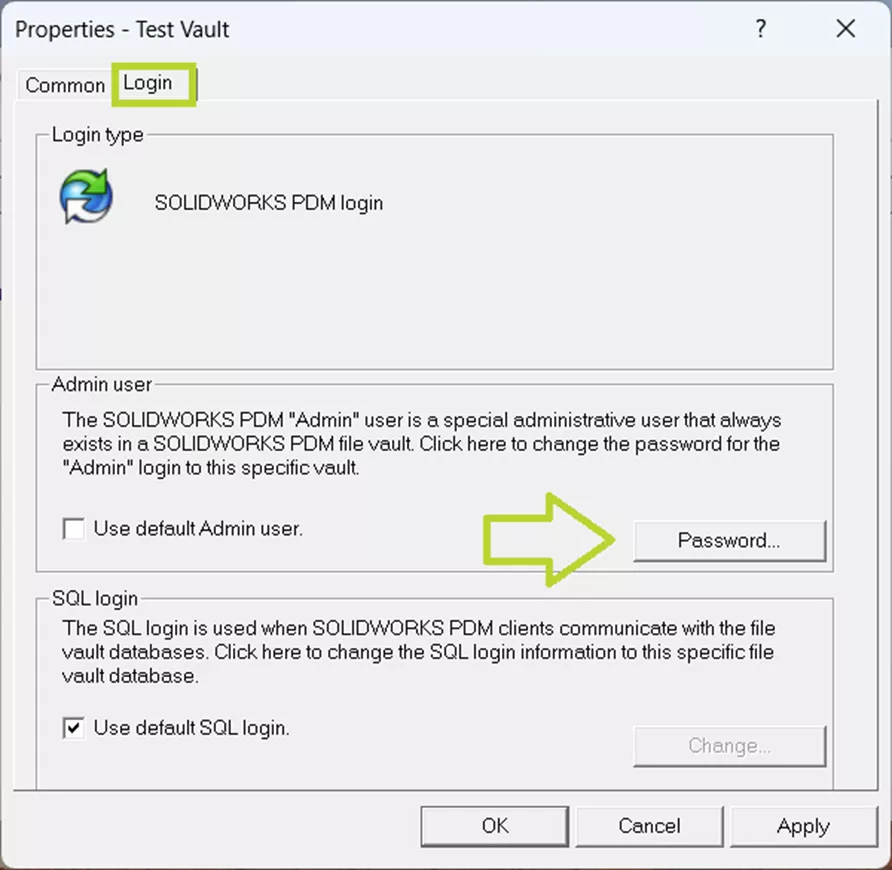 Новый Пароль SOLIDWORKS PDM
Оставьте поле Текущий Пароль пустым и введите новый пароль в поля Новый Пароль и Подтвердить Новый Пароль.
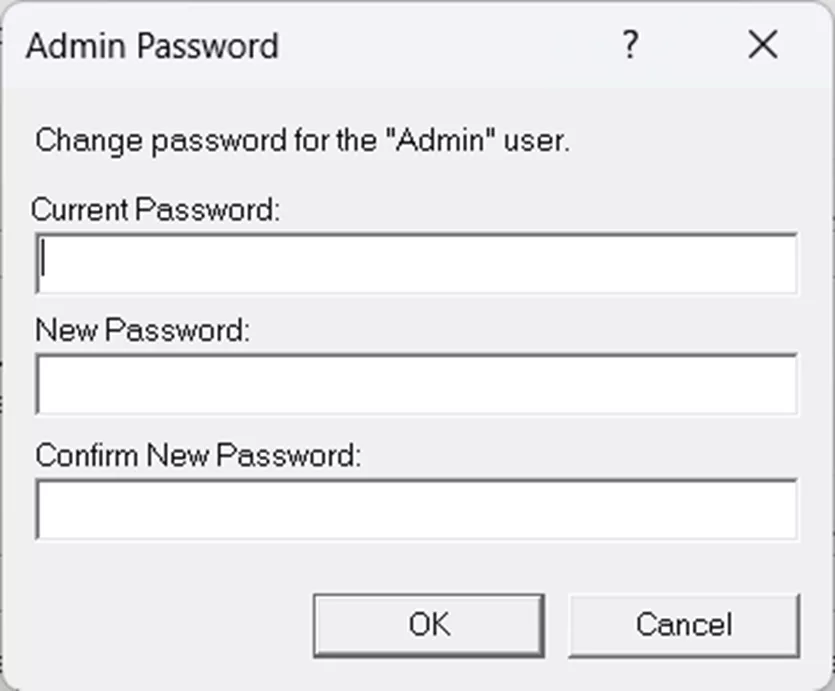 Тест Нового Пароля SOLIDWORKS PDM
Нажмите OK чтобы сохранить новый пароль и OK чтобы закрыть диалоговое окно Свойства.
Повторите этот процесс для каждого хранилища.
Заключение
Теперь, когда вы успешно восстановили доступ к своей учетной записи администратора SOLIDWORKS PDM, самое время внедрить превентивные меры. Обязательно задокументируйте обновленные учетные данные и рассмотрите возможность работы с вашей ИТ-командой для создания системы управления паролями. Принятие этих мер сейчас может помочь предотвратить будущие сбои и гарантировать, что критический доступ никогда больше не будет потерян.
Если вы все еще рассматриваете варианты для Управления Данными SOLIDWORKS 2026, эта запись в блоге для вас.