Резюме
Узнайте, как импортировать исследования движения в SOLIDWORKS Visualize Professional и создавать реалистичные анимации.
Импорт исследований движения с SOLIDWORKS Visualize Professional
Иногда мы настраиваем исследования движения или анимации в SOLIDWORKS, которые будут выглядеть невероятно с движком рендеринга SOLIDWORKS Visualize.
Знаете ли вы, что если у вас есть лицензия SOLIDWORKS Visualize Professional, вы можете импортировать исследования движения непосредственно в SOLIDWORKS Visualize? Это относительно быстрый процесс, который может сэкономить вам много времени, избавив от необходимости переделывать ключевые кадры перед рендерингом.
Включение надстройки SOLIDWORKS Visualize для SOLIDWORKS
Возможность отправки анимаций - одна из моих любимых частей использования надстройки Visualize для SOLIDWORKS; однако перед этим необходимо включить надстройку.
Чтобы включить надстройку, вы можете перейти в Инструменты > Надстройки в SOLIDWORKS и включить её. Вы можете использовать флажок слева, чтобы сделать её активной только в этом сеансе, или флажок справа, чтобы сделать её активной при каждом запуске SOLIDWORKS.
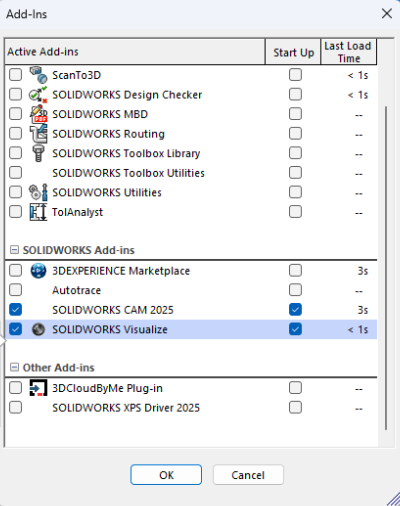 Включение надстройки SOLIDWORKS Visualize для SOLIDWORKS
Я рекомендую включать при запуске только то, что вы используете регулярно, так как вы заметите, что столбец рядом с флажком указывает, сколько времени загрузки добавляется к запуску SOLIDWORKS с каждой надстройкой. Включение большого количества из них приведет к более медленному запуску SOLIDWORKS, поэтому выбирайте их включение разумно и осознанно.
Как импортировать исследования движения в SOLIDWORKS Visualize
С включенной надстройкой я могу перейти на вкладку SOLIDWORKS Visualize в Диспетчере команд и щелкнуть команду Расширенный экспорт. Если вы не видите вкладку SOLIDWORKS Visualize, вам необходимо настроить Диспетчер команд SOLIDWORKS, чтобы убедиться, что она видима.
После нажатия Расширенный экспорт появится всплывающее окно с раскрывающимся списком, который позволит мне выбрать исследование движения. Если вы не планируете импортировать существующее исследование и хотите создать его с нуля в SOLIDWORKS Visualize, «Нет» - это вариант.
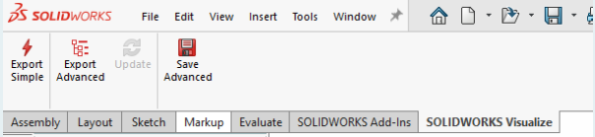 Вкладка SOLIDWORKS Visualize в Диспетчере команд
В меню я выберу анимацию, которую хочу отрендерить, и когда я продолжу, SOLIDWORKS Visualize запустится автоматически. Если исследование движения SOLIDWORKS было скорректировано и не пересимулировано, появится предупреждение, позволяющее пересчитать перед передачей.
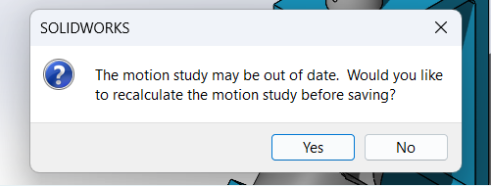 Пересчет исследования движения перед импортом
После пересчета и обеспечения правильной обработки исследования модель будет импортирована в SOLIDWORKS Visualize.
Отображение временной шкалы исследования движения
Если вы не видите исследование движения сразу, не беспокойтесь. Если щелкнуть правой кнопкой мыши в области просмотра, будет указана опция Анимация. Выберите Добавить ключевой кадр, чтобы вызвать временную шкалу и увидеть все кадры анимации. Вы также можете использовать это меню для ручной анимации сборки в Visualize Professional.
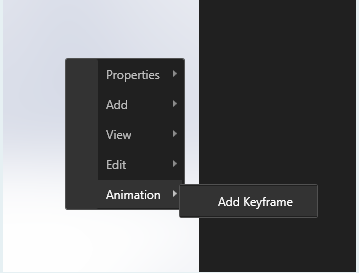 SOLIDWORKS Visualize
Открытие существующего исследования движения
По умолчанию будет показана стандартная временная шкала, но это собственная временная шкала без добавленных ключевых кадров или анимаций. Чтобы переключиться на существующее исследование движения из сборки SOLIDWORKS, вы можете выбрать его из раскрывающегося меню на временной шкале.
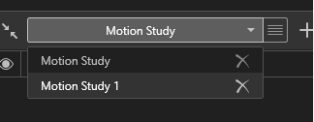 Переключение исследования движения, показанного в SOLIDWORKS Visualize
Временные метки переносятся из исходного исследования движения, и вы можете прокручивать временную шкалу в SOLIDWORKS Visualize. Теперь мы можем изменять сцену, обновлять текстуры, добавлять дополнительное освещение и даже добавлять работу камеры без необходимости переделывать анимацию!
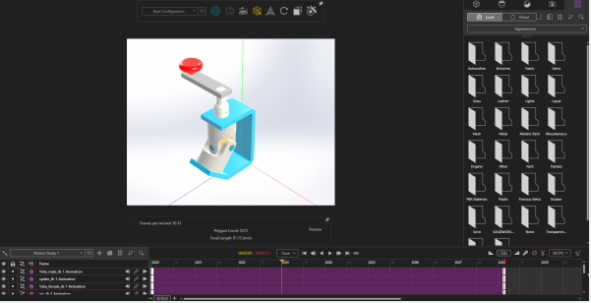 Импортированная временная шкала исследования движения
Анимации - это одна из немногих функций, доступных только в SOLIDWORKS Visualize Professional, для использования которой вам нужно обновиться с SOLIDWORKS Visualize Standard. Если вы не видите возможность создания анимаций, дважды проверьте, что вы используете лицензию уровня Professional.