
Резюме
Узнайте, как экспортировать данные BOM из SOLIDWORKS Manage в формате XML. Подробное руководство по настройке шаблонов и структур.
Экспорт данных спецификации в формате XML из SOLIDWORKS Manage
SOLIDWORKS Manage обеспечивает большую гибкость, чем мы знали только с PDM в плане экспорта данных
Что мы можем экспортировать?
При экспорте информации спецификации мы ограничены рядом полей для дочернего элемента вместе со всеми свойствами родительского элемента. Кроме того, нам предоставляются поля, связанные с дочерним элементом и его конфигурацией в спецификации, такие как количество и номер позиции.
Настройка экспорта
Настройка экспорта XML для экспорта данных спецификации начинается как описано в предыдущей статье и затем добавляет несколько дополнительных шагов. Во-первых, мы укажем формат для самой информации спецификации.
Для этого откройте диалоговое окно администрирования объекта и перейдите на страницу конфигурации спецификации.
Мы выберем формат спецификации, который мы уже определили для редактирования и использования для экспорта.
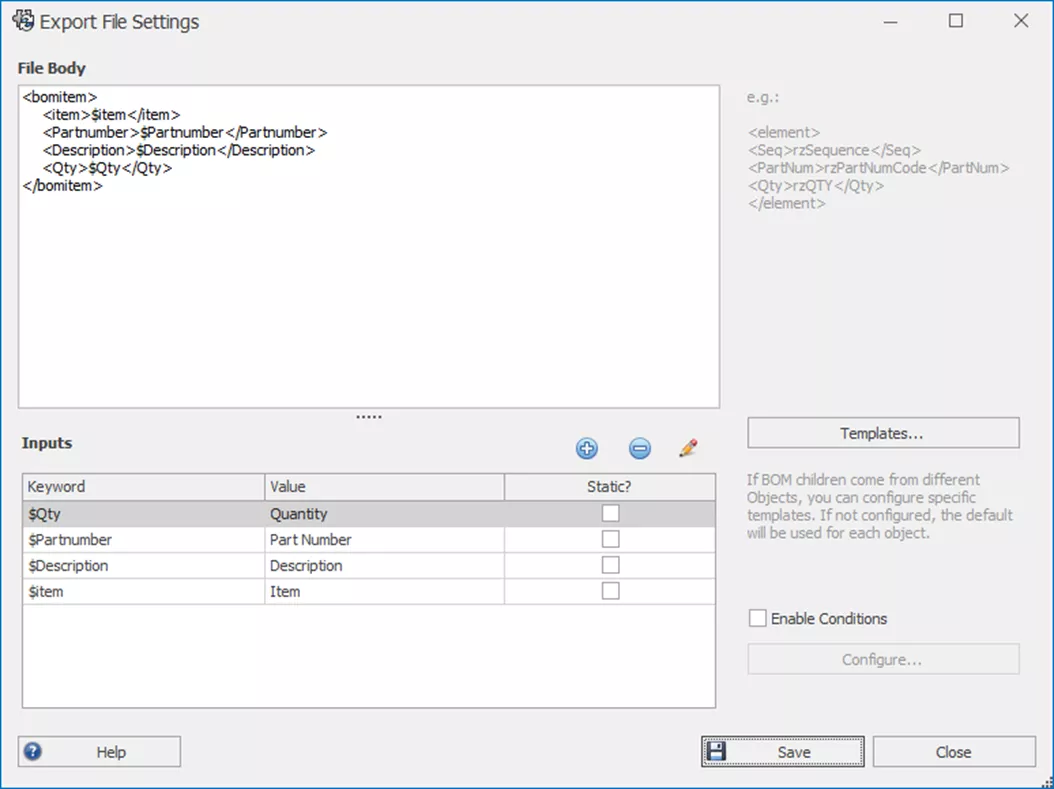
На вкладке Другие параметры в диалоговом окне свойств спецификации найдите кнопку Экспорт шаблонов данных.
 настройка файла solidworks manage
Параметры файла экспорта специфичны для конфигурации спецификации. Если необходимо несколько форматов, потребуется создать больше конфигураций спецификации соответственно.
В области Тело файла мы определяем нашу структуру так же, как мы делали в области Основной текст шаблона экспорта объекта.
Эта структура не обязательно должна быть полной структурой XML, так как она будет повторяться для каждого элемента спецификации внутри основного шаблона после полной настройки.
Я создал этот пример в виде структуры подэлемента для того, как я хочу, чтобы моя спецификация выглядела как многоуровневый вывод.
значения экспорта файлов
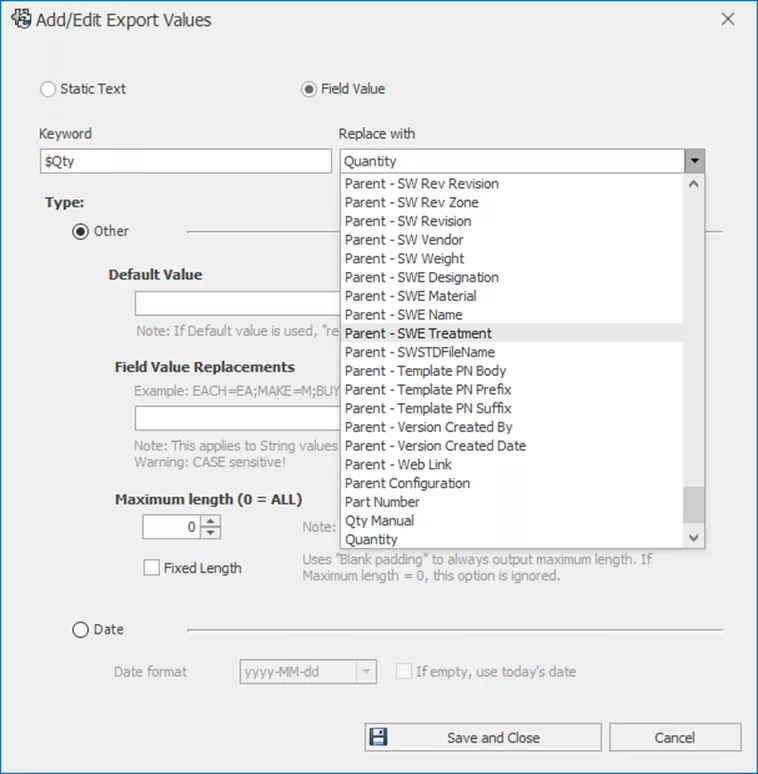
Входные значения работают так же, как определено в статье по экспорту данных записей в XML; ключевое отличие - это параметры полей.
Многие поля могут быть извлечены только из родительского элемента, а не из самого элемента спецификации. Также есть параметры для Количества и Номера позиции, которые могут существовать только в спецификации.
Мы определяем их по одному, нажимая на значок +. Отсюда мы указываем ключевое слово.
Нет специальных требований к ключевым словам, но идея состоит в том, чтобы сделать их достаточно уникальными, чтобы они не находились в теле структуры XML.
На изображении ниже у нас есть описание из записи, вставляемое в выходной файл из ключевого слова '$Qty'.
Мы добавили дополнительный символ, чтобы убедиться, что тег 'Quantity' не заменяется значениями из записи.
Повторите этот процесс для каждой переменной, которую вы хотите видеть в выводе XML, и включите ключевое слово в текст тела файла.
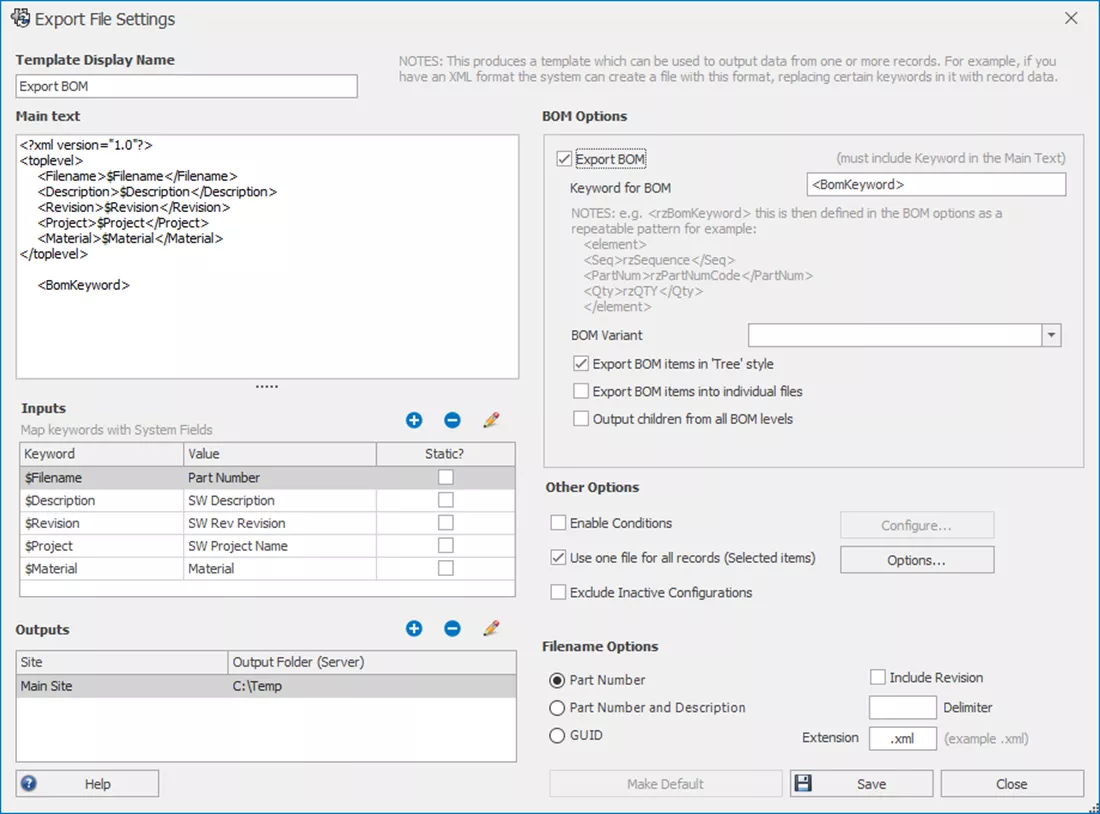
После настройки шаблона экспорта спецификации его можно добавить в шаблон экспорта объекта, который мы ранее определили.
 настройка экспорта файлов
Чтобы сделать шаблон шаблоном спецификации, установите флажок Экспортировать спецификацию.
Это активирует ключевое слово для поля спецификации. При необходимости это может быть указано как что-то пользовательское, но по умолчанию это BomKeyword.
Добавьте это в основной текст, как показано выше.
Это будет заменяться повторно для каждого элемента в спецификации. Если мы переключим опцию экспорта элементов спецификации в стиле Дерева, элементы спецификации будут поставляться с их подкомпонентами, отмеченными как уровень подэлемента с форматом номера позиции #.#.
Используя опцию Вывод дочерних элементов со всех уровней спецификации, вы получаете тот же эффект, но номера позиций для подэлементов начинаются с единицы для каждой новой подсборки.
Экспорт данных записи
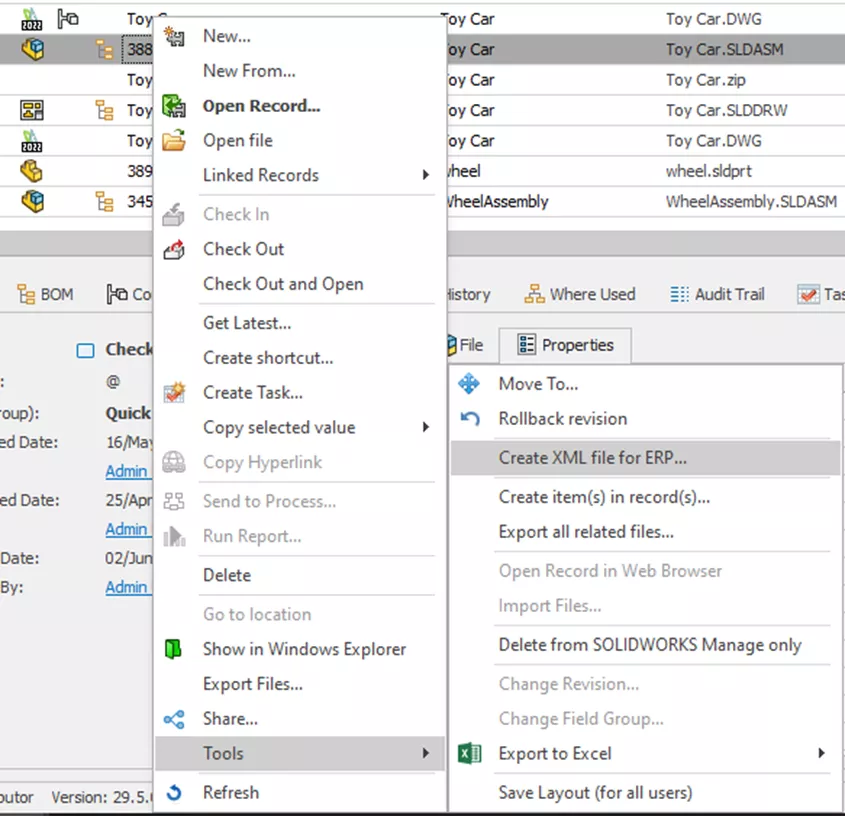
Запуск экспорта, настроенного для данных спецификации, такой же, как и для записей. Чтобы экспортировать, щелкните правой кнопкой мыши запись и перейдите в Инструменты > Создать XML-файл для ERP.
 значения экспорта файлов
Появится диалоговое окно для выбора используемого шаблона XML. Нажатие на Генерировать обработает экспорт и создаст файл в выходной папке вашего сайта.