
Резюме
Узнайте, как навсегда удалить объекты из Collaborative Spaces.
Ниже приводится техническое руководство с ключевыми шагами по удалению объектов (файлов) из Совместного пространства (Collaborative Space) с помощью приложений Bookmark Editor или Collaborative Lifecycle.
Примечание: удаление объектов из Совместных пространств 3DEXPERIENCE является необратимым действием.
Правила удаления
Прежде всего, для удаления объектов необходимо выполнить несколько условий/правил.
- У вас должны быть права доступа Leader в Совместном пространстве.
- Удалять можно только объекты Drawing и CAD Family. (При удалении объекта CAD Family дочерние Physical Product и 3DShape удаляются автоматически.)
- Объекты Drawing и CAD Family должны находиться в состоянии зрелости Private или In Work. (Объекты в состояниях Frozen, Released или Obsolete удалить нельзя.)
- Удалять можно только по одному объекту за раз.
- Необходимо разорвать все внешние ссылки на другие файлы в SOLIDWORKS и затем сохранить данные SOLIDWORKS обратно в 3DEXPERIENCE.
- Удаление выполняйте «сверху вниз»: сначала объект CAD Family верхнего уровня, затем объекты CAD Family сборок нижнего уровня и, наконец, объекты CAD Family деталей.
ПРИМЕЧАНИЕ: используйте 6WTags для изоляции групп объектов в 3DSearch или 3DSpace.
Чтобы изолировать сборки:
-
- Type = CAD Family
- Subtype: assemblyFamily
Чтобы изолировать детали:
-
- Type = CAD Family
- Subtype: componentFamily
Фильтра для различения иерархий объектов CAD Family сборки не существует. Если при попытке удалить объект CAD Family сборки появляется ошибка, значит существует объект CAD Family сборки более высокого уровня, который необходимо удалить сначала.
Что такое 3DSpace?
Чтобы понять структуру 3DEXPERIENCE и где можно найти файлы для удаления, сначала представим приложение 3DSpace. Приложение 3DSpace позволяет создавать архивы данных под названием «Collaborative Spaces». Содержимое ваших различных совместных пространств можно организовать и получить к нему доступ через Bookmark Editor или приложения Collaborative Lifecycle, как описано ниже. Если объекты (файлы) находятся в одном из этих приложений и соответствуют условиям ниже, их можно удалить из 3DEXPERIENCE.
Удаление файлов в приложении Bookmark Editor
Приложение Bookmark Editor отображает объекты, организованные подобно структуре папок на рабочем столе. После выбора объектов внутри закладки нажмите значок корзины Delete в правом верхнем углу приложения. Внимание: слева от значка Delete находится значок Remove.
Delete: навсегда удаляет выбранные объекты из 3DEXPERIENCE. Также можно удалить дочерние элементы, выбрав при запросе опцию «Include structural objects».
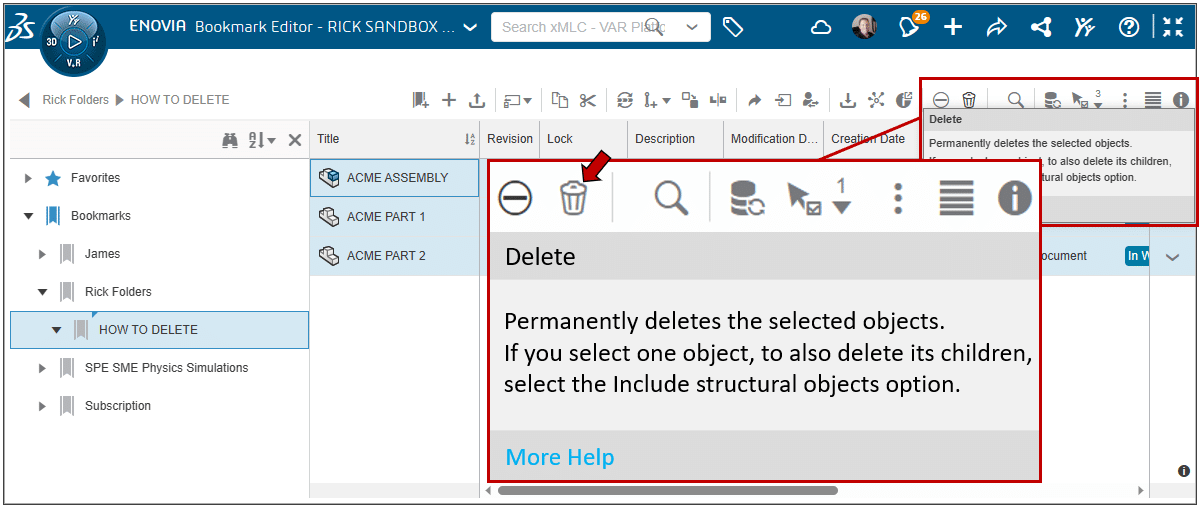
Удаление файлов в приложении Bookmark Editor
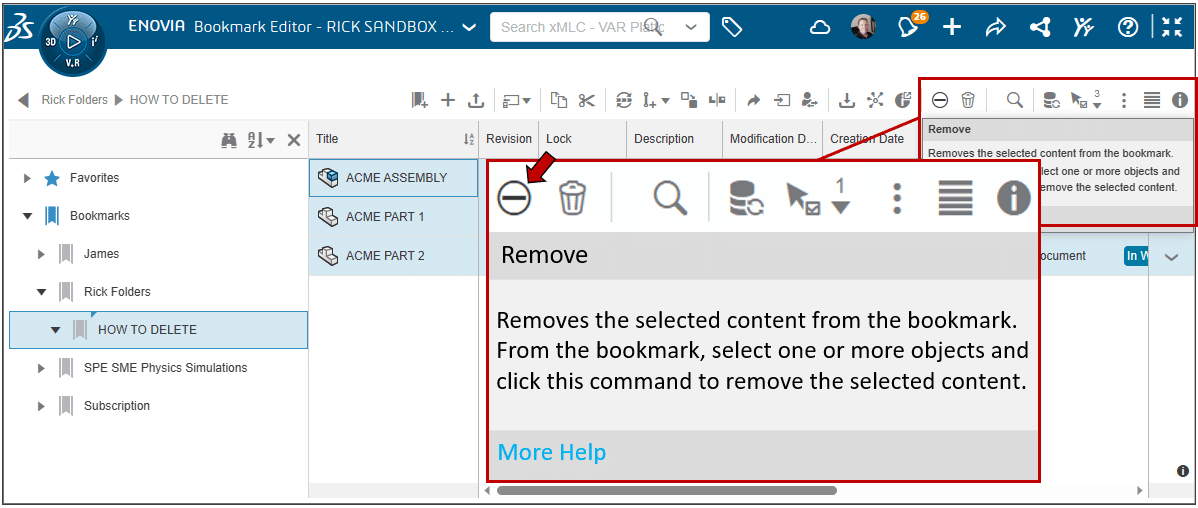
Remove: удаляет выбранный объект из закладки, но не удаляет объект из 3DEXPERIENCE.
Удаляет выбранный объектУдаление файлов в приложении Collaborative Lifecycle
Приложение Collaborative Lifecycle содержит цифровые состояния рабочего процесса ваших объектов. Это хороший вариант, когда файл ещё не существует в закладке. Вы можете перетащить объект в приложение Collaborative Lifecycle или нажать кнопку Open Content, чтобы найти объект и добавить его в приложение.
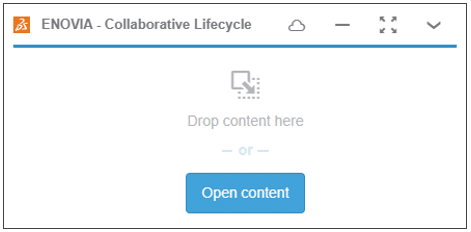
ENOVIA
После заполнения приложения содержимым выберите объекты, которые нужно удалить, и нажмите значок корзины Delete, расположенный в правом нижнем углу вкладки панели действий Collaborative Lifecycle.
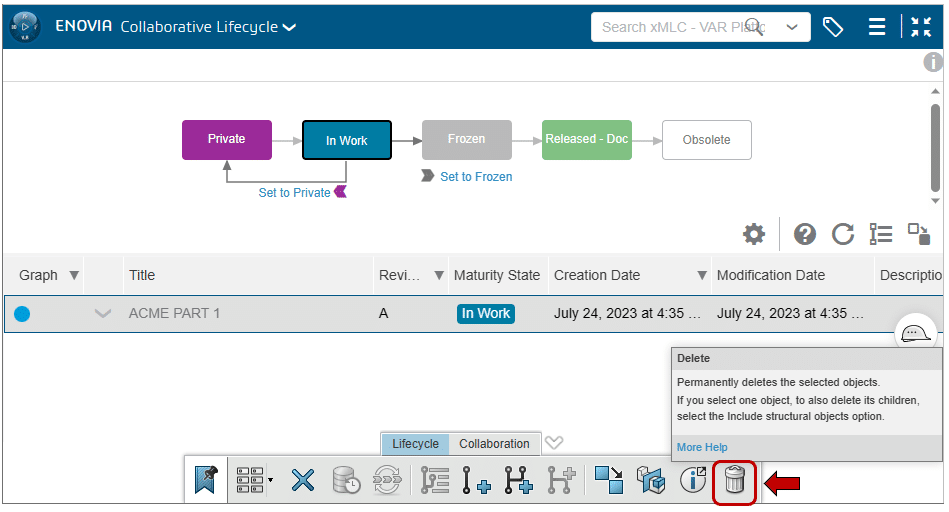
ENOVIA Collaborative Lifecycle
Ошибки при удалении (Bookmark Editor или Collaborative Lifecycle)
Ниже приведены две ошибки, которые вы можете встретить при удалении объектов.
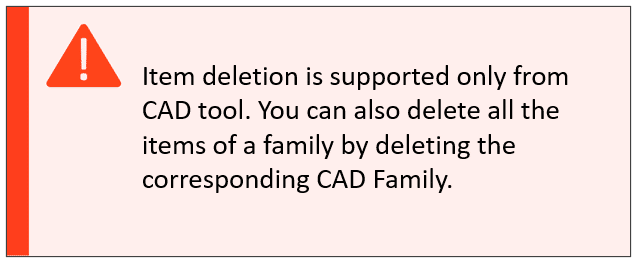
Ошибки удаления
Вышеуказанная ошибка появляется, когда вы пытаетесь удалить Physical Product, у которого есть родительский объект CAD Family. Вместо этого необходимо удалить объект CAD Family.
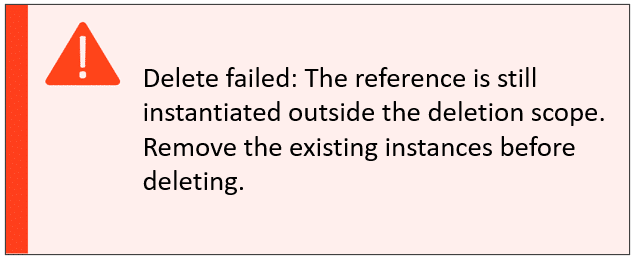
Ошибки удаления 2
Вышеуказанная ошибка отображается, когда:
a. Вы пытаетесь удалить объект CAD Family, который ссылается на CAD Family более высокого уровня. Сначала необходимо удалить CAD Family более высокого уровня.
b. Вы пытаетесь удалить объект CAD Family, содержащий внешние ссылки в SOLIDWORKS. Откройте данные в SOLIDWORKS, разорвите внешние ссылки и сохраните данные обратно в 3DEXPERIENCE.
ПРИМЕЧАНИЕ: Collaboration и Approvals отображают ошибки по-разному. Невыполнение приведённых выше правил обычно и является причиной подобных ошибок. Если вы видите ошибку, которую не можете устранить, обратитесь к администратору платформы или в местную службу поддержки.
Если вы не уверены, как удалить 3DEXPERIENCE SOLIDWORKS и выполнить «чистую» установку, ознакомьтесь с этой статьёй.


