Resumo
Transfira suas configurações de simulação rapidamente. SOLIDWORKS facilita a cópia dos dados.
Muitas vezes é benéfico copiar um estudo de simulação inteiro em um novo estudo. Isso pode ser usado como ponto de partida para uma nova análisemantendo os dados originais. Este fluxo de trabalho é frequentemente usado se você estiver fazendo pequenos ajustes na malha, cargas ou fixações. Também é comumente usado para copiar todos os dados de um tipo de estudo para outro, como converter um estudo Estático em um estudo Não linear para investigar grandes deformações ou deformação plástica. Para fazer isso, clique com o botão direito no nome da aba do estudo na parte inferior e selecione “Copiar estudo”
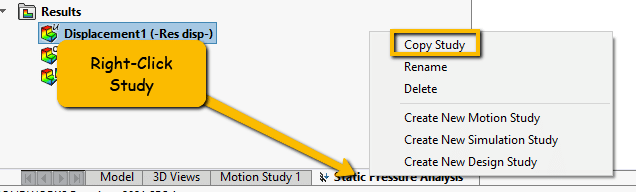 Copiar o estudo inteiro
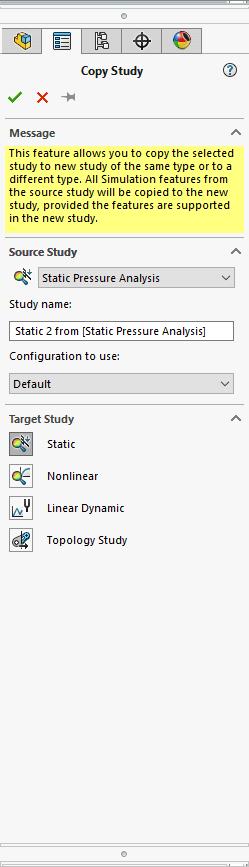 copiar os dados
O outro método é arrastar e soltar recursos de um estudo para outro e isso criará uma cópia de todos os recursos aplicáveis. Isso pode ser usado para combinar recursos de configuração de vários estudos ou se você quiser apenas certos aspectos do estudo para copiar no novo estudo. Para fazer isso, selecione os recursos que deseja copiar na árvore do gerenciador de recursos (Mantenha pressionado “Ctrl” enquanto seleciona recursos para selecionar vários itens) e arraste o item sobre o nome do novo estudo. Solte o mouse para iniciar a transferência. Nota: uma malha concluída pode ser copiada para dar a vários estudos uma malha idêntica. Isso é útil para cálculos de fadiga ou para copiar uma malha h-adaptativa para um estudo que não suporta malhas adaptativas.
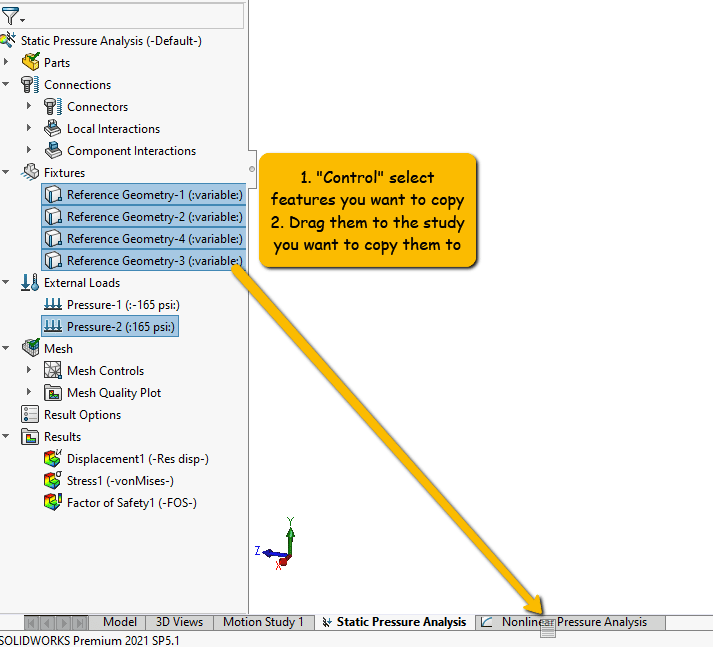 Copiar apenas certos aspectos do estudo