Resumo
Aprenda a mapear entidades de chapa metálica em camadas específicas DXF/DWG.
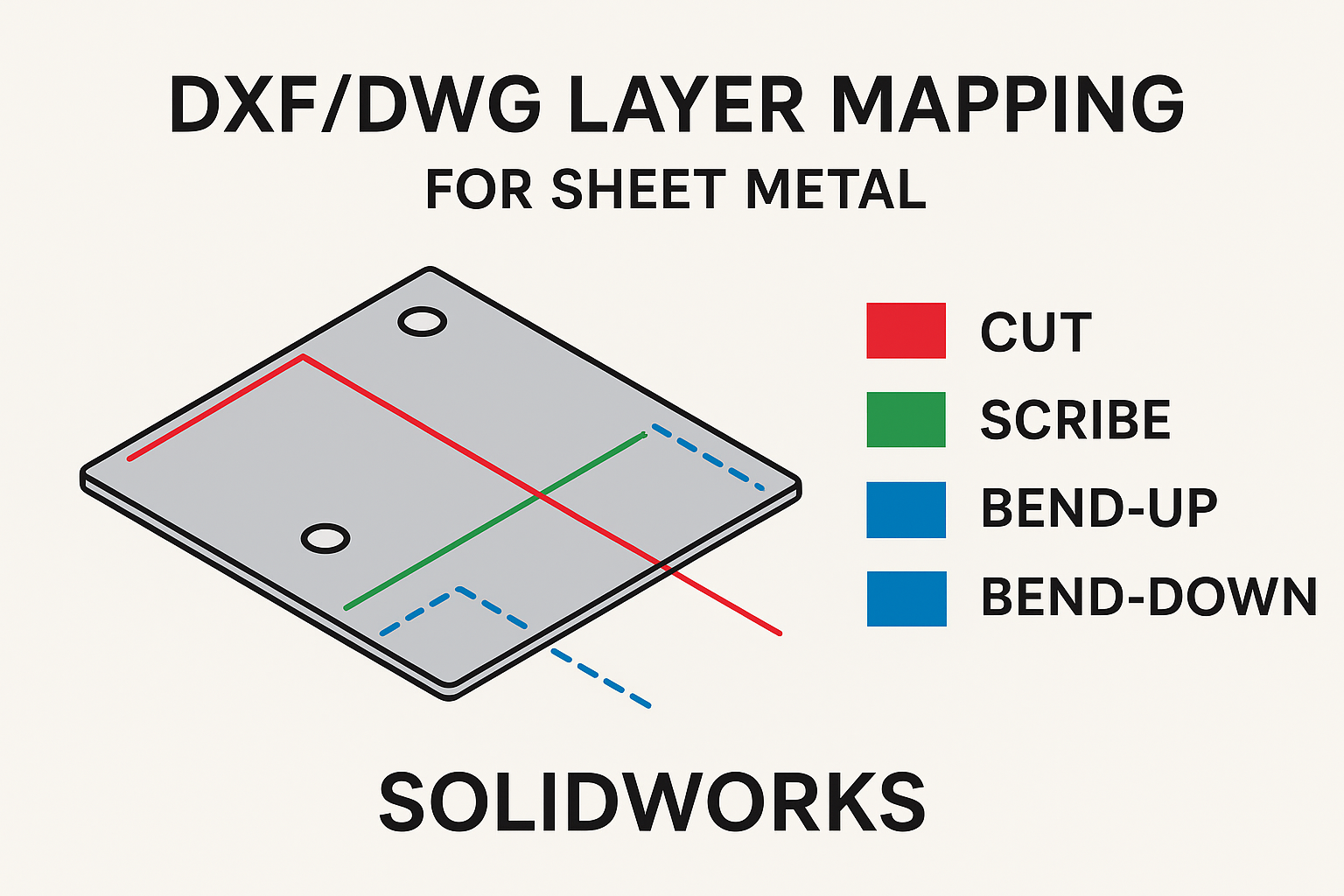
Mapear entidades por tipo para uma cor específica e camadas de formato de linha é uma ferramenta útil ao converter ficheiros SOLIDWORKS para formatos de intercâmbio 2D como DXF ou DWG. Grupos de entidades podem ser atribuídos a camadas específicas. Camadas nomeadas são comumente usadas por software de pós-processamento de corte de chapa CNC para atribuir métodos de processamento automaticamente. Por exemplo, o software de pós-processamento pode ser configurado para sempre marcar/gravar entidades atribuídas a uma camada DXF chamada SCRIBE. Com um pouco de configuração inicial, o SOLIDWORKS facilita mapear entidades para camadas específicas de forma repetida ao converter SOLIDWORKS Sheet Metal para ficheiros DXF ou DWG.
 Sheet Metal to DXF or DWG files.
1. Selecione Tools > Options > System Options.
2. Selecione a categoria Export.
3. No menu suspenso File Format, selecione DXF/DWG.
4. Para Custom Map SOLIDWORKS to DXF/DWG, ative Enable Map file.
5. O local do ficheiro será preenchido automaticamente na primeira vez que um ficheiro de mapeamento for criado e guardado. Este local também pode ser alterado conforme necessário para diferentes requisitos DXF/DWG.
6. Clique em OK para guardar as alterações nas opções.
 System Options- DWG-DXF
Para este exemplo:
Geometry = as arestas de toda a geometria visível (perímetro e furos)
Bend Lines = todas as linhas de dobra da chapa
Sketches = o esboço visível no centro da peça (os esboços devem estar visíveis para mapear usando Sketches)
 DXF/DWG Output
Clique no Green Checkmark para aceitar as opções.
A secção Map Entities permite mapear as Entities To Export do SOLIDWORKS para as Define Layers cr iadas na coluna esquerda.
Para este exemplo, atribuímos Geometry à camada CUT, Sketches à camada SCRIBE e as Bend lines às suas camadas BEND-UP e BEND-DOWN associadas. Para mapear ambas as direcções de dobra para a mesma camada, selecione o mesmo Define Layer na lista Layer (coluna central).
Quando estiver satisfeito com as suas selecções, clique em OK para criar o DXF/DWG com as camadas mapeadas.
 DXF/DWG Mapping
O DXF/DWG é criado com os nomes de camada, cores e estilos de linha corretos.
 Mapping eDrawings File
Se sempre usar o mesmo ficheiro de mapeamento e não quiser mais ver a caixa de diálogo SOLIDWORKS to DXF/DWG Mapping que mostra a configuração de camadas a cada gravação, ative a opção Don’t show mapping on each save. O SOLIDWORKS então usará o ficheiro de mapeamento especificado para mapear todas as entidades para as Define Layers.
 System Options SOLIDWORKS
Se você não tem conhecimento suficiente sobre "Adicionar propriedades de chapas metálicas aos desenhos no SOLIDWORKS", certifique-se de ler esta postagem antes de continuar.


