Resumo
Saiba como redefinir sua senha de administrador PDM SOLIDWORKS perdida.
Perder o acesso à sua conta de administrador do SOLIDWORKS PDM pode ser frustrante. Seja lidando com uma senha esquecida ou herdando um cofre com credenciais desconhecidas, recuperar rapidamente o acesso de administrador é essencial. Esta dica rápida do SOLIDWORKS irá guiá-lo através das etapas para redefinir uma senha de administrador do PDM perdida e ajudá-lo a recuperar o controle do seu ambiente de gerenciamento de dados.
Removendo as Chaves do Registro
O primeiro passo para redefinir uma senha de administrador do PDM perdida é remover as chaves do registro:
- Faça login no servidor de arquivo como administrador do sistema local.
- Abra o Editor do Registro.
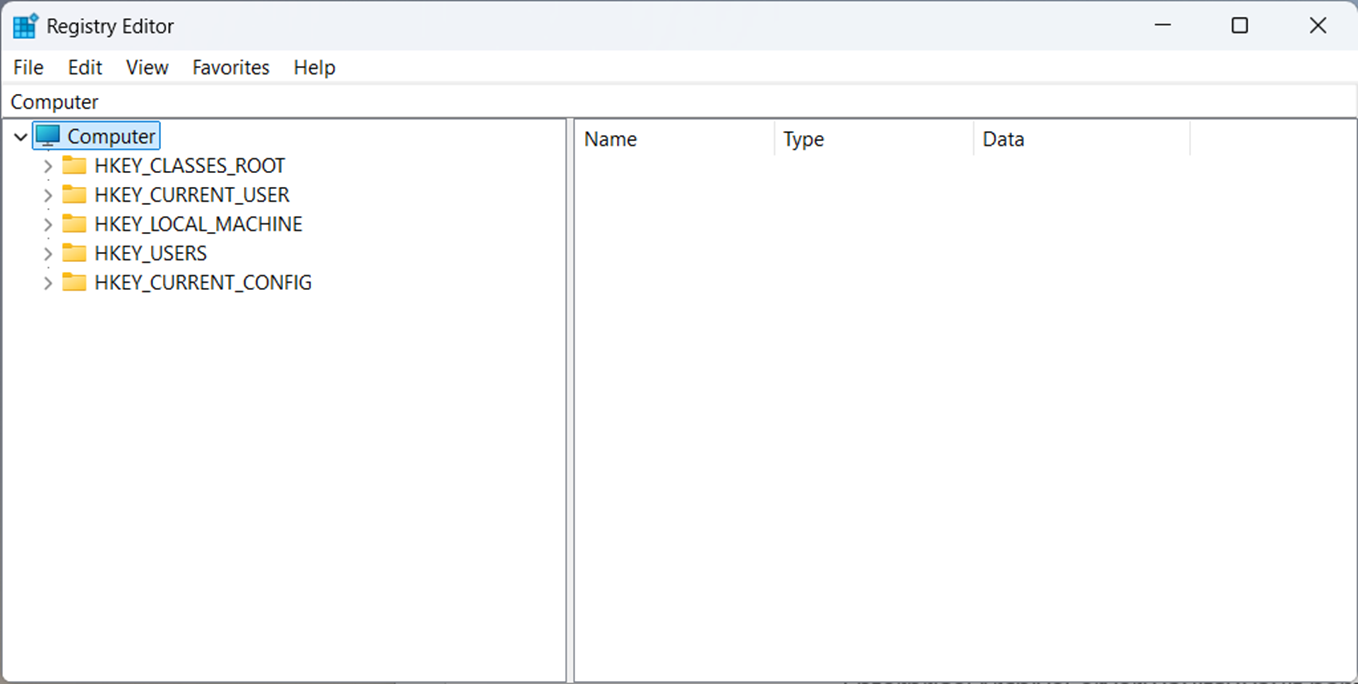 Editor do Registro
Exclua o usuário Administrador nas seguintes chaves, se existir:
- HKEY_LOCAL_MACHINE\SOFTWARE\SolidWorks\Applications\PDMWorks Enterprise\ArchiveServer\ConisioUsers
- HKEY_LOCAL_MACHINE\SOFTWARE\SolidWorks\Applications\PDMWorks Enterprise\ArchiveServer\Vaults\[vault name]\ConisioUsers
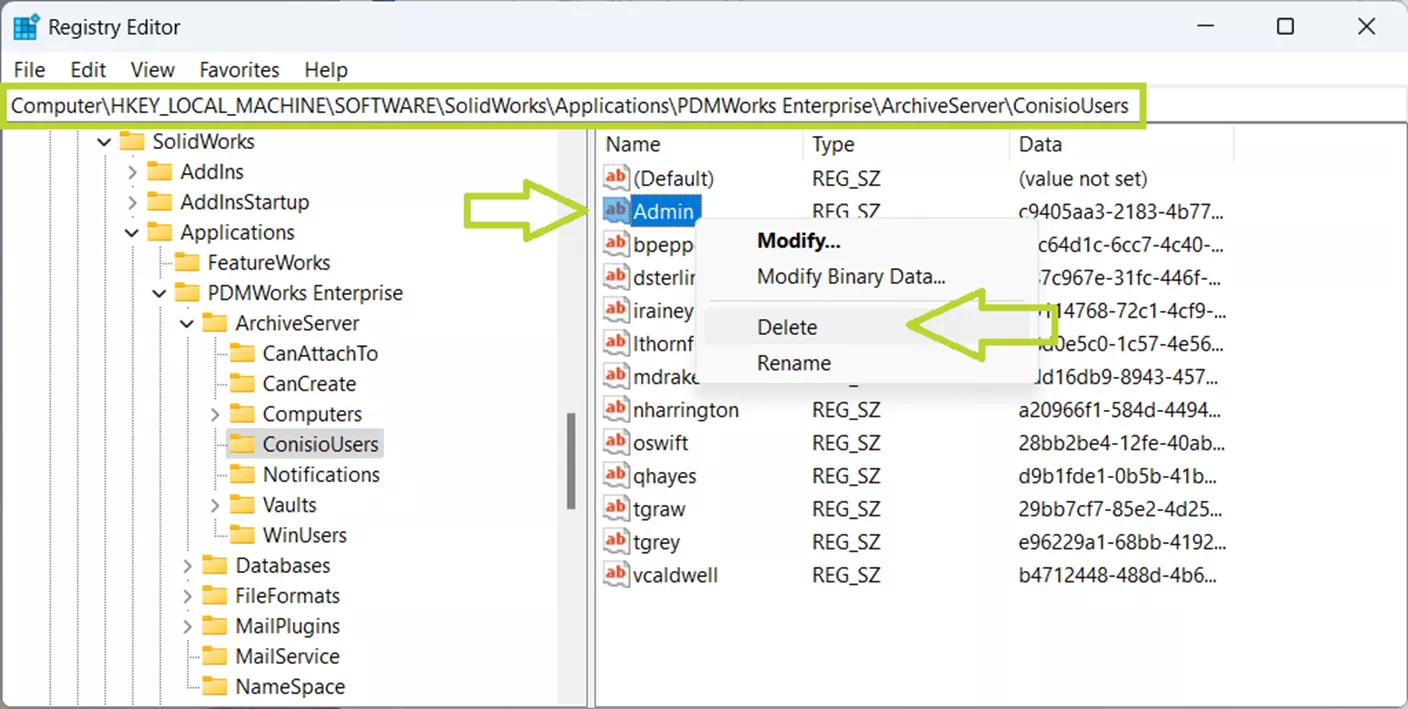 Arquivo PDM do Editor do Registro
Definindo a Nova Senha de Administrador
Depois de remover as chaves do registro, você está pronto para definir a nova senha. As próximas etapas dependerão de se o seu cofre está usando o login de administrador global ou um login de administrador específico do cofre.
Se Usando Login de Administrador Global:
- Abra o aplicativo Configuração do Servidor de Arquivo.
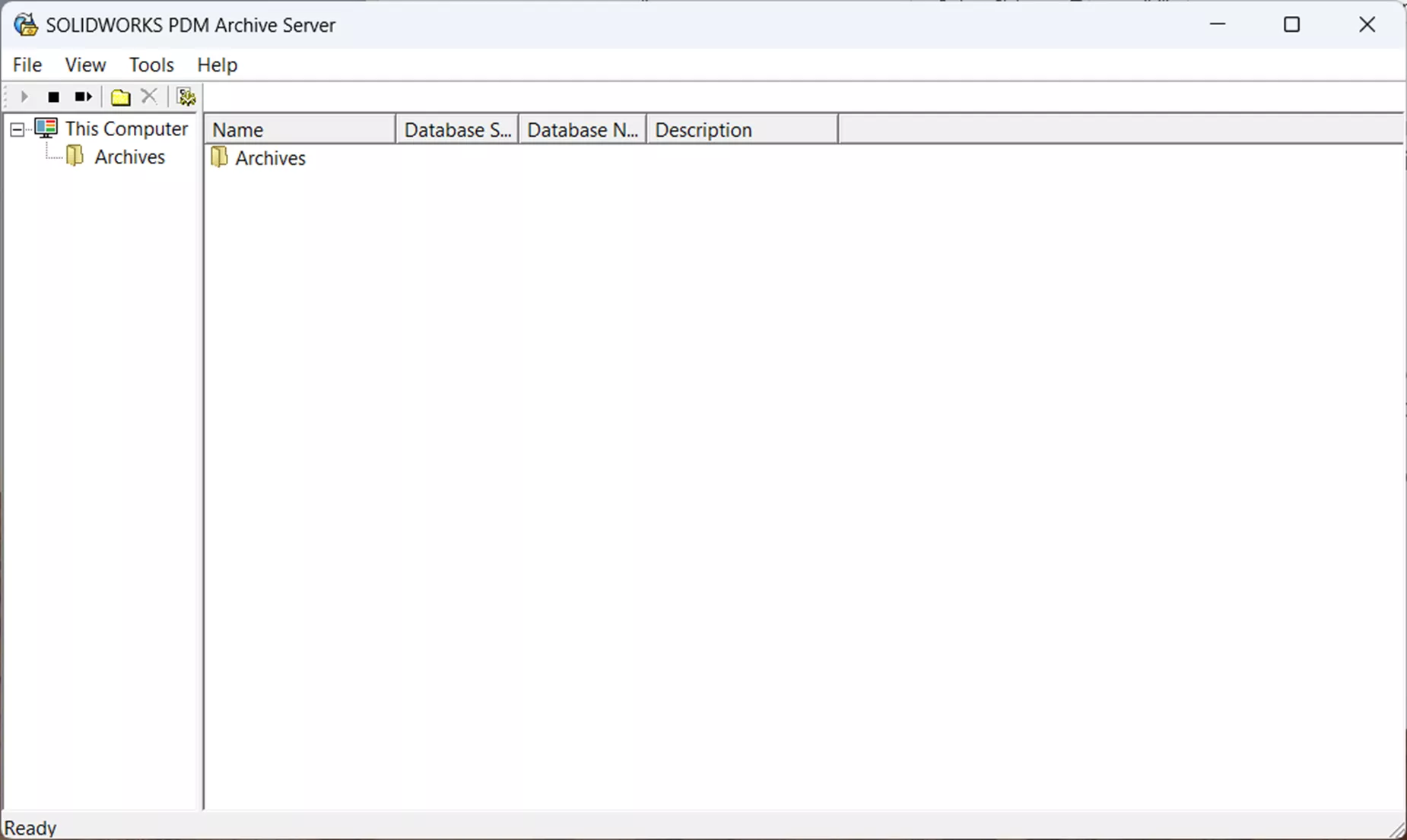 Servidor de Arquivo SOLIDWORKS PDM
Selecione Ferramentas > Configurações Padrão…
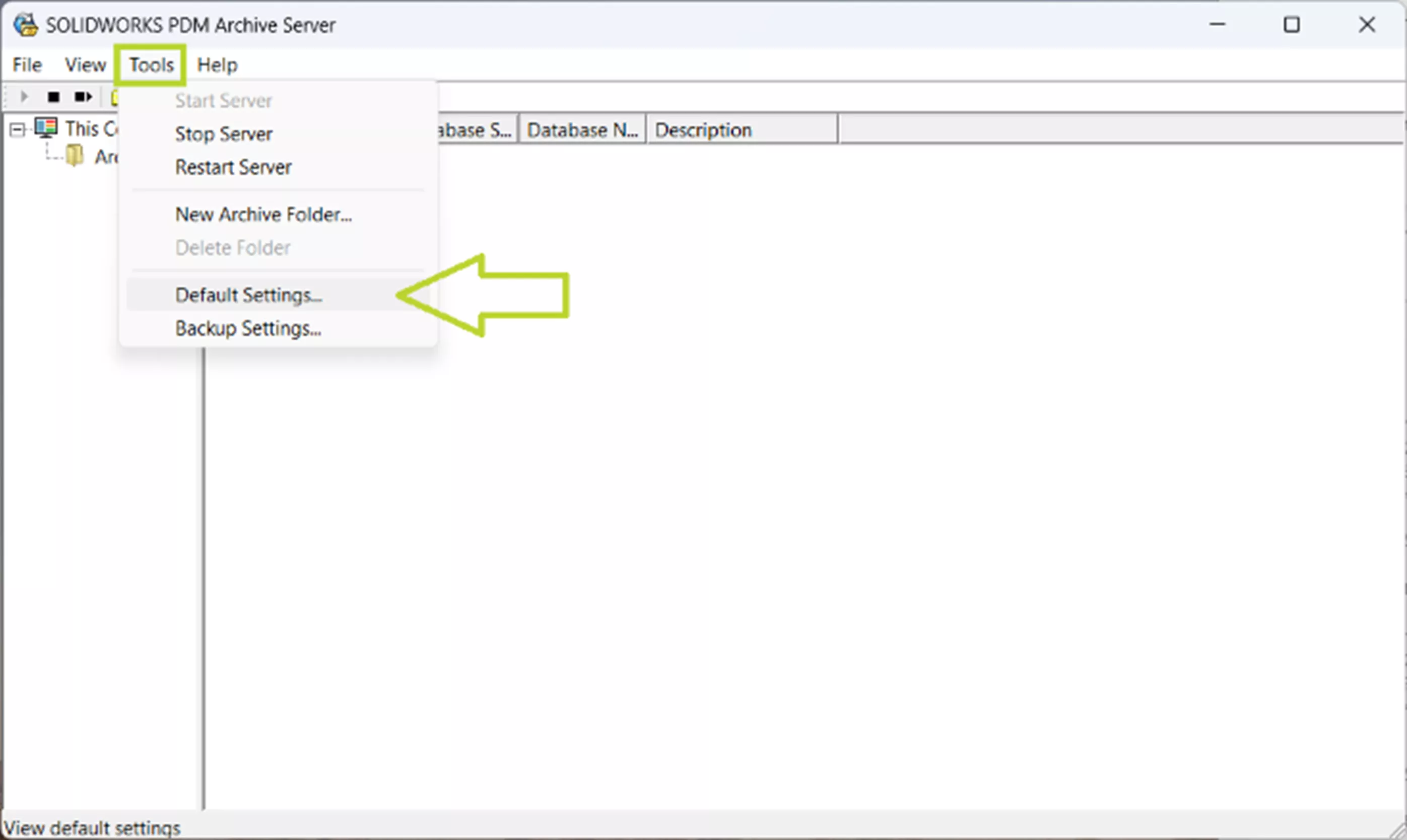 Configurações do Servidor de Arquivo SOLIDWORKS PDM
Na guia Login, na seção usuário Administrador, selecione Senha…
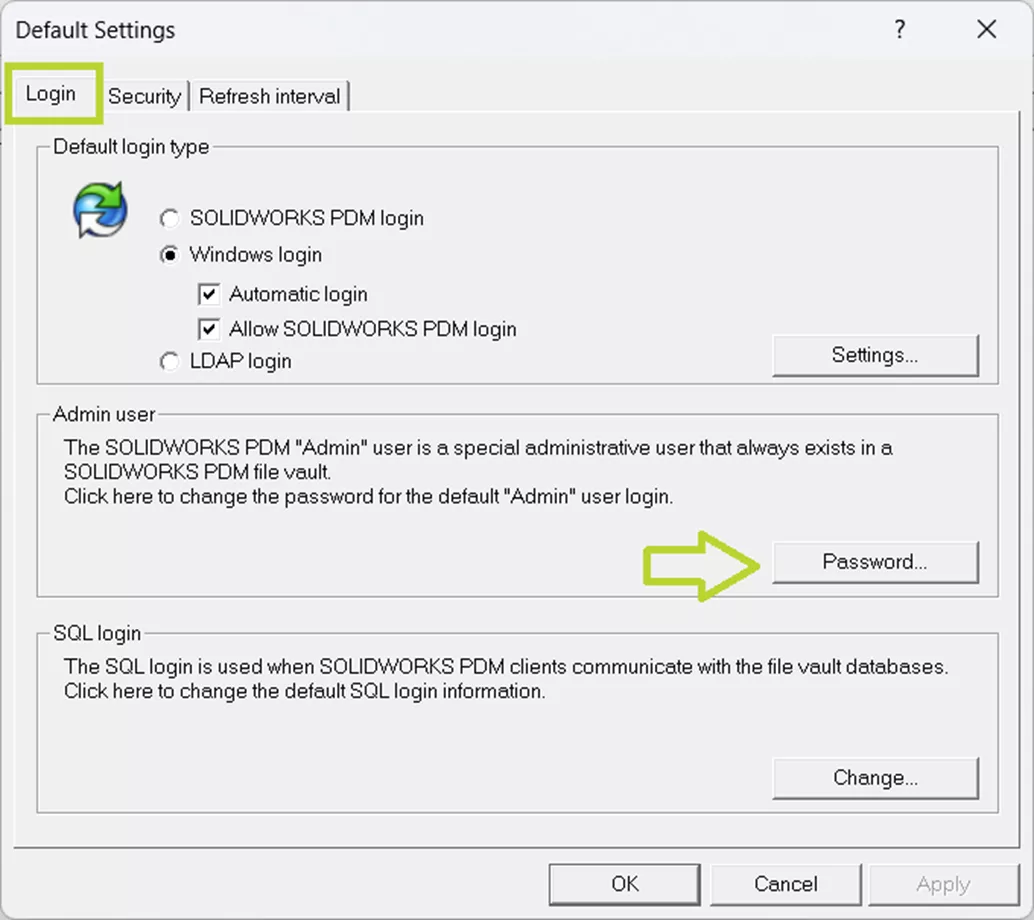 Configuração de Senha do Arquivo SOLIDWORKS PDM
Deixe o campo Senha Atual em branco e digite sua nova senha nos campos Nova Senha e Confirmar Nova Senha.
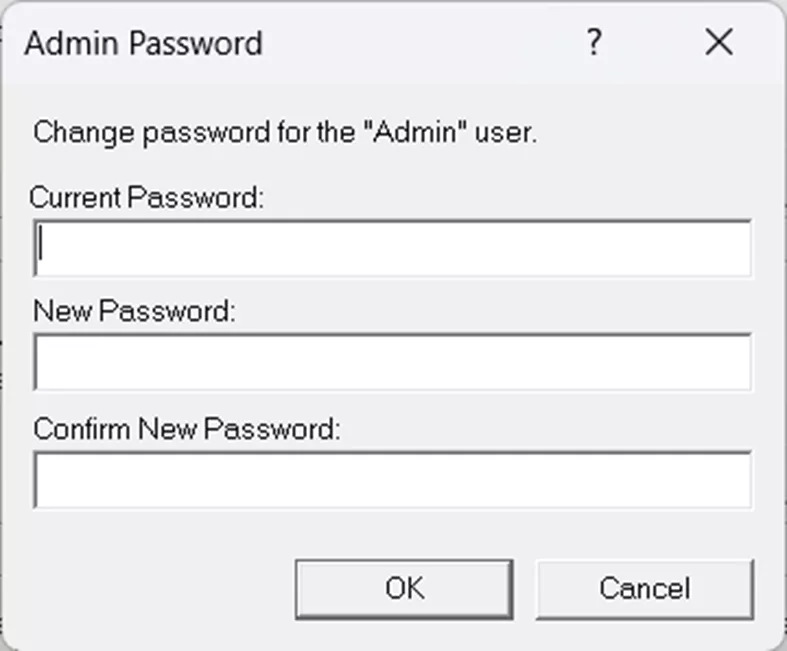 Nova Senha PDM
Clique em OK para salvar sua nova senha e em OK para fechar a caixa de diálogo Configurações Padrão.
Se Usando Login de Administrador Específico do Cofre:
- Abra o aplicativo Configuração do Servidor de Arquivo.
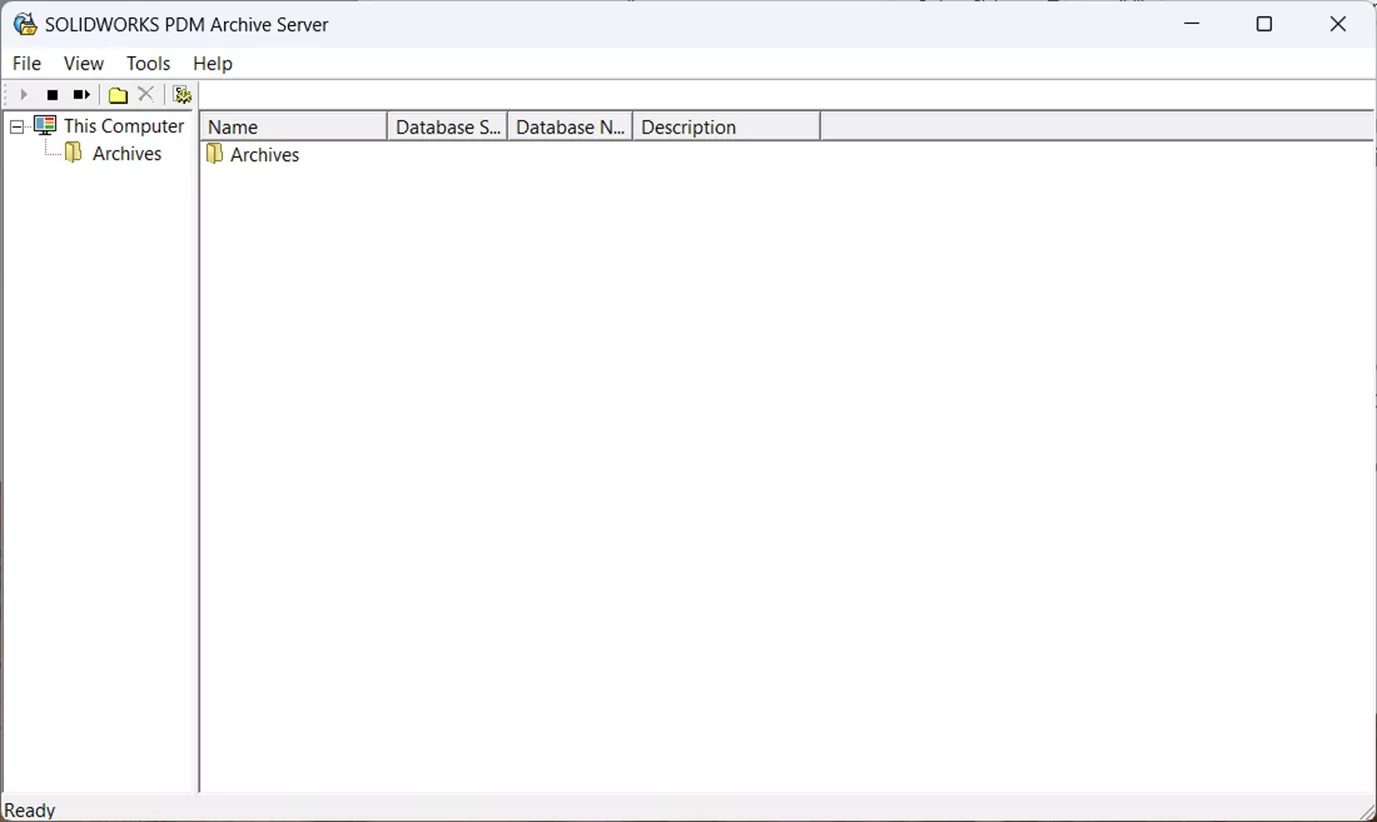 Arquivo SOLIDWORKS PDM
Expanda a pasta Arquivos.
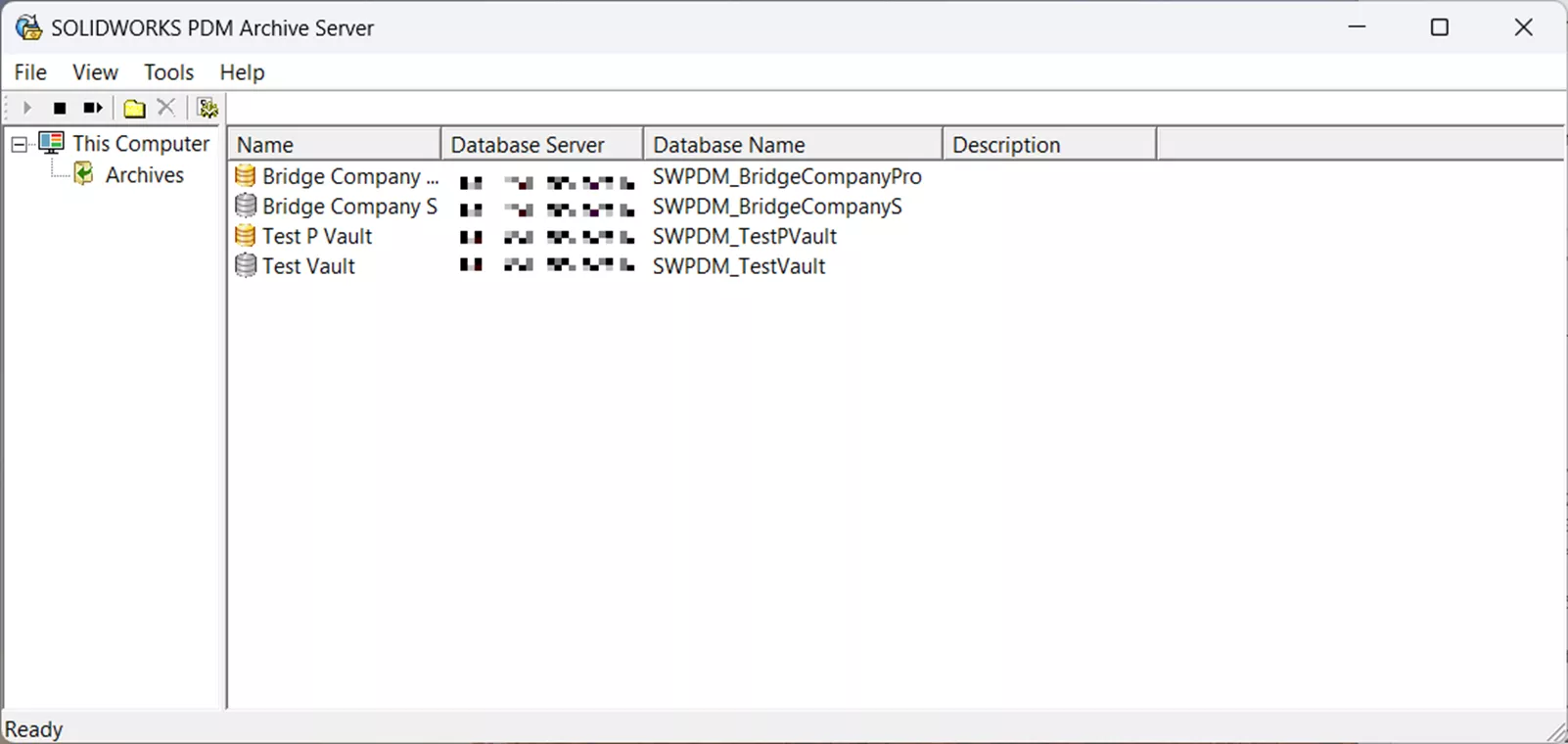 Pasta do Arquivo SOLIDWORKS PDM
Clique com o botão direito no nome do cofre e selecione Propriedades.
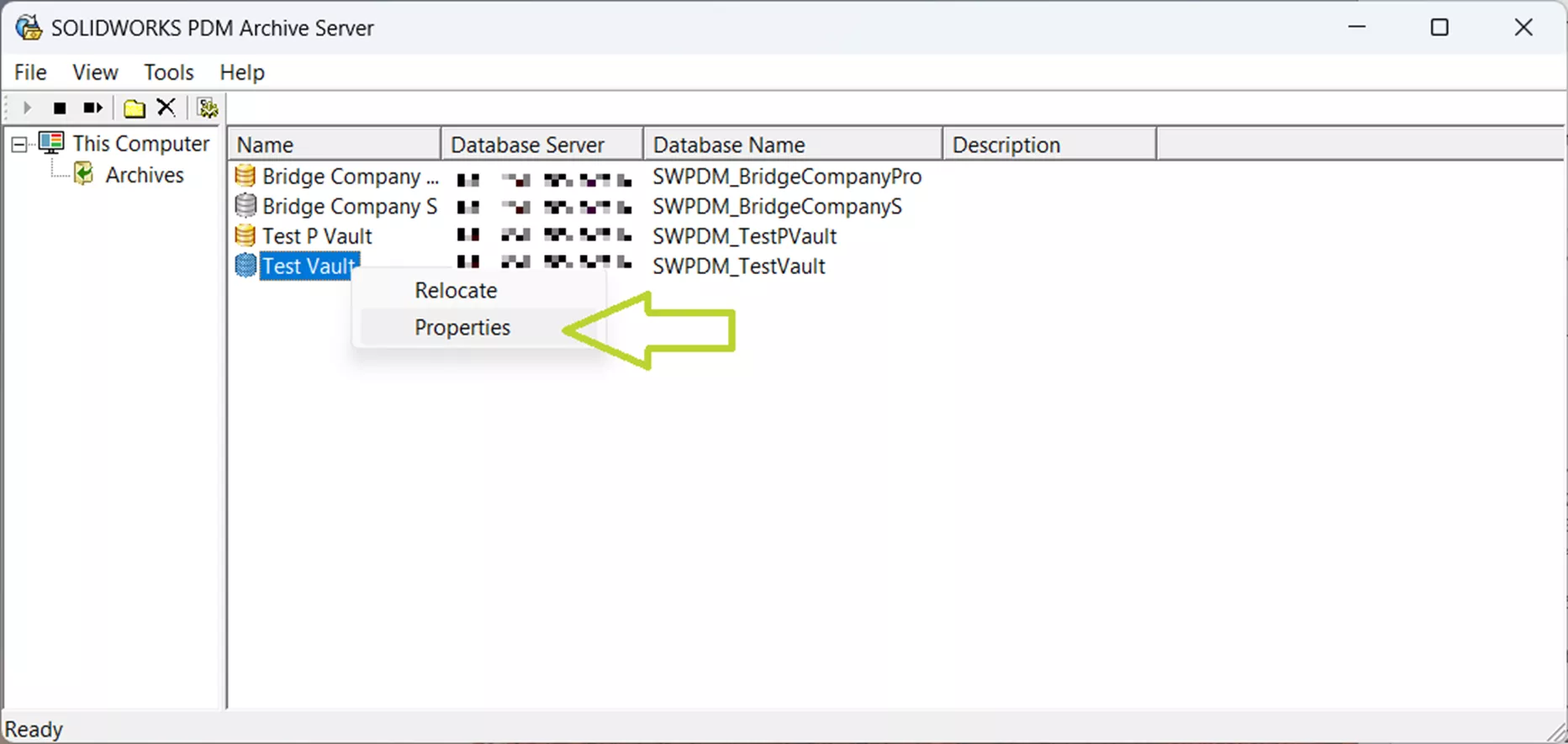 Arquivo de Teste SOLIDWORKS PDM
Na guia Login, na seção usuário Administrador, selecione Senha…
- Observação: Se a caixa Senha… estiver esmaecida e a caixa Usar usuário Administrador padrão estiver marcada, siga as etapas do Login de Administrador Global ou desmarque a caixa para começar a usar uma senha de Administrador específica do cofre.
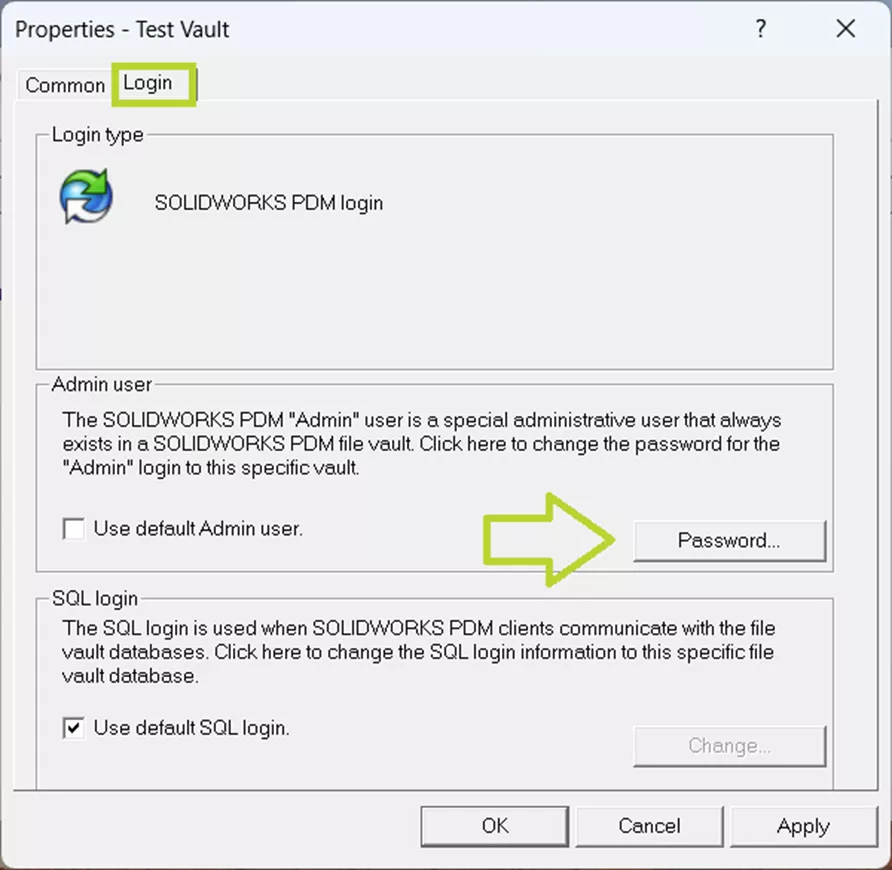 Nova Senha SOLIDWORKS PDM
Deixe o campo Senha Atual em branco e digite sua nova senha nos campos Nova Senha e Confirmar Nova Senha.
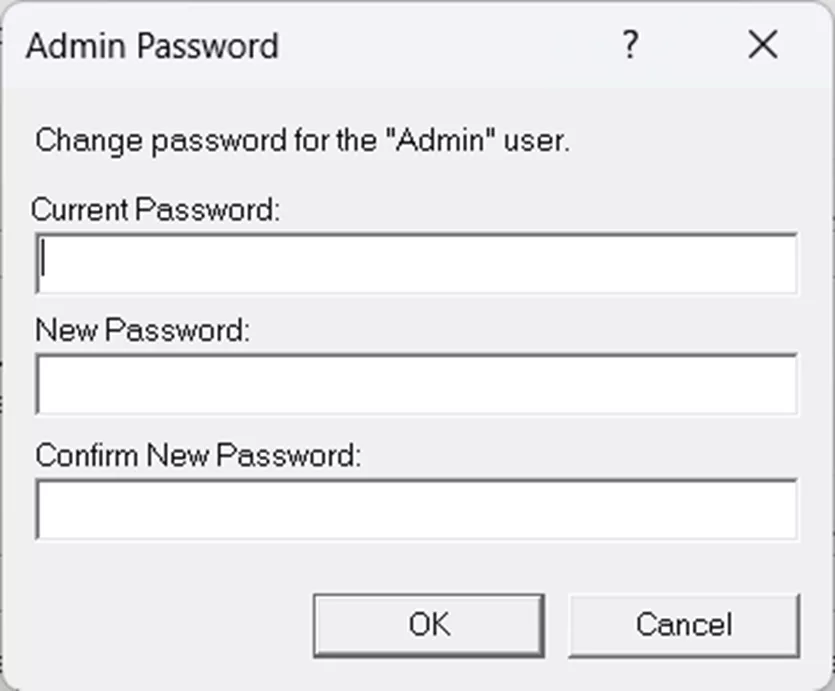 Teste da Nova Senha SOLIDWORKS PDM
Clique em OK para salvar a nova senha e em OK para fechar a caixa de diálogo Propriedades.
Repita este processo para cada cofre.
Conclusão
Agora que você recuperou com sucesso o acesso à sua conta de administrador do SOLIDWORKS PDM, é um bom momento para implementar medidas preventivas. Certifique-se de documentar as credenciais atualizadas e considere trabalhar com sua equipe de TI para estabelecer um sistema de gerenciamento de senhas. Tomar essas medidas agora pode ajudar a prevenir interrupções futuras e garantir que o acesso crítico nunca seja perdido novamente.
Se você ainda está considerando suas opções para Gerenciamento de Dados SOLIDWORKS 2026, esta postagem do blog é para você.