Resumo
Aprenda a importar estudos de movimento diretamente para o SOLIDWORKS Visualize Professional e criar animações incríveis.
Importar Estudos de Movimento com SOLIDWORKS Visualize Professional
Às vezes, configuramos estudos de movimento ou animações no SOLIDWORKS que ficariam incríveis com o mecanismo de renderização do SOLIDWORKS Visualize.
Você sabia que, se tiver uma licença do SOLIDWORKS Visualize Professional, pode importar estudos de movimento diretamente para o SOLIDWORKS Visualize? É um processo relativamente rápido e pode economizar muito tempo ao não precisar refazer quadros-chave antes de renderizar.
Habilitando o Complemento SOLIDWORKS Visualize para SOLIDWORKS
A capacidade de enviar animações é uma das minhas partes favoritas do uso do complemento Visualize para SOLIDWORKS; no entanto, antes de fazê-lo, você precisa habilitar o complemento.
Para habilitar o complemento, você pode ir em Ferramentas > Complementos no SOLIDWORKS e habilitá-lo. Você pode usar a caixa do lado esquerdo para torná-lo ativo apenas nesta sessão ou a caixa do lado direito para torná-lo ativo cada vez que iniciar o SOLIDWORKS.
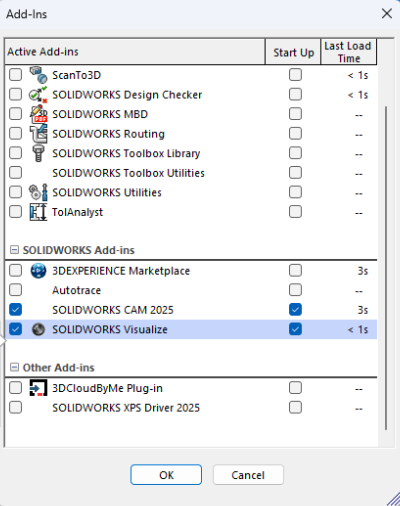 Habilitando o complemento SOLIDWORKS Visualize para SOLIDWORKS
Recomendo habilitar apenas as coisas que você usa regularmente na inicialização, pois você notará que a coluna ao lado da marca de seleção indica quanto tempo de carregamento é adicionado à inicialização do SOLIDWORKS com cada complemento. Habilitar um grande número deles fará com que o SOLIDWORKS inicie mais lentamente, portanto, escolha habilitá-los com sabedoria e intenção.
Como Importar Estudos de Movimento para o SOLIDWORKS Visualize
Com meu complemento habilitado, posso ir para a guia SOLIDWORKS Visualize do Gerenciador de Comandos e clicar no comando Exportar Avançado. Se você não vir a guia SOLIDWORKS Visualize, precisará personalizar o Gerenciador de Comandos do SOLIDWORKS para garantir que ela esteja visível.
Após clicar em Exportar Avançado, receberei uma janela pop-up com um menu suspenso que me permitirá selecionar o estudo de movimento. Se você não tem planos de importar um estudo existente e deseja reconstruí-lo do zero no SOLIDWORKS Visualize, "Nenhum" é uma opção.
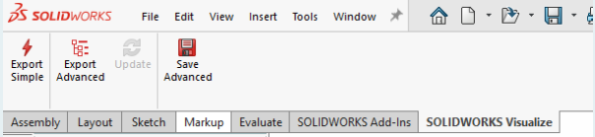 A guia SOLIDWORKS Visualize do Gerenciador de Comandos
No menu, selecionarei a animação que gostaria de renderizar e, quando prosseguir, o SOLIDWORKS Visualize será iniciado automaticamente. Se o estudo de movimento do SOLIDWORKS tiver sido ajustado e não ressimulado, um aviso aparecerá para permitir que você recalcule antes de transferir.
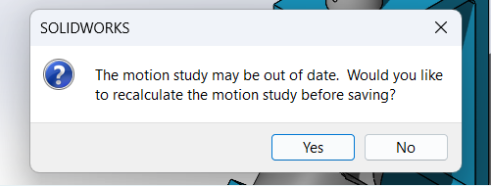 Recalculando o estudo de movimento antes de importar
Após recalcular e garantir que o estudo será processado corretamente, o modelo será importado para o SOLIDWORKS Visualize.
Exibindo a Linha do Tempo do Estudo de Movimento
Se você não vir o estudo de movimento imediatamente, não se preocupe. Se você clicar com o botão direito na janela de visualização, haverá uma opção listada que diz Animação. Selecione Adicionar Quadro-chave para exibir a linha do tempo para que você possa ver todos os quadros da animação. Você também pode usar este menu para animar manualmente a montagem no Visualize Professional.
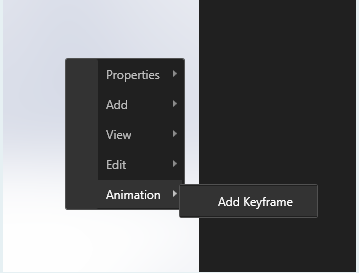 SOLIDWORKS Visualize
Abrindo um Estudo de Movimento Existente
Por padrão, uma linha do tempo padrão será mostrada, mas esta é a linha do tempo nativa sem quadros-chave ou animações adicionadas. Para mudar para o estudo de movimento existente da montagem do SOLIDWORKS, você pode selecioná-lo no menu suspenso na linha do tempo.
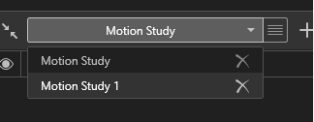 Alternando o estudo de movimento mostrado no SOLIDWORKS Visualize
Os carimbos de data/hora são transferidos do estudo de movimento original, e você pode percorrer a linha do tempo no SOLIDWORKS Visualize. Agora podemos alterar a cena, atualizar texturas, adicionar iluminação extra e até adicionar trabalho de câmera sem precisar refazer a animação!
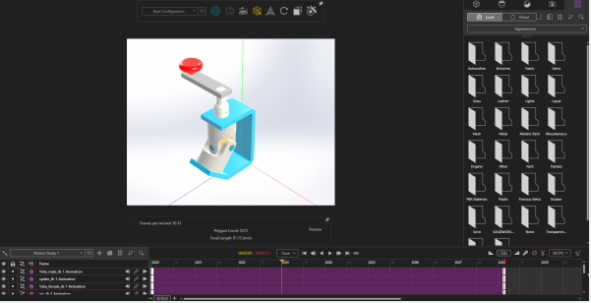 Uma linha do tempo de estudo de movimento importada
Animações são um dos poucos recursos exclusivos do SOLIDWORKS Visualize Professional para os quais você precisaria atualizar do SOLIDWORKS Visualize Standard. Se você não vir a capacidade de criar animações, verifique se está usando uma licença de nível Professional.