
Resumo
Aprenda a exportar dados de listas de materiais (BOM) do SOLIDWORKS Manage para formato XML. Guia completo com configuração e personalização de modelos.
Exportando Dados de BOM como XML do SOLIDWORKS Manage
SOLIDWORKS Manage oferece maior flexibilidade do que conhecíamos apenas com PDM em termos de exportação de dados
O que podemos exportar?
Ao exportar informações de BOM, estamos limitados a vários campos para o filho, juntamente com todas as propriedades do pai. Além disso, recebemos campos relacionados ao filho e sua configuração na BOM, como quantidade e número do item.
Configurando a Exportação
A configuração da exportação XML para exportar dados de BOM começa conforme descrito em um artigo anterior e depois adiciona algumas etapas extras. Primeiro, especificaremos o formato para as informações da BOM em si.
Para fazer isso, abra a caixa de diálogo de administração do objeto e vá para a página de configuração da BOM.
Selecionaremos um formato de BOM que já definimos para editar e usar para exportação.
Na guia Outras Opções na caixa de diálogo de propriedades da BOM, localize o botão Exportar modelos de dados.
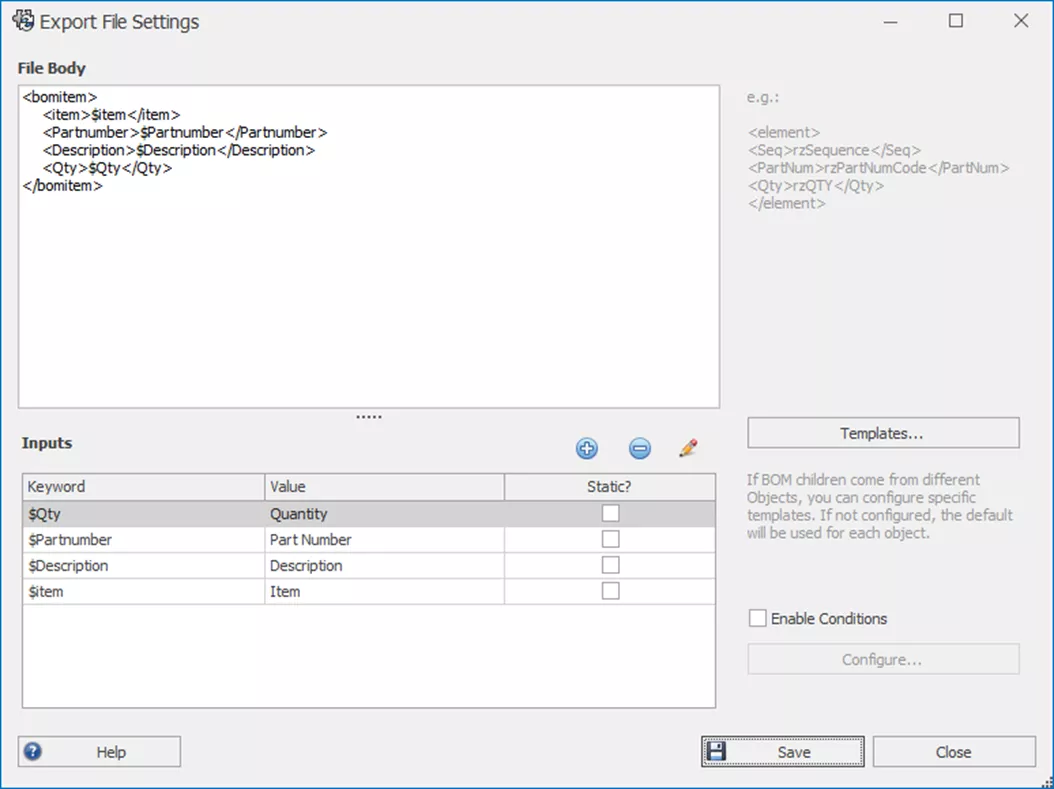 configuração de arquivo do solidworks manage
As configurações do arquivo de exportação são específicas para a configuração da BOM. Se vários formatos forem necessários, mais configurações de BOM precisarão ser criadas conforme apropriado.
Na área Corpo do Arquivo, definimos nossa estrutura como fizemos na área Texto Principal do modelo de exportação do objeto.
Esta estrutura não precisa ser uma estrutura XML completa, pois será repetida por item da BOM dentro do modelo principal uma vez totalmente configurada.
Criei este exemplo como uma estrutura de subitem para como quero que minha BOM apareça como uma saída em vários níveis.
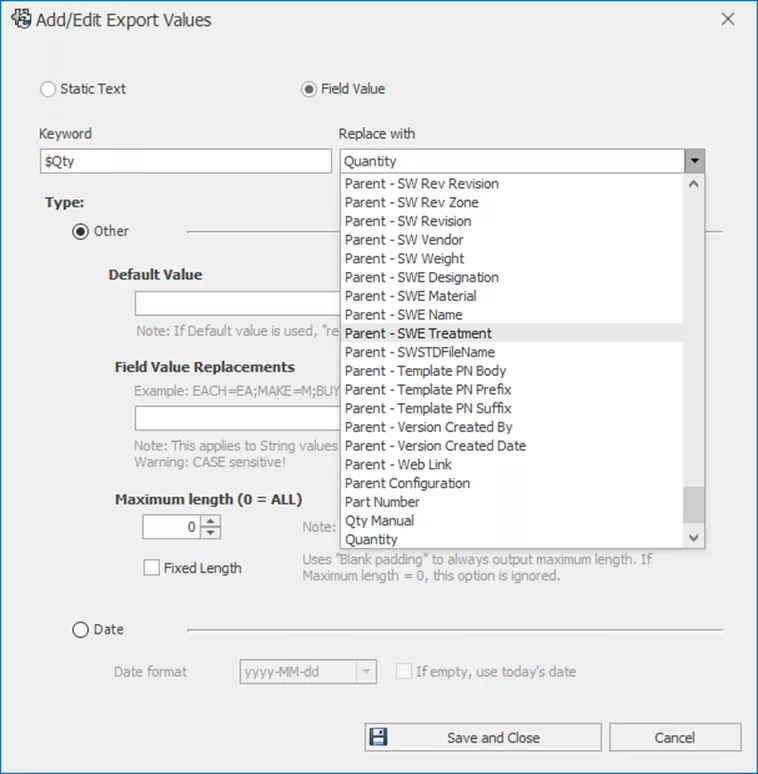
valores de exportação de arquivos
Os valores de entrada funcionam da mesma forma que definido no artigo para exportar dados de registro para XML; a principal diferença são as opções de campos.
Muitos dos campos só podem ser extraídos do pai e não do item da BOM em si. Também existem opções para Quantidade e Número do item, que só podem existir em uma BOM.
Definimos estes um de cada vez clicando no ícone +. A partir daqui, especificamos uma palavra-chave.
Não há requisitos especiais para palavras-chave, mas a ideia é torná-las únicas o suficiente para que não estejam no corpo da estrutura XML.
Na imagem abaixo, temos a descrição do registro sendo injetada no arquivo de saída a partir da palavra-chave '$Qty'.
Adicionamos um caractere extra para garantir que a tag 'Quantity' não seja substituída pelos valores do registro.
Repita este processo para cada variável que você gostaria de ver na saída XML e inclua a palavra-chave no texto do corpo do arquivo.
Uma vez configurado o modelo de exportação da BOM, ele pode ser adicionado ao modelo de exportação do objeto que definimos anteriormente.
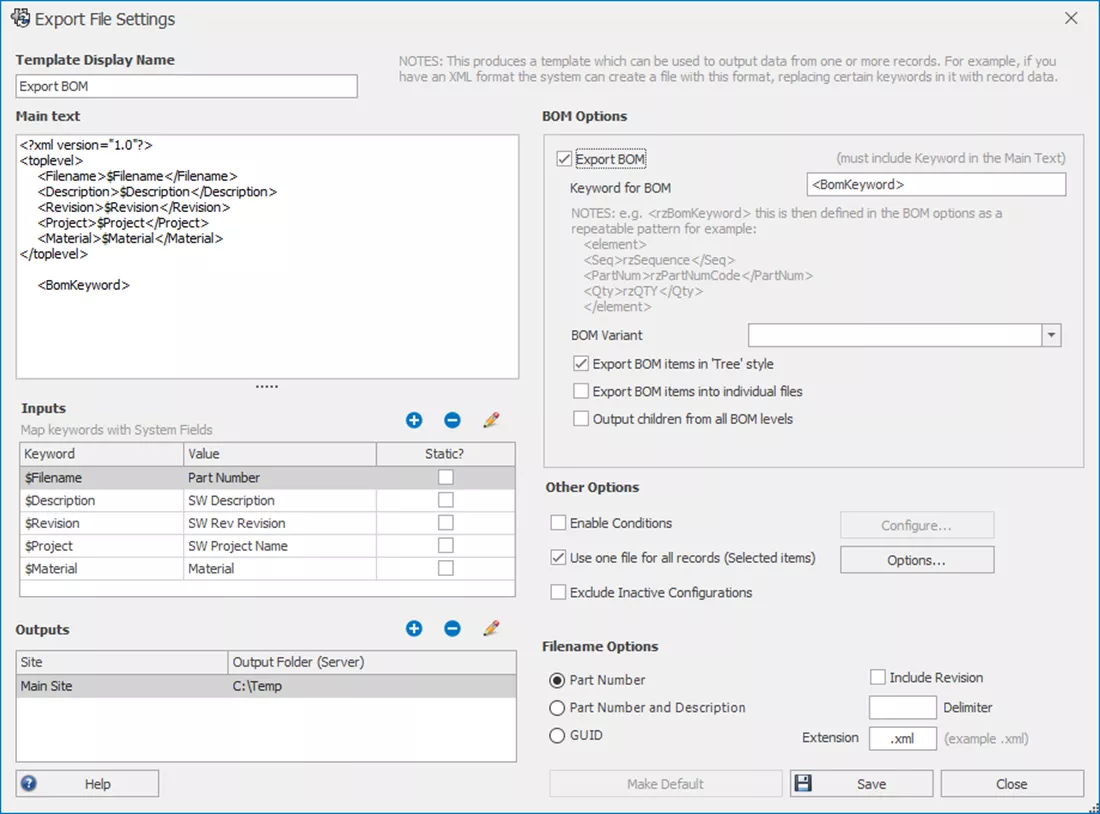 configuração de exportação de arquivos
Para tornar o modelo um modelo de BOM, marque a caixa Exportar BOM.
Isso habilita a palavra-chave para o campo BOM. Isso pode ser especificado como algo personalizado, se necessário, mas é BomKeyword por padrão.
Adicione isso ao texto principal conforme mostrado acima.
Isso será substituído repetidamente para cada item na BOM. Se alternarmos a opção para exportar itens da BOM no estilo Árvore, os itens da BOM virão com seus subcomponentes anotados como um nível de subitem com um formato de número de item #.#.
Usando a opção Saída de filhos de todos os níveis de BOM, você obtém esse mesmo efeito, mas os números de item para subitens começam em um para cada nova submontagem.
Exportando Dados de Registro
Executar uma exportação configurada para dados de BOM é o mesmo que para registros. Para exportar, clique com o botão direito em um registro e vá para Ferramentas > Criar arquivo XML para ERP.
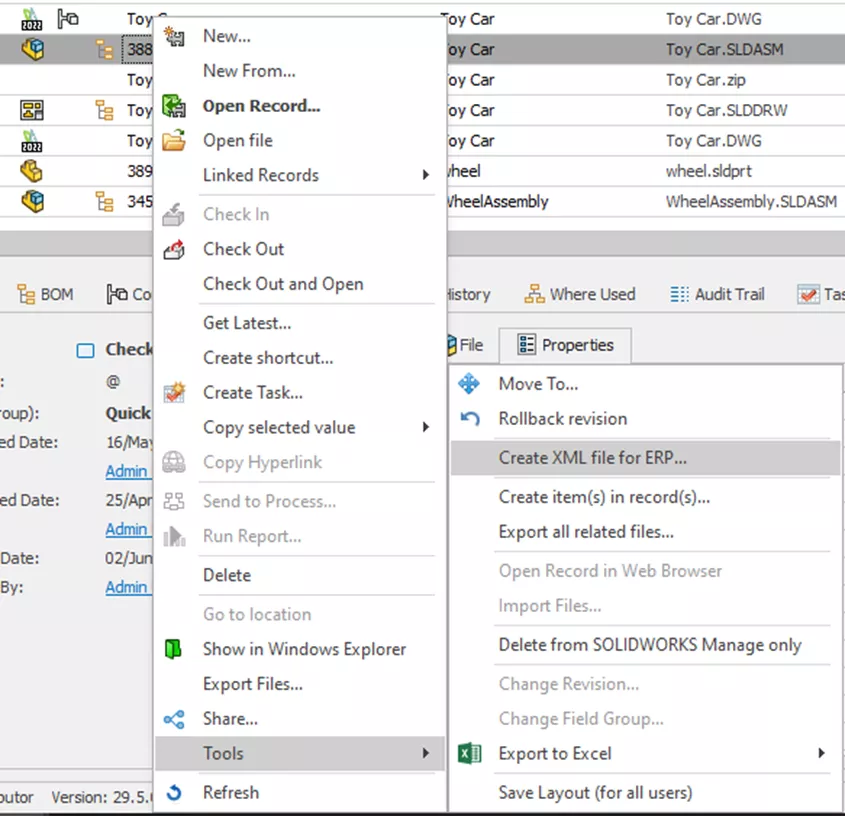 valores de exportação de arquivos
Uma caixa de diálogo aparecerá para selecionar qual modelo XML usar. Clicar em Gerar processará a exportação e criará o arquivo na pasta de saída do seu site.