Resumo
Saiba como remover completamente os arquivos e registros antes de reinstalar.
Executar as seguintes etapas reinstala o DraftSight "de forma limpa" e remove entradas de registro e arquivos que normalmente são deixados para trás após desinstalar o DraftSight.
Este procedimento pode ser útil ao solucionar problemas de um sistema cliente problemático e quando você deseja ter certeza de que não há informações antigas ou incompatíveis causando o problema.
Este procedimento requer alterações no Registro do Windows. Alterações incorretas no Registro do Windows podem fazer com que aplicativos instalados ou o Windows falhem. Tenha cuidado ao fazer alterações no Registro do Windows ou peça a um profissional de TI para fazer essas alterações para você.
- Faça login no Windows com um usuário que tenha privilégios administrativos/de instalação ou modificação de software.
- Desinstale o DraftSight em Painel de Controle > Programas > Programas e Recursos > Desinstalar um programa.
- No Explorador de Arquivos do Windows, navegue até a seguinte pasta:
C:\Users\[nomedousuário]\AppData\Roaming\DraftSight
Observe que a pasta 'AppData' pode ser uma pasta oculta. Você pode ativá-la no Explorador de Arquivos na guia Exibir. Clique em Opções e selecione a guia Exibir e ative Mostrar arquivos, pastas e unidades ocultos.
- Renomeie a pasta DraftSight para DraftSight_old. Isso retorna o DraftSight a um estado "padrão", como se fosse uma instalação pela primeira vez no computador. É aqui que suas personalizações são armazenadas. Você pode usar esta pasta para recuperar as personalizações posteriormente.
- Navegue até a pasta 'Dassault Systemes' no diretório de instalação. Esta pasta normalmente existe em 'C:\Arquivos de Programas'. Renomeie a pasta Dassault Systems para Dassault Systems_old.
- Navegue até a pasta DraftSight em 'C:\ProgramData\Dassault Systemes\DraftSight' e renomeie a pasta DraftSight para DraftSight_old.
Esteja ciente de que a pasta ProgramData pode ser uma pasta oculta. Observe que a pasta 'AppData' pode ser uma pasta oculta. Você pode ativá-la no Explorador de Arquivos na guia Exibir. Clique em Opções e selecione a guia Exibir e ative Mostrar arquivos, pastas e unidades ocultos.
- Abra o Editor do Registro do Windows.
- Exporte para fazer backup e depois exclua a seguinte pasta de chave de registro.
CUIDADO: Alterações incorretas no Registro do Windows podem fazer com que aplicativos instalados ou o Windows falhem. Tenha cuidado ao fazer alterações no Registro do Windows ou peça a um profissional de TI para fazer essas alterações para você.
-
- HKEY_CURRENT_USER\Software\Dassault Systemes\DraftSight
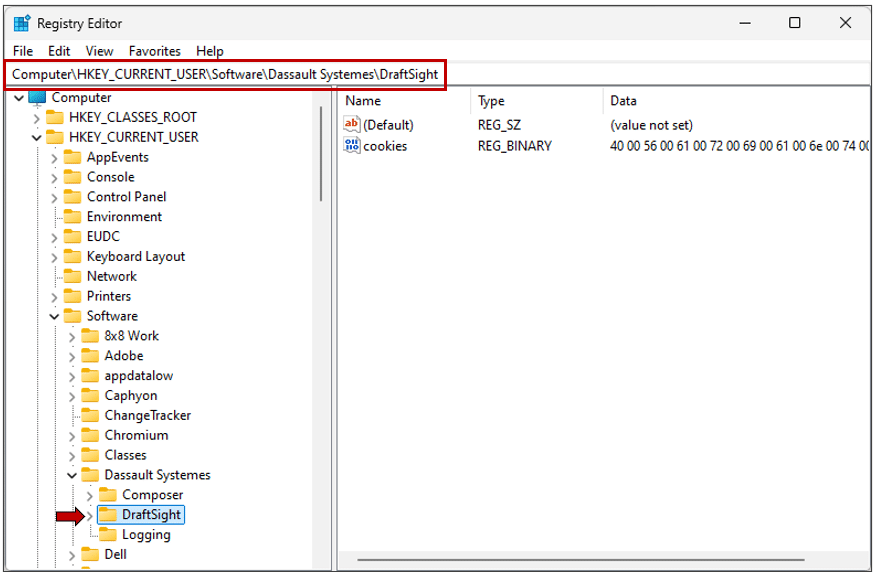 Editor do Registro Regedit
- HKEY_LOCAL_MACHINE\Software\Dassault Systemes\DraftSight
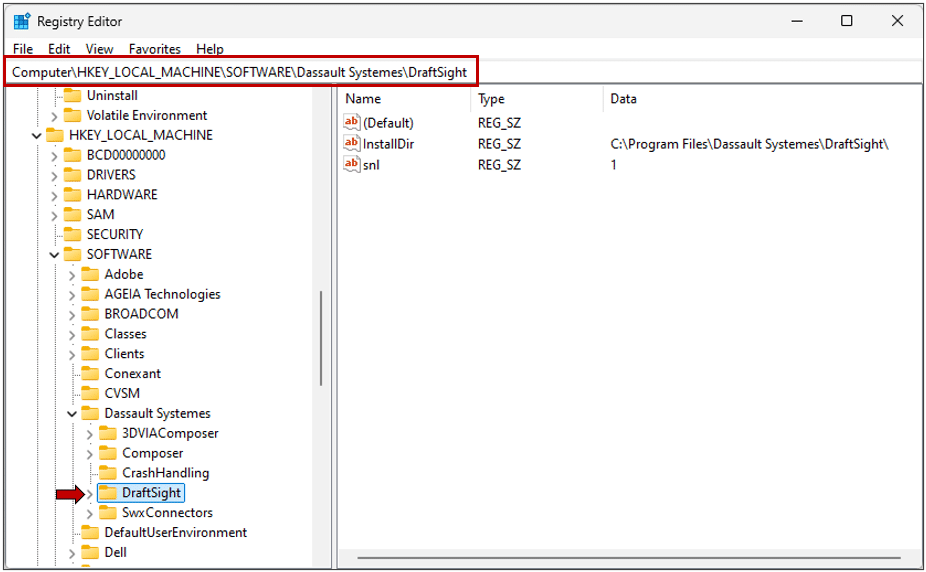 Editor do Registro Regedit
- Reinicie o computador e depois faça login com privilégios administrativos.
- Baixe a versão mais recente do DraftSight ou entre em contato com o suporte técnico da MLC CAD Systems para solicitar versões anteriores do DraftSight. Nota: você não pode instalar várias versões do DraftSight em um computador. Apenas uma versão do DraftSight pode ser instalada em um único computador.
- Instale o DraftSight:
Versões Enterprise (rede)
Existem dois métodos para hospedar as licenças de rede do DraftSight em um servidor: SolidNetWork License Manager (SNL) ou Dassault Systèmes License Server (DSLS). O licenciamento de rede do SOLIDWORKS utiliza o SolidNetWork License Manager para hospedar licenças em um servidor. Isso pode ser combinado com licenças do DraftSight Enterprise. Em geral, o SNL é mais fácil de instalar e manter em comparação com o método DSLS.
Escolha a opção SolidNetWork License (SNL) e insira o servidor do gerenciador de licenças SolidNetWork (SNL) quando solicitado. Uma vez concluído, não há requisito de ativação no computador cliente (a ativação é gerenciada no SNL). Você está pronto para usar o software.
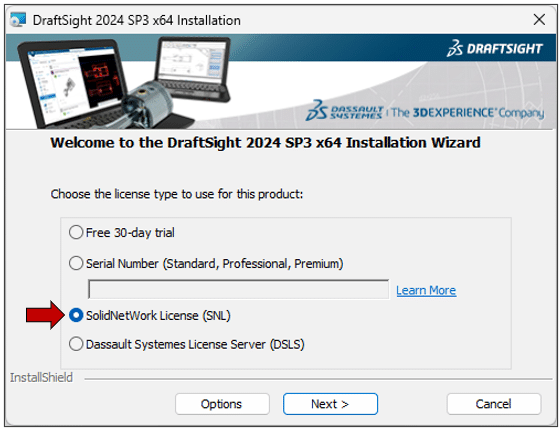 Tela de Configuração do DraftSight
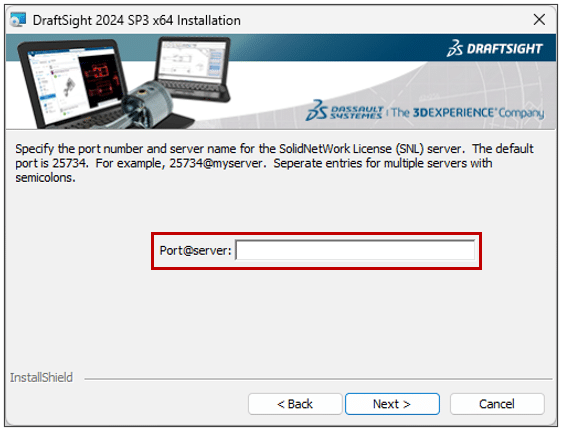 Tela do Servidor DraftSight
Versões autônomas: Insira o número de série do DraftSight para instalar. Uma vez concluído, ative a licença e você está pronto para usar o software.
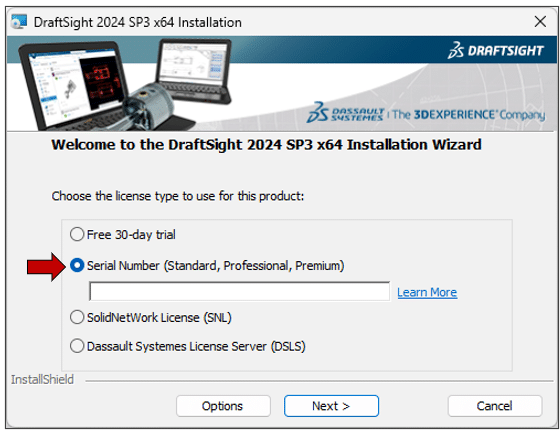 Tela de entrada de licença do DraftSight
Você também pode ler nosso artigo sobre instalação do SOLIDWORKS e ativação de licença.