
Resumo
Saiba como mover sua pasta local do 3DEXPERIENCE com segurança. Use o CacheMove para facilitar o processo.
- Navegue até o diretório do utilitário CacheMove: Na janela do Prompt de Comando elevado, use o comando cd para navegar até o diretório onde o utilitário CacheMove está localizado. O caminho de instalação padrão é:
- cd C:\Program Files\Dassault Systemes\BRRRxcadconnectors\win_b64\USWC
Nota: Substitua BRRR pelo número de versão específico da sua instalação do 3DEXPERIENCE.
- Execute o utilitário CacheMove com o argumento desejado: No prompt de comando dentro do diretório especificado, insira o comando CacheMove seguido do argumento apropriado para realizar a ação desejada. Considerações importantes:
-
-
-
- Ao usar o comando CacheMove <path>, certifique-se de que a pasta de trabalho local atual está vazia. Se contiver arquivos, este comando provavelmente falhará.
-
-
-
-
-
- O comando CacheMove –ne <path> é usado quando você precisa mover uma pasta de trabalho local que já contém dados.
- O comando CacheMove –ne <path> é usado quando você precisa mover uma pasta de trabalho local que já contém dados.
-
-
- Reinicie sua máquina: Após realocar com sucesso a pasta de trabalho local usando qualquer um dos comandos CacheMove, é crucial reiniciar seu computador para que as alterações tenham efeito.
Seguindo estes passos, você pode mover efetivamente sua pasta de trabalho local do 3DEXPERIENCE para um novo local usando o utilitário de linha de comando CacheMove. Lembre-se de executar os comandos com privilégios administrativos e reiniciar seu sistema após a movimentação estar completa.
Referência de prompts de comando:
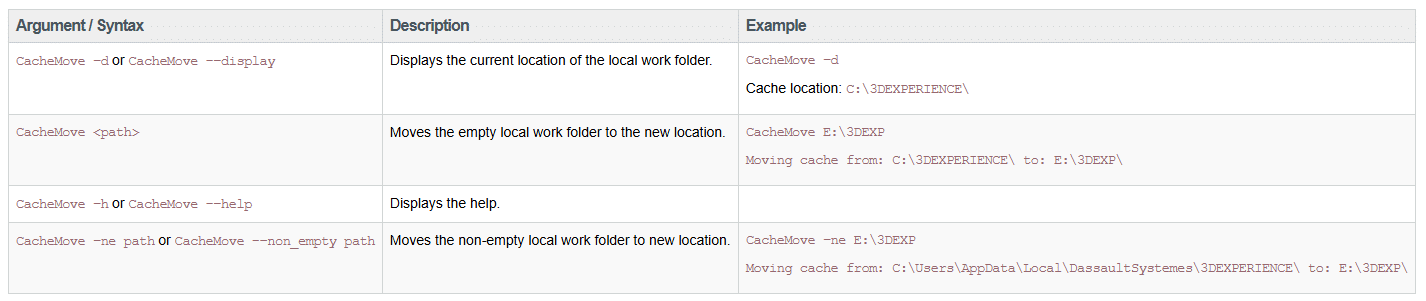 Referência de prompts de comando
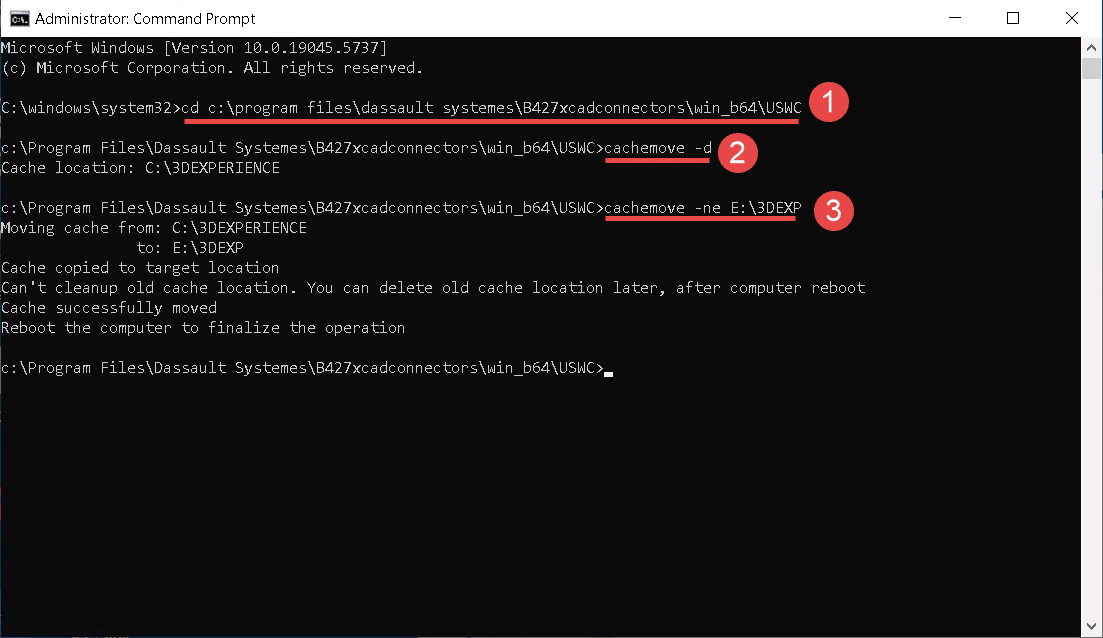 Prompt de Comando CMD
Se você não estiver familiarizado com como trabalhar offline no 3DEXPERIENCE, você pode ler este artigo.


