SOLIDWORKS 시뮬레이션 설정 복사 및 재사용 방법

SOLIDWORKS 시뮬레이션 설정 복사 및 재사용 방법

요약

시뮬레이션 설정을 새로운 연구로 쉽게 이동할 수 있습니다. SOLIDWORKS가 복사를 간편하게 합니다.

효율성과 사용 편의성 은 SOLIDWORKS 제품의 핵심입니다SOLIDWORKS Simulation이 한 시뮬레이션 연구에서 다음 연구로 데이터를 복사하고 재사용하는 것을 쉽게 만든다는 것을 알고 계셨나요? 거의 단일 시뮬레이션 연구만 실행하는 경우는 거의 없으며, 이 워크플로우 를 더 효율적으로 만들기 위해 SOLIDWORKS 는 데이터 복사를 간단하게 만드는 여러 방법을 제공합니다. 

방법 1 - 전체 연구 복사

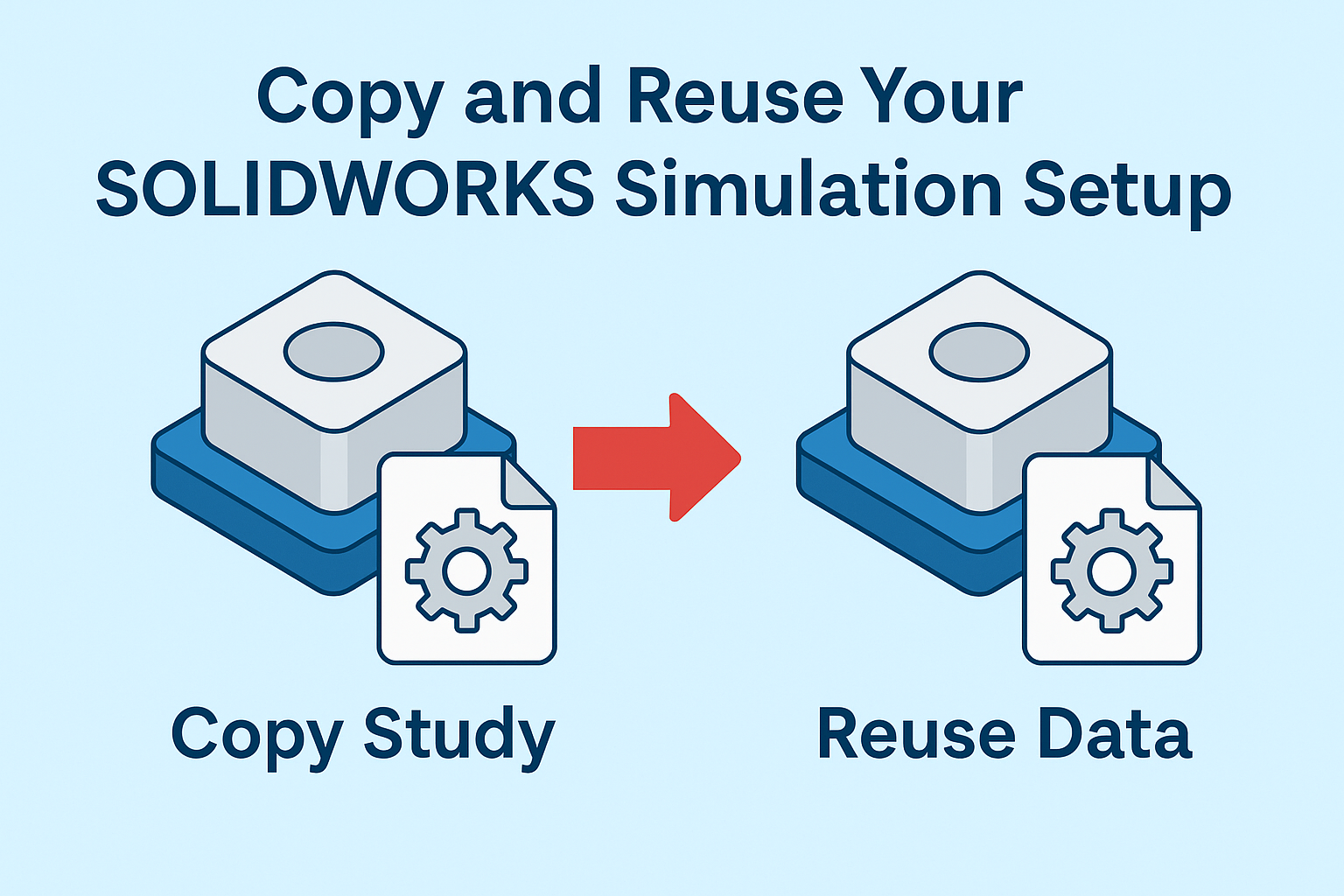
전체 시뮬레이션 연구를 새 연구로 복사하는 것이 종종 유용합니다. 이것은 원본 데이터를 유지하면서 새 분석의 시작점으로 사용할 수 있습니다. 이 워크플로우는 메시, 하중 또는 고정 장치에 작은 조정을 하는 경우 자주 사용됩니다. 또한 한 연구 유형에서 다른 연구 유형으로 모든 데이터를 복사하는 데 일반적으로 사용됩니다. 예를 들어 정적 연구를 비선형 연구로 변환하여 큰 변형이나 소성 변형을 조사하는 경우입니다. 이렇게 하려면, 하단의 연구탭 이름을 마우스 오른쪽 버튼으로 클릭하고 “연구 복사”를 선택합니다 
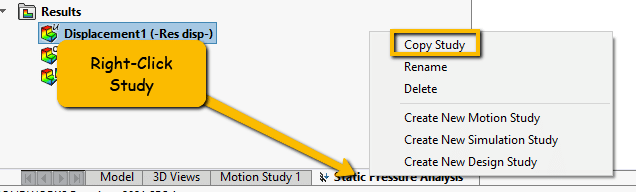
SOLIDWORKS Simulation 연구 복사 메뉴의 스크린샷전체 연구 복사

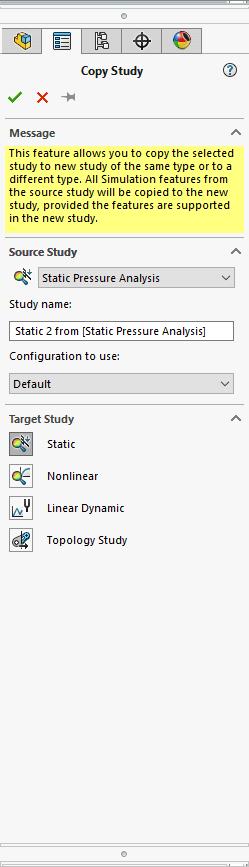
여기서 데이터를 복사할 수 있는 연구 유형을 보여주는 대화 상자가 나타납니다원하는 대상 연구 유형(생성 중이고 데이터를 복사하는 연구 )이 목록에 없으면 호환되지 않는 연구 유형일 가능성이 높습니다. 여기서 재료 할당, 접촉, 고정 장치, 하중, 메시 제어 등 모든 것이 복사됩니다) 

SOLIDWORKS Simulation 연구 복사 대화 상자의 스크린샷데이터 복사

방법 2 - 연구의 특정 측면만 복사

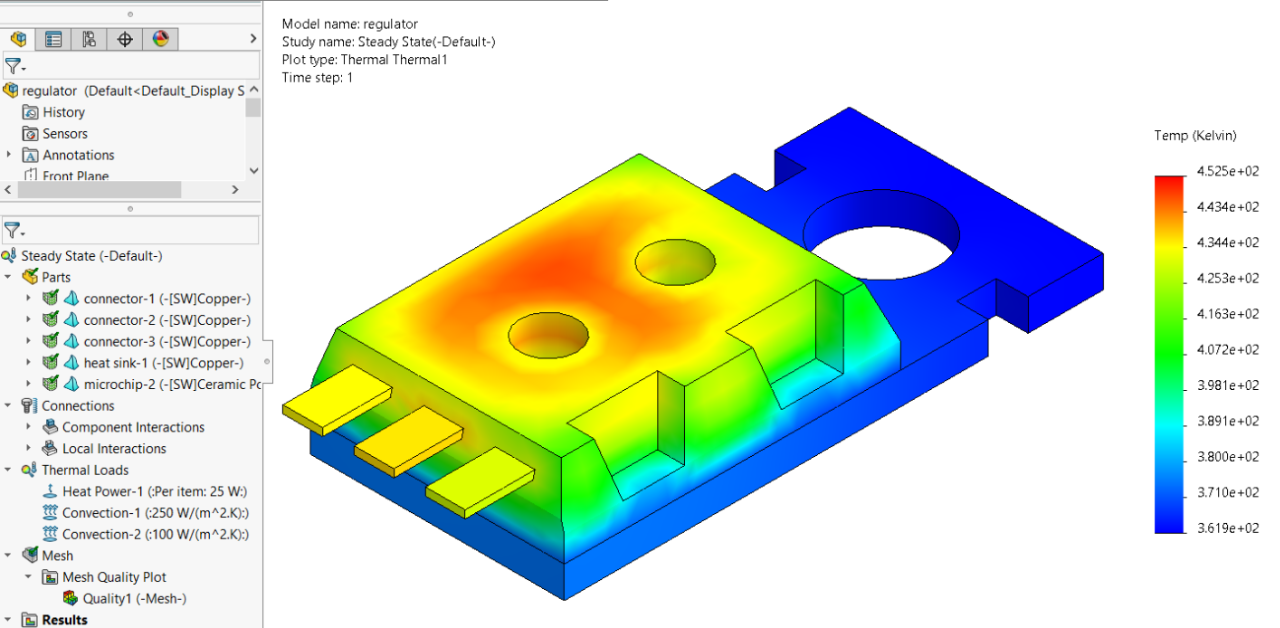
다른 방법은 기능을 한 연구에서 다른 연구로 끌어서 놓기하는 것으로, 적용 가능한 모든 기능의 복사본이 생성됩니다. 이것은여러 연구의 설정 기능을 결합하는 데 사용할 수 있습니다 . 또는 연구의 특정 측면만 새 연구에 복사하려는 경우이렇게 하려면 기능 관리자 트리에서 복사하려는 기능을 선택합니다(여러 항목을 선택하기 위해 기능을 선택하는 동안 Ctrl 키를 누른 채로 유지)항목을 새 연구의 이름 위로 끌어옵니다. 마우스를 놓아 전송을 시작합니다.  참고: 완료된 메시를 복사하여 여러 연구에 동일한 메시를 제공할 수 있습니다. 이것은 피로 계산이나 적응형 메시를 지원하지 않는 연구에 h 적응형 메시를 복사하는 데 유용합니다. 
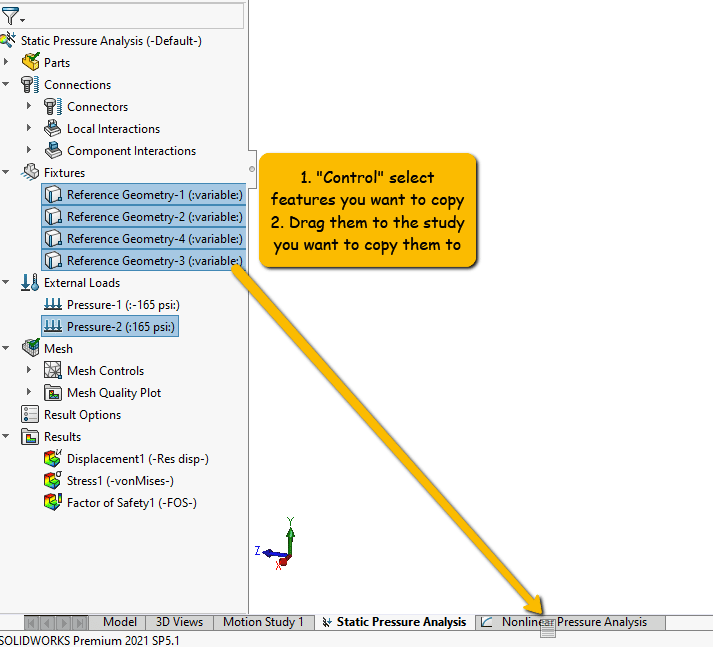
SOLIDWORKS Simulation 끌어서 놓기 기능 복사 프로세스의 스크린샷연구의 특정 측면만 복사

이 팁을 사용하면 더 효율적인 SOLIDWORKS Simulation 사용자가 되고 분석 프로세스를 가속화하는 데 도움이 됩니다. SOLIDWORKS Simulation 사용을 즐기세요! 

모든 글로 돌아가기 Simulation 카테고리

Admin User

콘텐츠 편집자 & SolidWorks 전문가

SolidWorks 및 CAD 기술 분야에서 10년 이상의 경험 보유. 산업 디자인 및 자동화에 중점을 둔 글을 작성합니다.