요약
분실한 SOLIDWORKS PDM 관리자 비밀번호를 신속히 재설정하는 방법.
SOLIDWORKS PDM 관리자 계정에 대한 액세스를 잃는 것은 좌절스러울 수 있습니다. 잊어버린 비밀번호를 처리하거나 알 수 없는 자격 증명이 있는 볼트를 상속받는 경우, 관리자 액세스를 빠르게 복구하는 것이 필수적입니다. 이 SOLIDWORKS 빠른 팁은 손실된 PDM 관리자 비밀번호를 재설정하는 단계를 안내하고 데이터 관리 환경에 대한 제어를 되찾는 데 도움이 됩니다.
레지스트리 키 제거
손실된 PDM 관리자 비밀번호를 재설정하는 첫 번째 단계는 레지스트리 키를 제거하는 것입니다:
- 로컬 시스템 관리자로 아카이브 서버에 로그인합니다.
- 레지스트리 편집기를 엽니다.
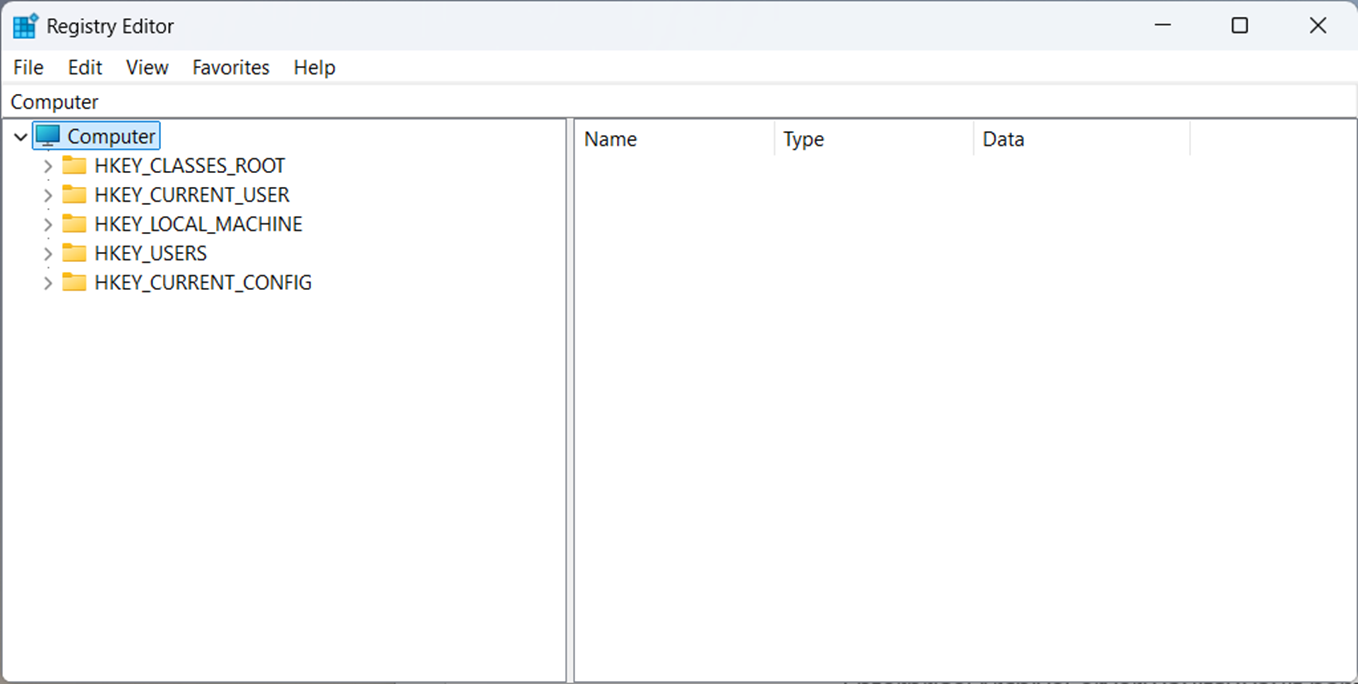 레지스트리 편집기
다음 키에 관리자 사용자가 있으면 삭제합니다:
- HKEY_LOCAL_MACHINE\SOFTWARE\SolidWorks\Applications\PDMWorks Enterprise\ArchiveServer\ConisioUsers
- HKEY_LOCAL_MACHINE\SOFTWARE\SolidWorks\Applications\PDMWorks Enterprise\ArchiveServer\Vaults\[vault name]\ConisioUsers
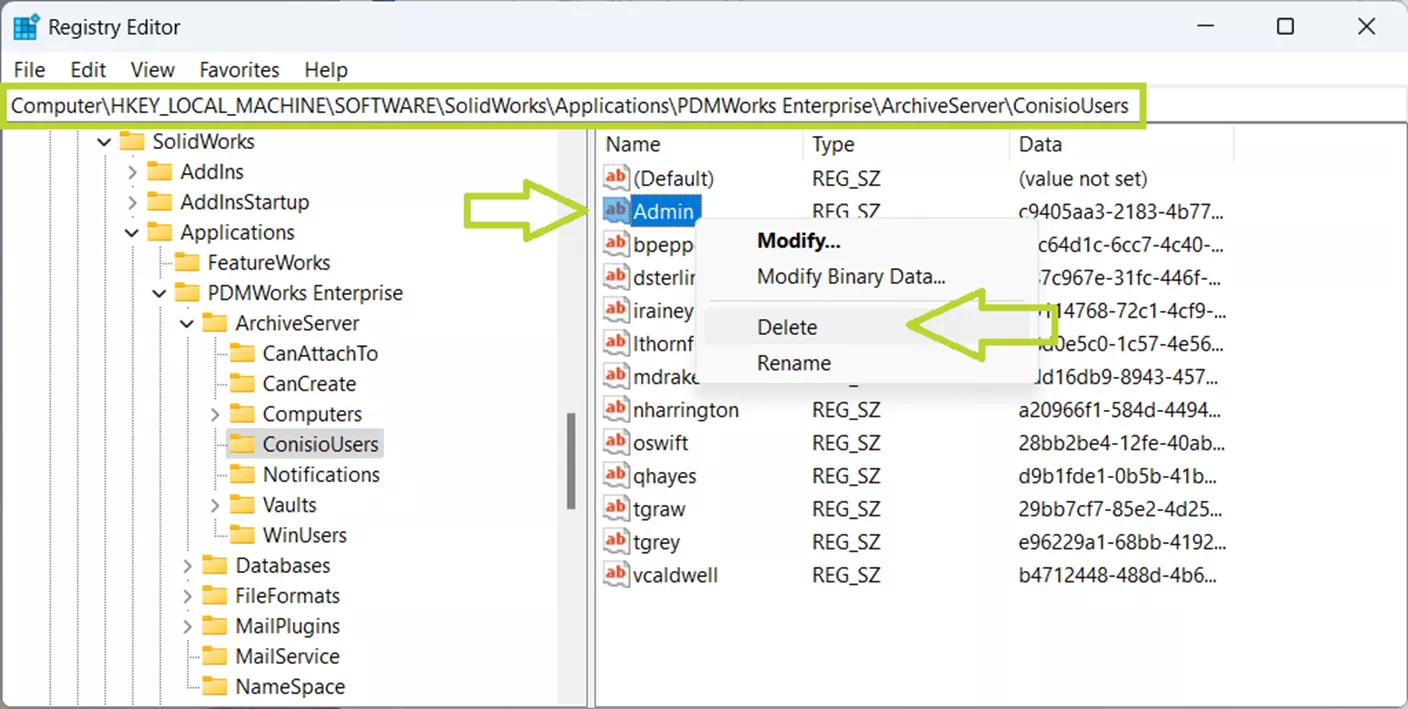 레지스트리 편집기 PDM 파일
새 관리자 비밀번호 설정
레지스트리 키를 제거한 후 새 비밀번호를 설정할 준비가 되었습니다. 다음 단계는 볼트가 전역 관리자 로그인을 사용하는지 볼트별 관리자 로그인을 사용하는지에 따라 달라집니다.
전역 관리자 로그인을 사용하는 경우:
- 아카이브 서버 구성 앱을 엽니다.
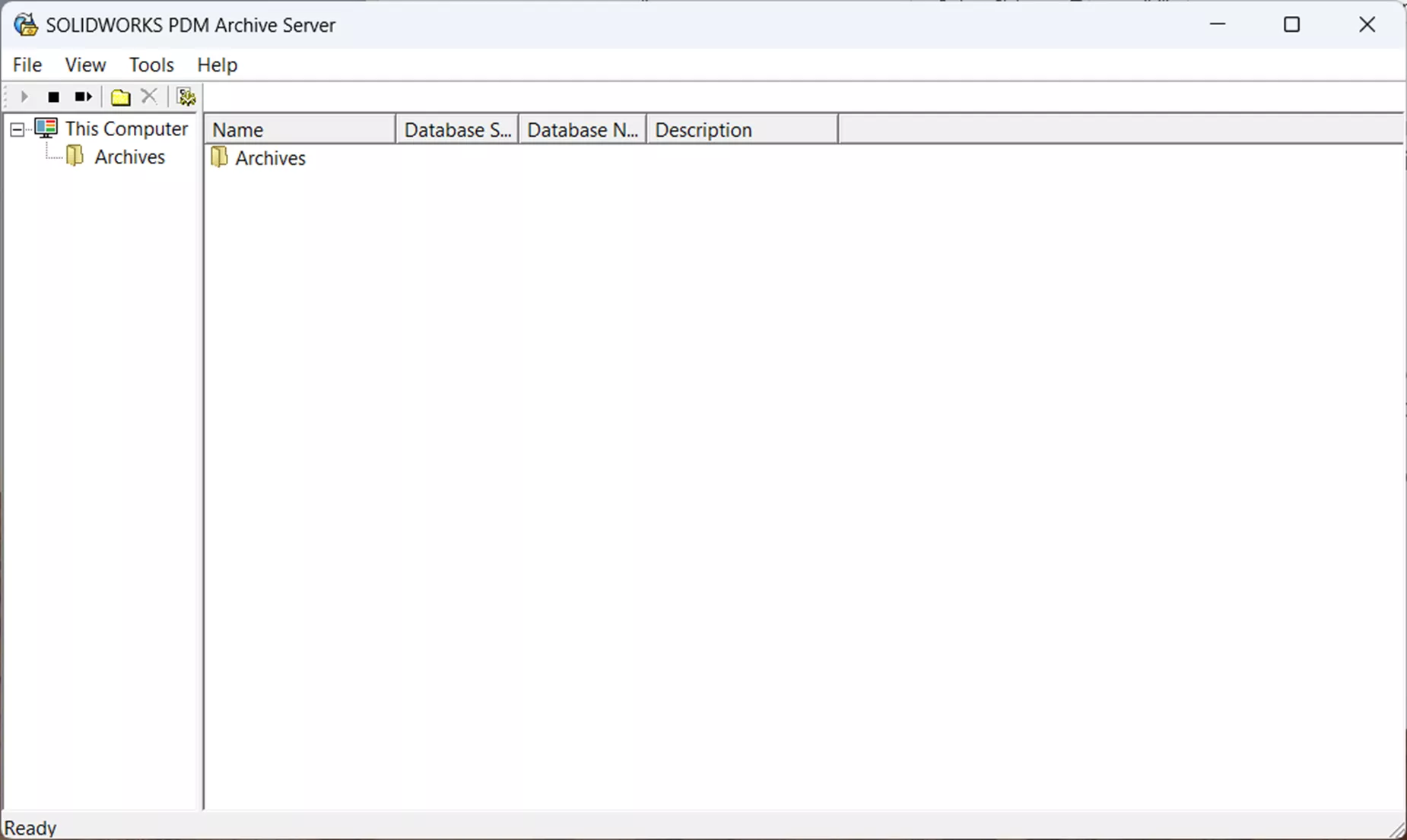 SOLIDWORKS PDM 아카이브 서버
도구 > 기본 설정…을 선택합니다
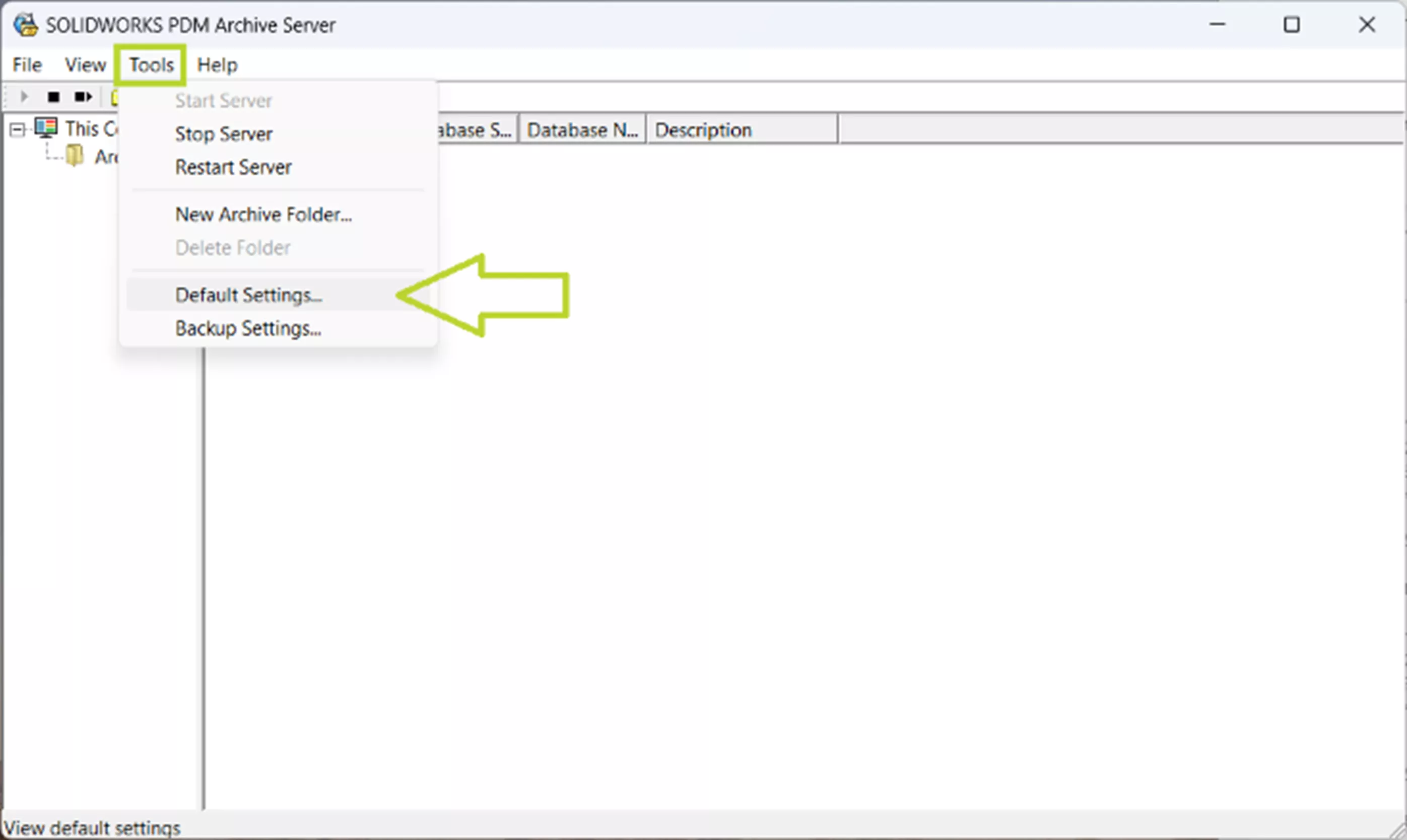 SOLIDWORKS PDM 아카이브 서버 설정
로그인 탭에서 관리자 사용자 섹션 아래에서 비밀번호…을 선택합니다
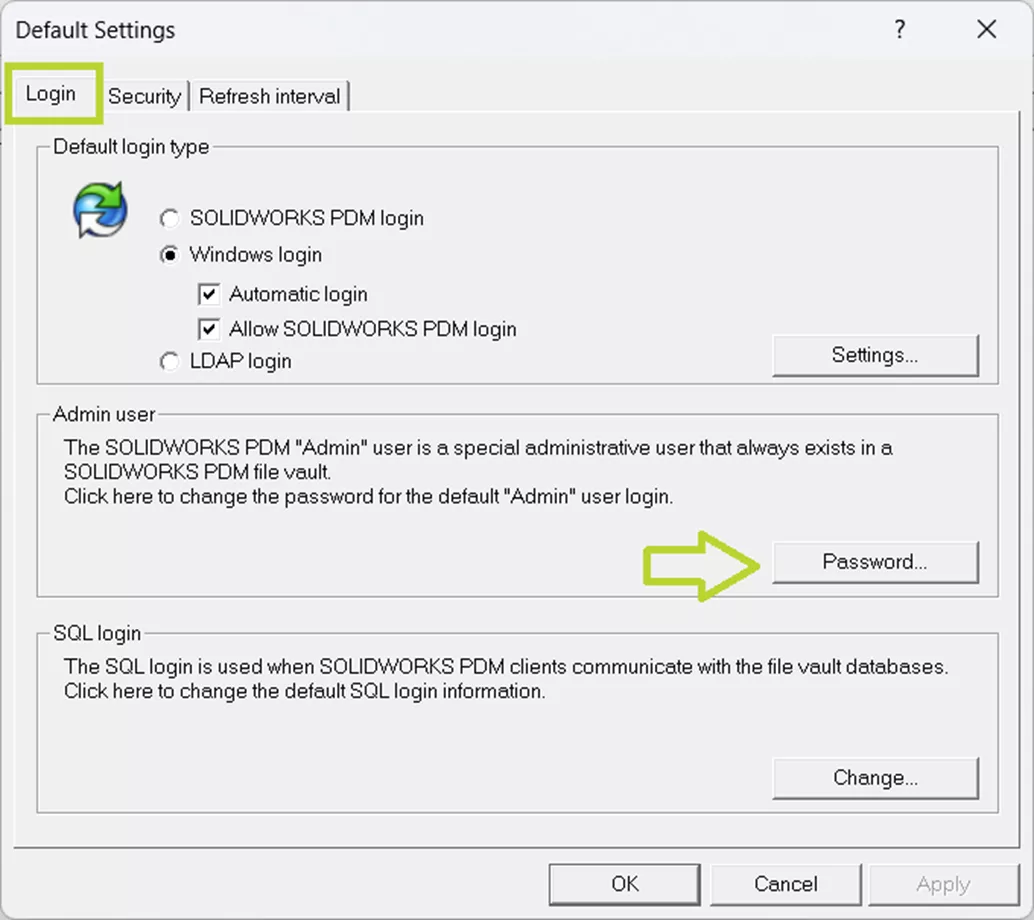 SOLIDWORKS PDM 아카이브 비밀번호 설정
현재 비밀번호 필드를 비워 두고 새 비밀번호와 새 비밀번호 확인 필드 모두에 새 비밀번호를 입력합니다。
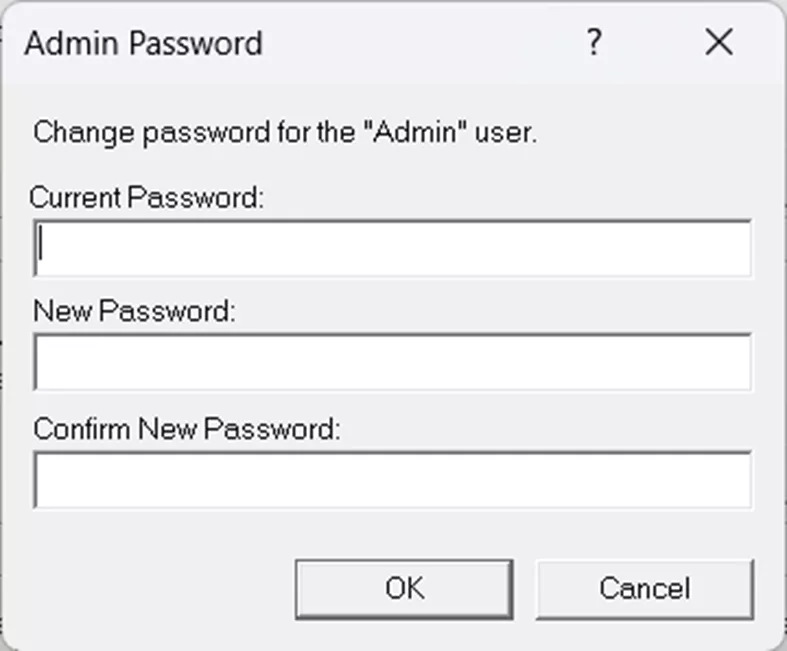 PDM 새 비밀번호
새 비밀번호를 저장하려면 확인을 클릭하고 기본 설정 대화 상자를 닫으려면 확인을 클릭합니다.
볼트별 관리자 로그인을 사용하는 경우:
- 아카이브 서버 구성 앱을 엽니다.
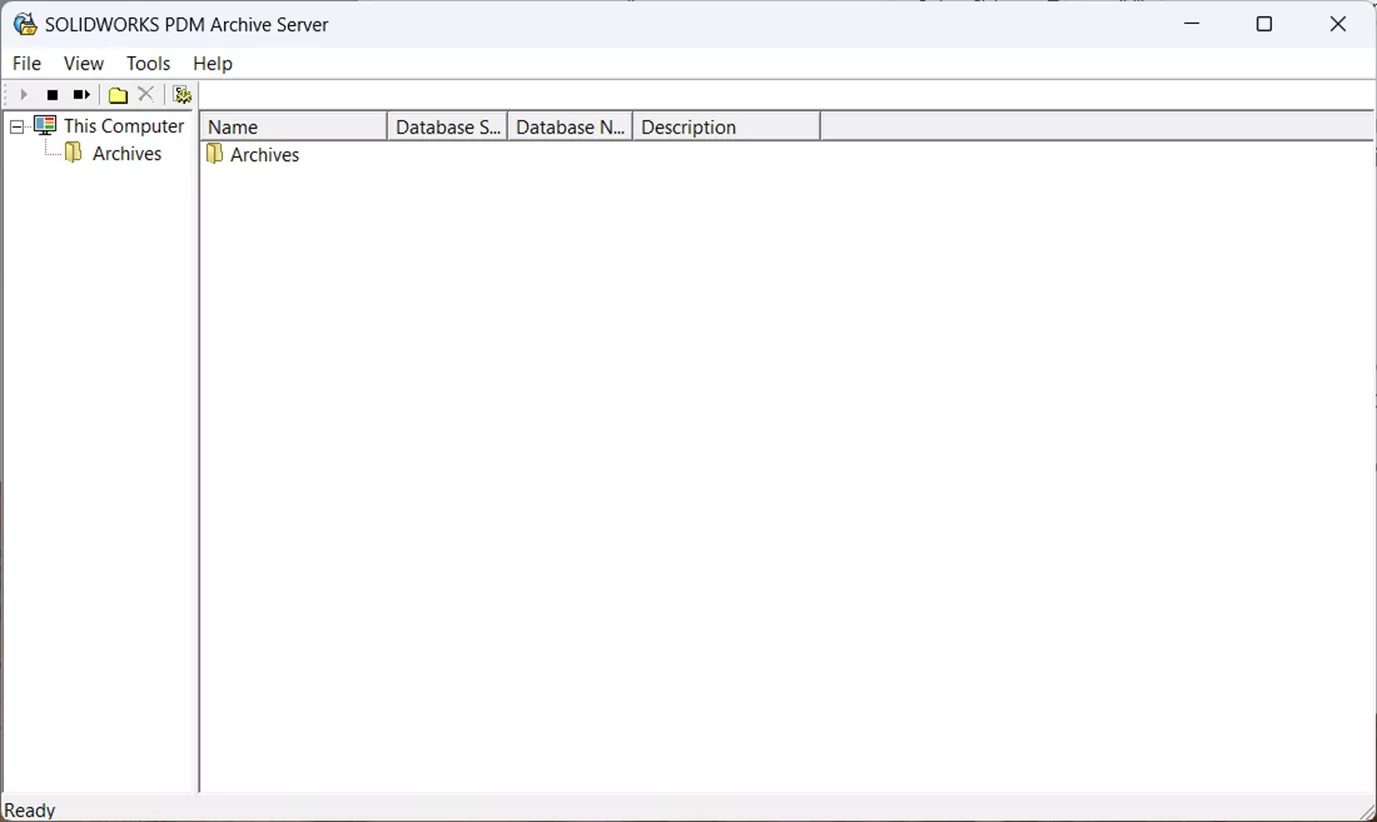 SOLIDWORKS PDM 아카이브
아카이브 폴더를 확장합니다.
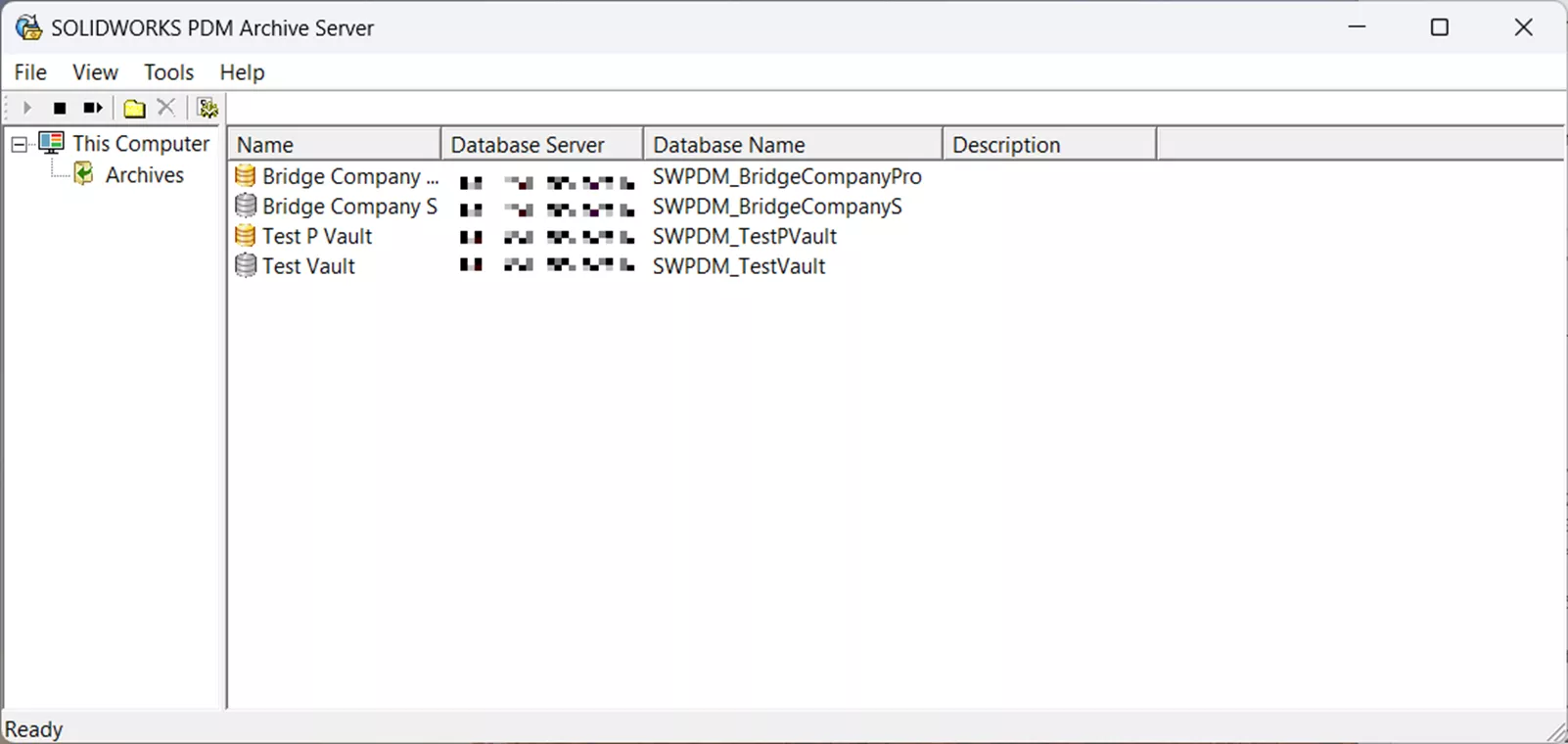 SOLIDWORKS PDM 아카이브 폴더
볼트 이름을 마우스 오른쪽 단추로 클릭하고 속성을 선택합니다.
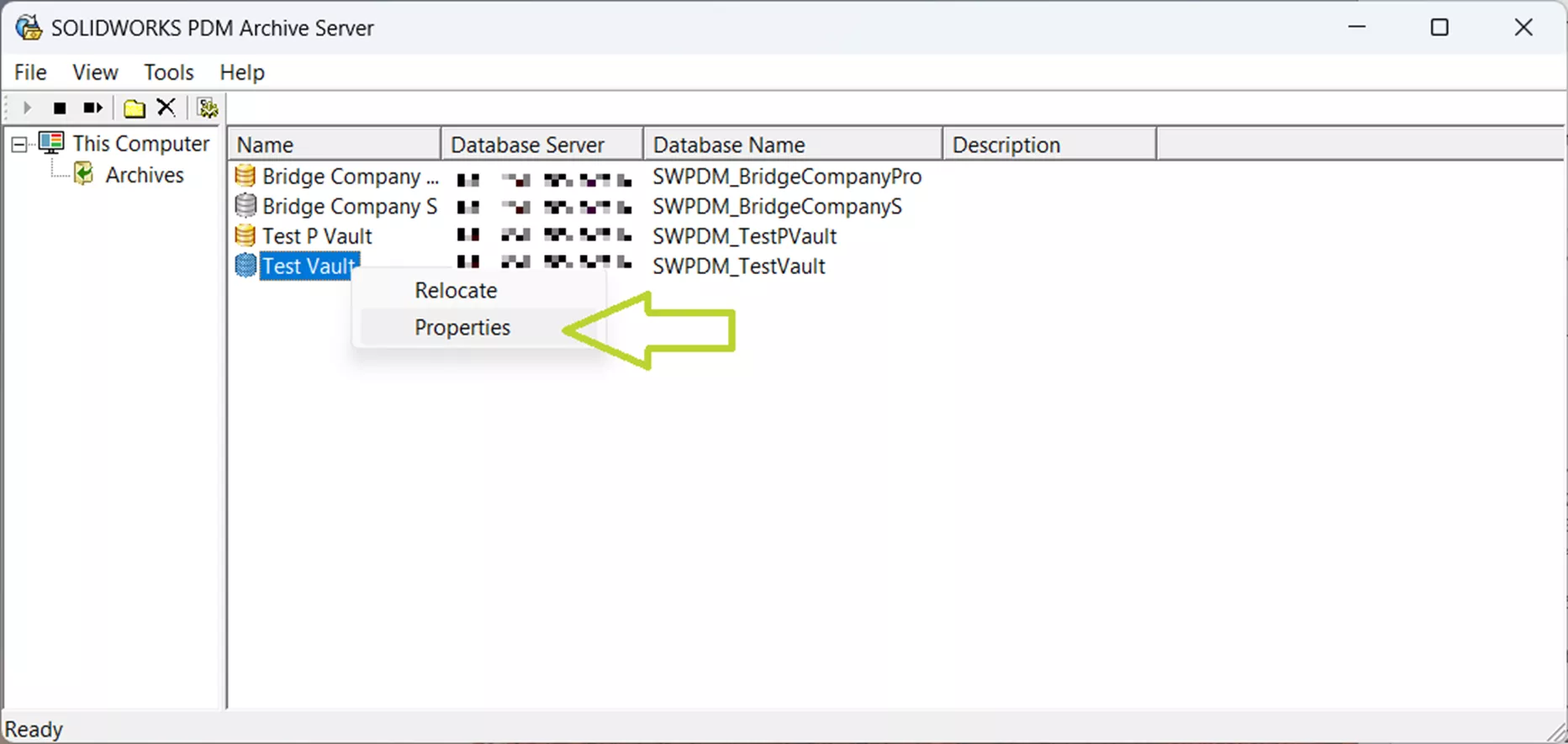 SOLIDWORKS PDM 아카이브 테스트
로그인 탭에서 관리자 사용자 섹션 아래에서 비밀번호…을 선택합니다
- 참고: 비밀번호… 상자가 회색으로 표시되고 기본 관리자 사용자 사용 상자가 선택되어 있으면 대신 전역 관리자 로그인 단계를 따르거나 상자의 선택을 취소하여 볼트별 관리자 비밀번호 사용을 시작합니다.
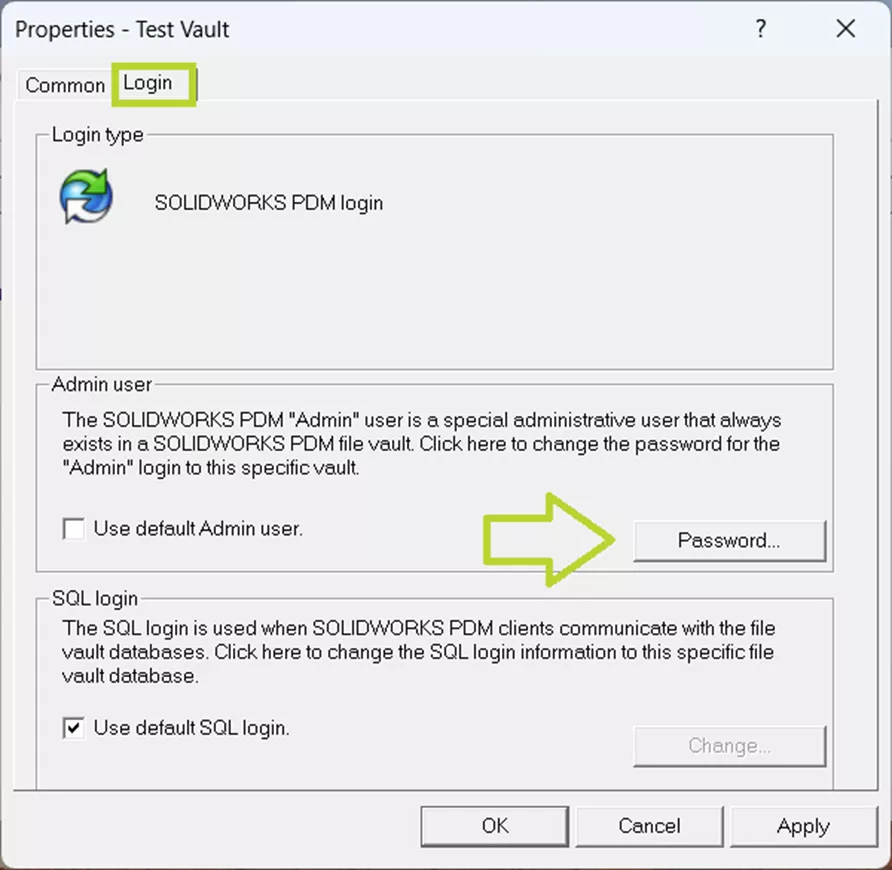 SOLIDWORKS PDM 새 비밀번호
현재 비밀번호 필드를 비워 두고 새 비밀번호와 새 비밀번호 확인 필드 모두에 새 비밀번호를 입력합니다.
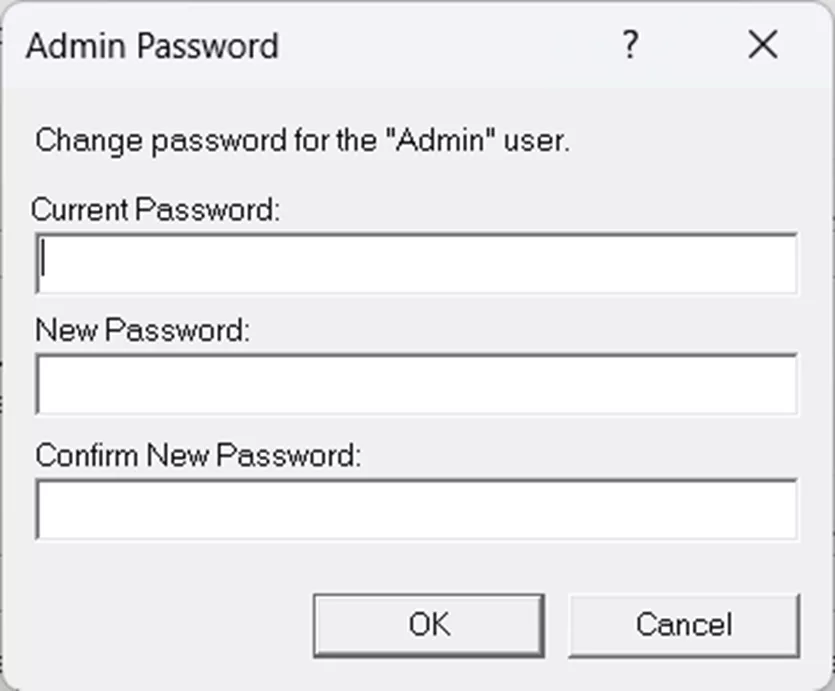 SOLIDWORKS PDM 새 비밀번호 테스트
새 비밀번호를 저장하려면 확인을 클릭하고 속성 대화 상자를 닫으려면 확인을 클릭합니다.
각 볼트에 대해 이 프로세스를 반복합니다.
결론
SOLIDWORKS PDM 관리자 계정에 대한 액세스를 성공적으로 복구했으므로 이제 예방 조치를 구현할 좋은 시기입니다. 업데이트된 자격 증명을 반드시 문서화하고 IT 팀과 협력하여 비밀번호 관리 시스템을 구축하는 것을 고려하십시오. 지금 이러한 단계를 취하면 향후 중단을 방지하고 중요한 액세스가 다시는 손실되지 않도록 할 수 있습니다.
SOLIDWORKS 2026 데이터 관리 옵션을 여전히 고려하고 있다면 이 블로그 게시물이 적합합니다.