SOLIDWORKS シミュレーション設定をコピーして再利用する方法

SOLIDWORKS シミュレーション設定をコピーして再利用する方法

概要

シミュレーション設定を新しい研究へ簡単に移行できます。SOLIDWORKS が効率的に支援します。

効率性と 使いやすさ はSOLIDWORKS 製品の根本です。 SOLIDWORKS Simulationは、1つのシミュレーション研究から次の研究へデータをコピーして再利用することを簡単にすることをご存知ですか?ほぼ 1つの シミュレーション研究のみを実行することはほとんどなく、この ワークフロー をより効率的にするために、 SOLIDWORKS にはデータのコピーを簡単にするいくつかの方法があります。 

方法1 - 研究全体をコピー

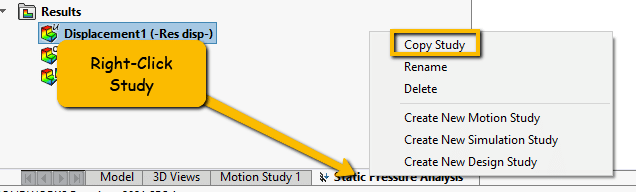
シミュレーション研究全体を新しい研究にコピーすることは、しばしば有益です。これは、元のデータを維持しながら新しい分析の出発点として使用できます。このワークフローは、 メッシュ、荷重、または固定具に小さな調整を加える場合によく使用されます また、 1つの研究タイプから別の研究タイプにすべてのデータをコピーするためにも一般的に使用されます。たとえば、 静的研究を 非線形研究に変換して、大きな変形や塑性変形を調査する場合などです。これを行うには 下部の研究タブ名を右クリックして「研究をコピー」を選択します 

SOLIDWORKS Simulation研究コピーメニューのスクリーンショット研究全体をコピー

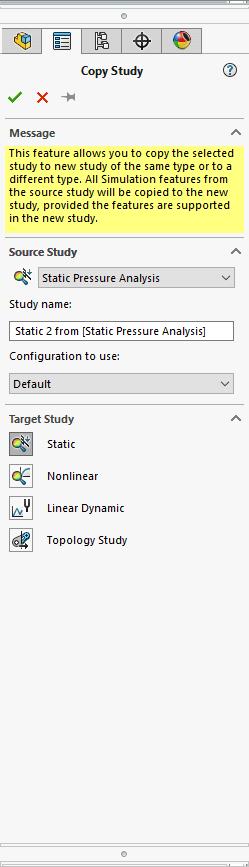
ここから、データをコピーできる研究の種類を示すダイアログが表示されます。 目的の研究タイプ(作成中でデータをコピーしている 研究 )がリストにない場合、 互換性のない研究タイプである可能性が高いです。ここから、材料の割り当て、接触、固定具、荷重、メッシュコントロールなど、すべてがコピーされます) 

SOLIDWORKS Simulation研究コピーダイアログボックスのスクリーンショットデータをコピー

方法2 - 研究の特定の側面のみをコピー

もう1つの方法は、機能を 1つの研究から別の研究にドラッグアンドドロップすることです。これにより、適用可能なすべての機能のコピーが作成されます。これは、複数の研究の設定機能を組み合わせるために使用できます 。または、研究の特定の側面のみを 新しい研究に コピーしたい場合。 これを行うには、機能マネージャーツリーでコピーする機能を選択します(複数の 項目を選択するために機能を選択する際に Ctrl キーを押したままにします。 項目を新しい研究の名前の上にドラッグします マウスを離して転送を開始します  注:完了したメッシュをコピーして、複数の研究に同一のメッシュを与えることができます。 これは、疲労計算や、適応メッシュをサポートしない研究にh適応メッシュをコピーする場合に役立ちます。 
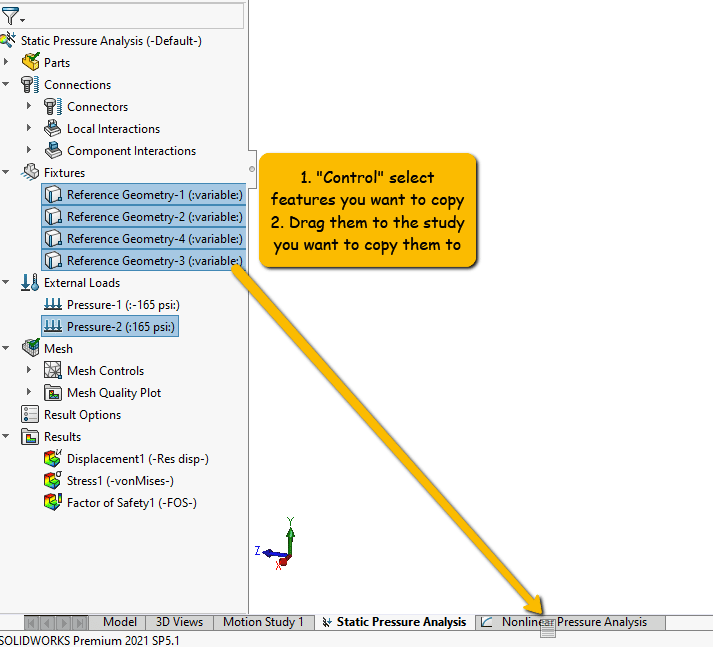
SOLIDWORKS Simulationドラッグアンドドロップ機能コピープロセスのスクリーンショット研究の特定の側面のみをコピー

このヒントを使用すると、 より効率的な SOLIDWORKS Simulationユーザーになり、分析プロセスを加速するのに役立ちます。 SOLIDWORKS Simulationの使用をお楽しみください! 

すべての記事に戻る Simulation カテゴリー

Admin User

コンテンツエディター&SolidWorks専門家

SolidWorksとCAD技術分野で10年以上の経験を持つ。 工業デザインとオートメーションに焦点を当てた記事を執筆。