概要
板金部品をDXF/DWGレイヤーにマッピングする方法を学びましょう。
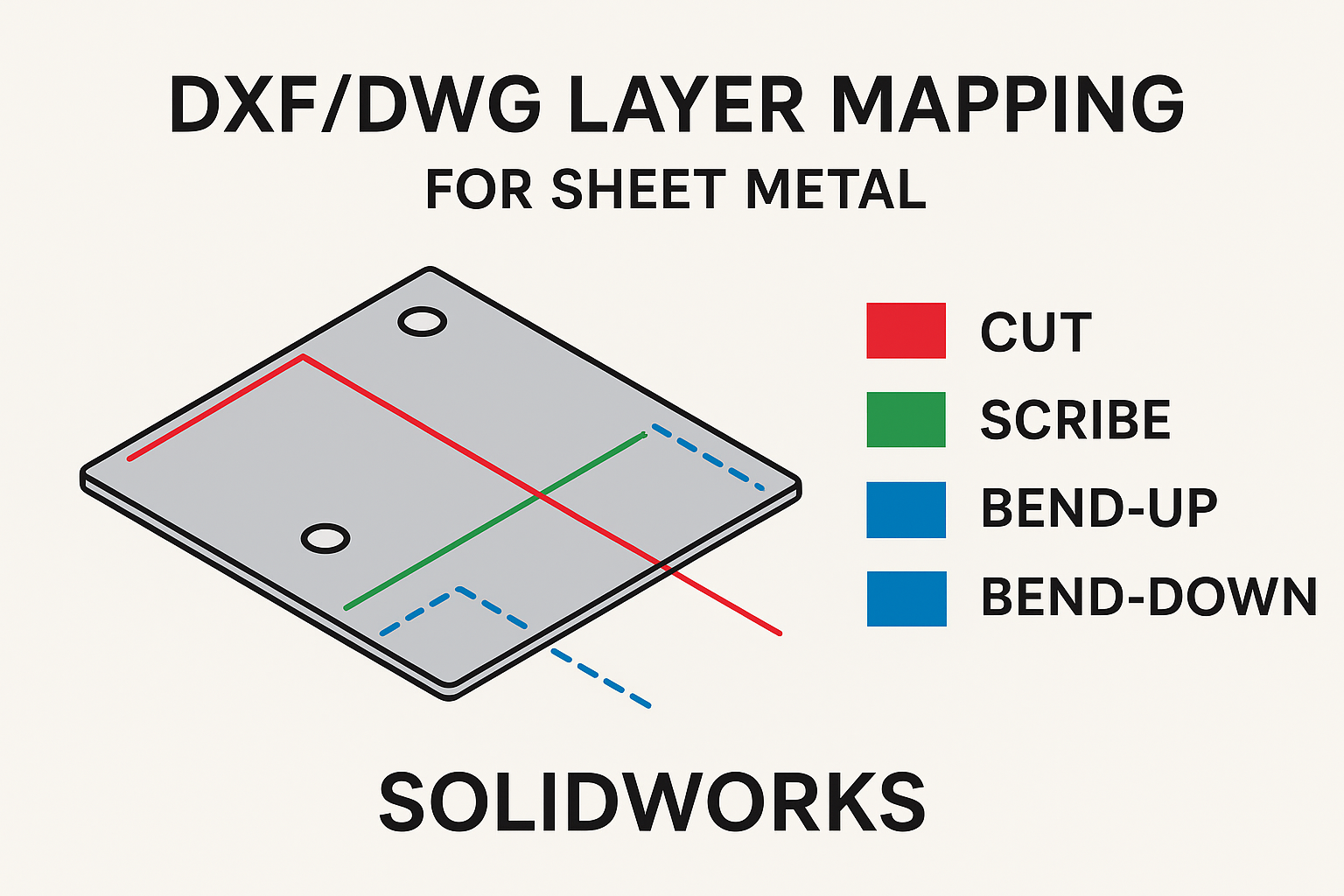
タイプ別にエンティティを特定の色および線種のレイヤーにマッピングすることは、SOLIDWORKS ファイルを DXF や DWG といった 2D 交換フォーマットに変換する際に有用な手法です。エンティティのグループを特定のレイヤーに割り当てることができます。名前付きレイヤーは、CNC 板金切断のポストプロセッシングソフトウェアが処理方法を自動割当するためによく使われます。例えば、ポストプロセッサを設定して、SCRIBE という名前の DXF レイヤーに割り当てられたエンティティを常にマーキング/エッチングするようにすることができます。事前に少し設定しておけば、SOLIDWORKS は Sheet Metal から DXF または DWG への変換時に特定レイヤーへのエンティティの反復マッピングを容易にします。
 Sheet Metal to DXF or DWG files.
1. Tools > Options > System Options を選択します。
2. Export カテゴリを選択します。
3. File Format ドロップダウンから DXF/DWG を選択します。
4. Custom Map SOLIDWORKS to DXF/DWG のために Enable Map file をオンにします。
5. マップファイルが初めて作成・保存されると、ファイルの場所が自動的に入力されます。必要に応じてこの場所を変更できます。
6. オプションの変更を保存するには OK をクリックします。
 System Options- DWG-DXF
この例では:
Geometry = すべての表示されるジオメトリのエッジ(外周と穴)
Bend Lines = すべての板金の曲げ線
Sketches = 部品の中央に表示されるスケッチ(スケッチはマッピングに使用するために表示されている必要があります)
 DXF/DWG Output
オプションを受け入れるには Green Checkmark をクリックします。
Map Entities セクションでは、SOLIDWORKS の Entities To Export を、左列で作成した DXF/DWG の Define Layers にマッピングできます。
この例では、Geometry を CUT レイヤーに、Sketches を SCRIBE レイヤーに、Bend lines をそれぞれの BEND-UP および BEND-DOWN レイヤーに割り当てました。両方向の曲げを同じレイヤーにマッピングするには、Layer ドロップダウン(中央列)で同じ Define Layer を選択します。
選択に満足したら OK をクリックして、マップされたレイヤーで DXF/DWG を作成します。
 DXF/DWG Mapping
DXF/DWG は正しいレイヤー名、色、線種で作成されます。
 Mapping eDrawings File
常に同じマップファイルを使用し、マップ設定を表示する SOLIDWORKS to DXF/DWG Mapping ダイアログを毎回見たくない場合は、Don’t show mapping on each save を有効にしてください。SOLIDWORKS は指定されたマップファイルを使用してすべてのエンティティを Define Layers にマッピングします。
 System Options SOLIDWORKS
「SOLIDWORKSで板金プロパティを図面に追加する」ことについて十分な知識がない場合は、先にこのブログ記事を読んでください。


