概要
新しいレイヤー設定が中心線を実線化します。調整で点線に戻せます。
中心線は、Ctrl キーを押しながらシリンダーの端/側面をクリックすることで、図形に挿入できる破線です。破線が表示に挿入されたことがわかります。同様に、穴の端を選択し、[中心マーク] コマンドを選択することで、中心マークを挿入できます。これらの線は寸法付けと描画への注釈付けに非常に役立ち、その結果、GD&T の基本的な部分として標準化されています。ただし、SOLIDWORKS 2025 SP3 がインストールされている場合、中心線の動作にいくつかの変更に気付き、「中心線が実線として表示されるのはなぜですか?何が変わり、どうすればこれを停止できますか?」と疑問に思っているかもしれません。
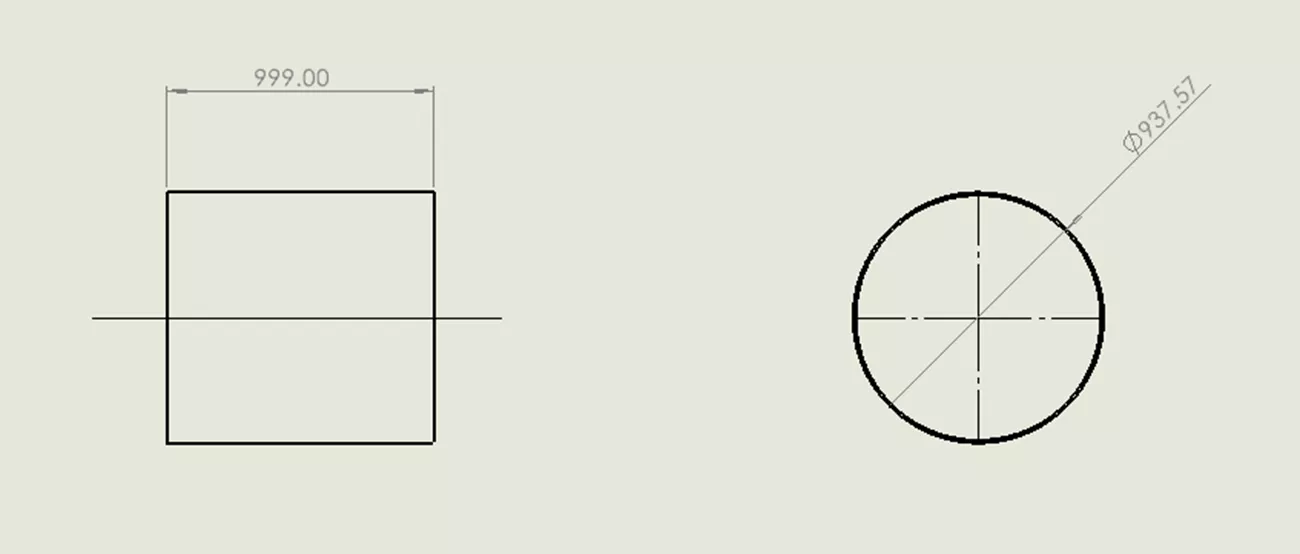 SOLIDWORKS 図形ファイル
SOLIDWORKS ナレッジベースを確認しましょう
SOLIDWORKS ナレッジベースの QA00000424556 で説明されているように、SOLIDWORKS は実は中心線の機能と制御を拡張して、レイヤーの使用をサポートしています。
レイヤーは、一般的に注釈の色を制御するために使用されます。これの典型的な例は「赤線図」です。赤に設定されたレイヤーを追加することで、エンジニアは図形へのすべての編集をすばやく行うことができ、それらは同時に表示、非表示、または変更できます。レイヤーは、線の太さとスタイルも制御できます。
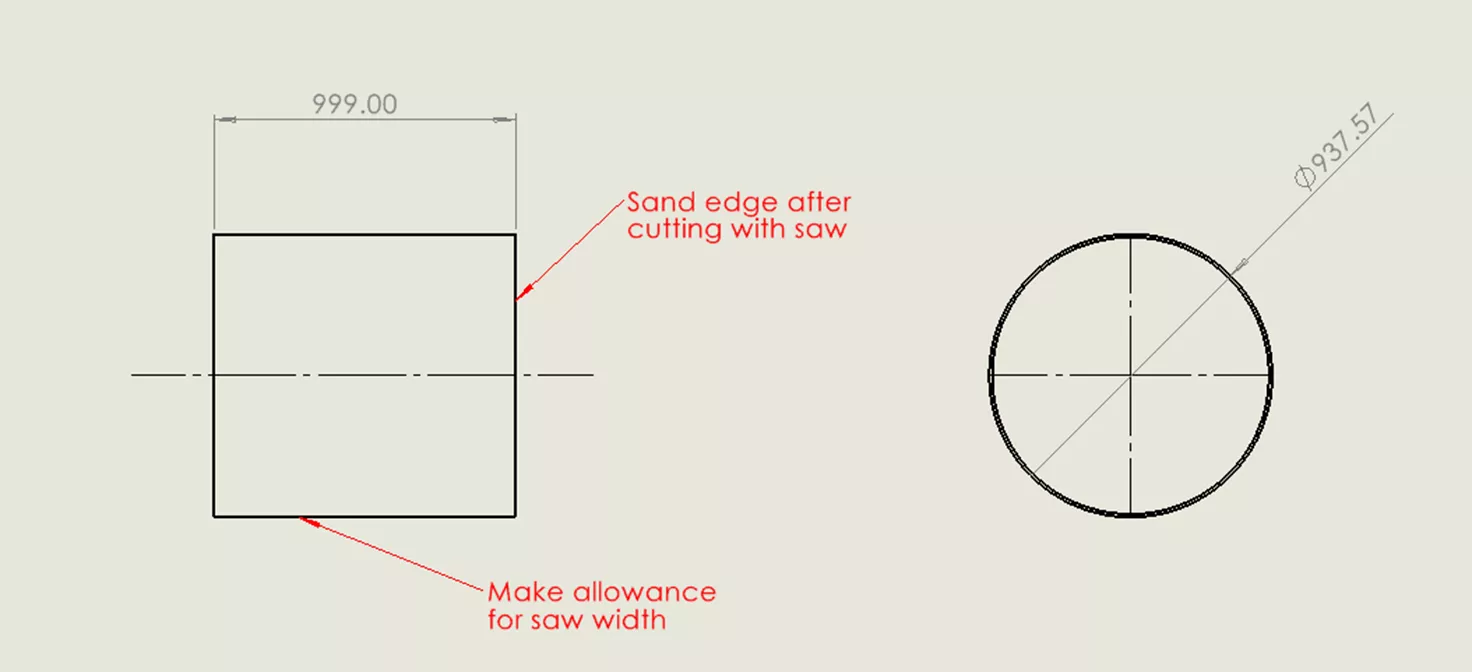 SOLIDWORKS 図形レイヤー
SOLIDWORKS をよく戦闘機に例えます。SOLIDWORKS は高度な制御を提供しますが、この高度な制御は、管理が必要な複雑さを追加します。
レイヤーで中心線を制御する
最初のステップは、[レイヤー] ツールバーを有効にすることです。中心線を破線で表示する最も簡単な方法は、[標準ごと]レイヤー オプションで作業を開始することです。
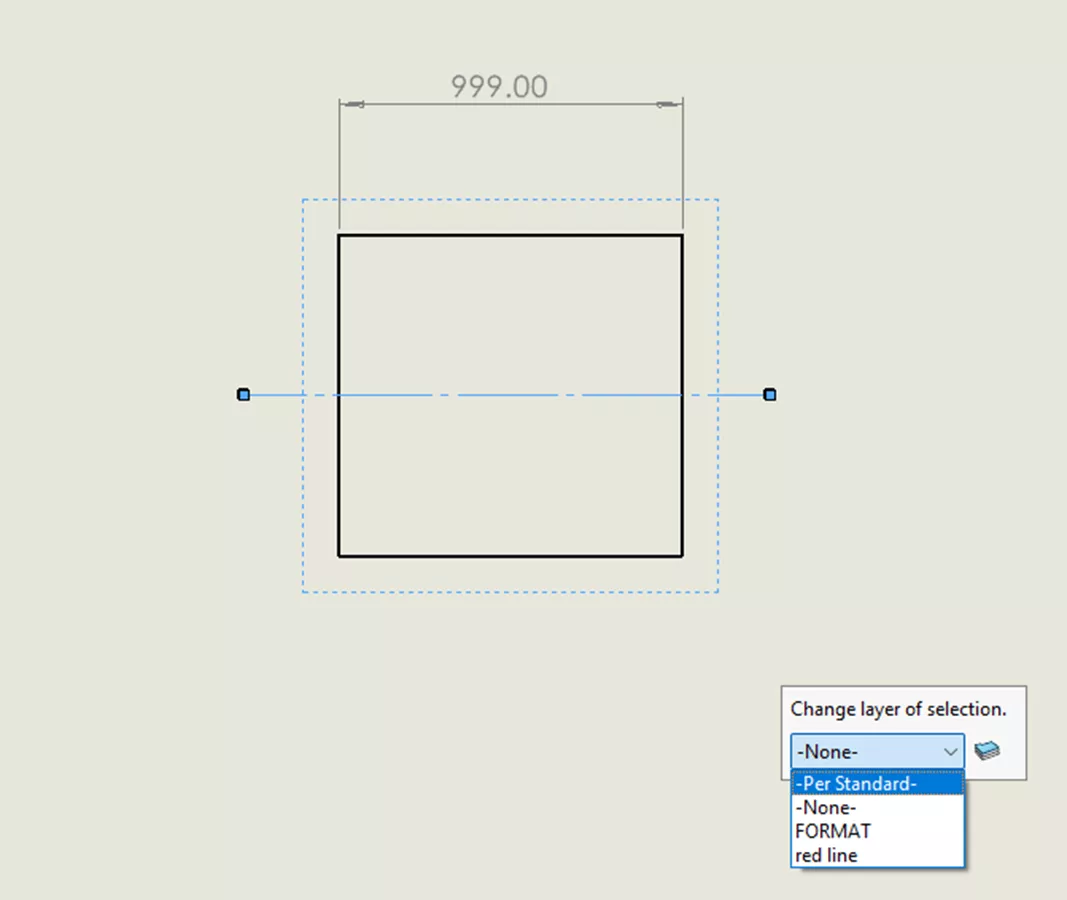 標準レイヤー オプション
SOLIDWORKS の以前のバージョンでは、中心線を別のレイヤーに移動した場合 (たとえば、赤線の例のように色を変更するため)、中心線の色は変わりますが、レイヤーの線スタイルには従いません。しかし SOLIDWORKS 2025 SP3 では、そうします。つまり、無意識のうちに「形式」レイヤーで作業している場合、線が実線として表示されます。標準ごとレイヤーをお勧めします。これは実際にはレイヤーではまったくありません。この設定では、線は、テンプレートのドキュメント プロパティで設定された標準に従います。
これは 2 番目のソリューションにつながります。優れたオプションは、「中心線/マーク」というタイトルのレイヤーを組織のテンプレートに追加することです。このソリューションにはいくつかの追加手順が必要ですが、チーム全体で一貫した結果が得られます。
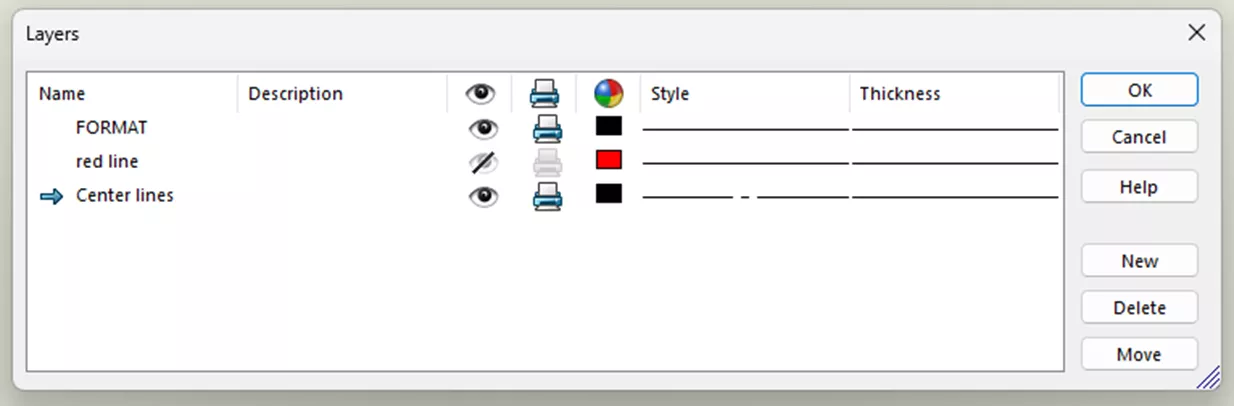 SOLIDWORKS レイヤー オプション
次に、すべての中心線とマークがどのように見えるかを定義できます (中心線またはマークを異なる外観にしたい場合は、それぞれにレイヤーを追加します)。これは、将来、中心線の外観を変更する必要がある場合、レイヤーを変更するだけで、図形全体のすべてを変更できることを意味します。
さらに、図形を DXF または DWG としてエクスポートするために中心線を非表示にする必要がある場合 (一部のレーザーまたは CNC マシンは中心線で切断できます)、図形内のすべての穴の中心マークを数回クリックするだけで非表示にできます。
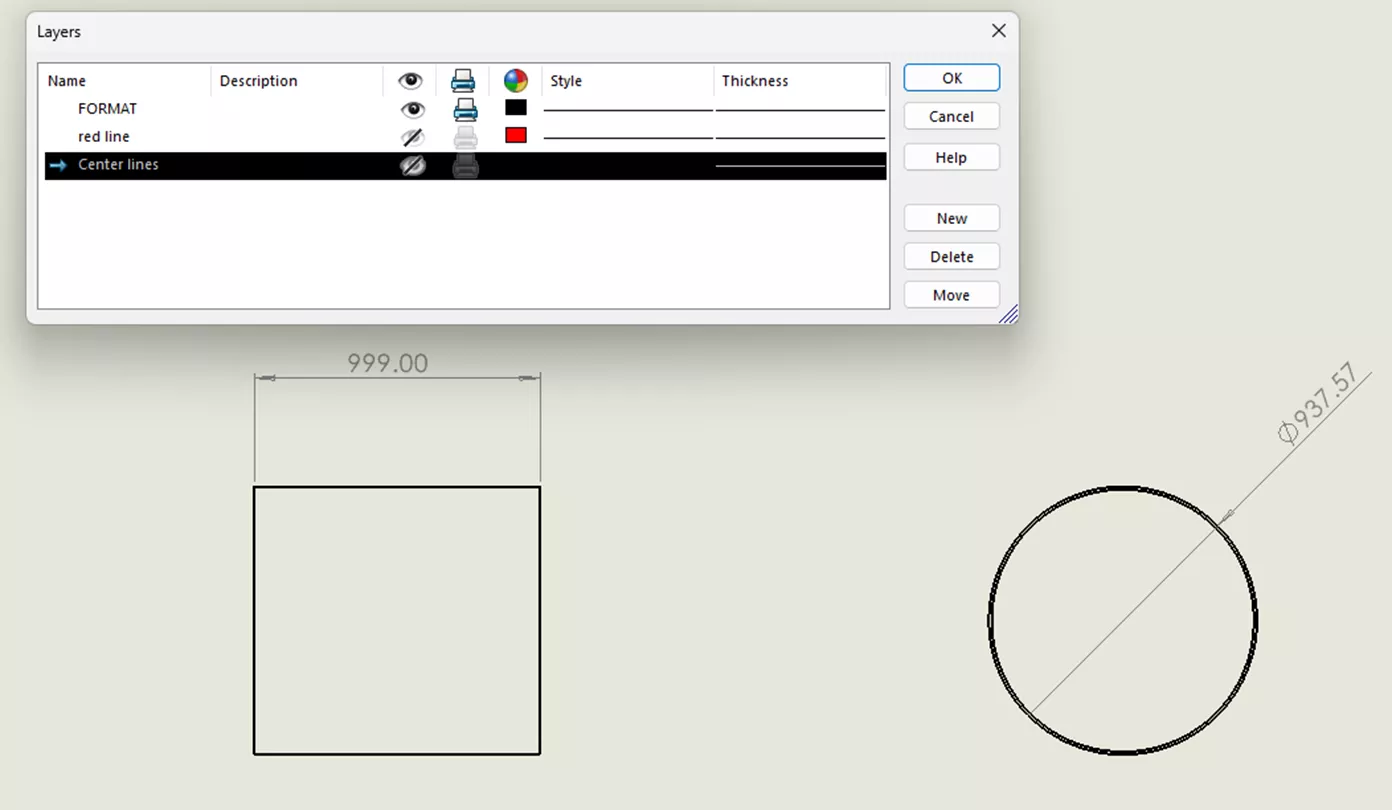 レイヤー オプション ファイル
「SOLIDWORKS DXF/DWG レイヤー マッピング ガイド」に関する知識に不足がある場合は、この記事が最適です。


