
概要
3DEXPERIENCE プラットフォームおよび Windows 上から 3DEXPERIENCE SOLIDWORKS(Connected または Connector)を完全に削除するステップガイド。
3DEXPERIENCE SOLIDWORKSのアンインストール方法
3DEXPERIENCE SOLIDWORKS(SOLIDWORKS Connected)およびDesign with SOLIDWORKSアドインは、3DEXPERIENCEプラットフォームから直接アンインストールできます。以下の手順でその方法を説明します。
3DEXPERIENCEプラットフォームからアンインストール
- 3DEXPERIENCEプラットフォームにログインします。
- 左上のコンパスアイコンをクリックします。
3DExperience
-
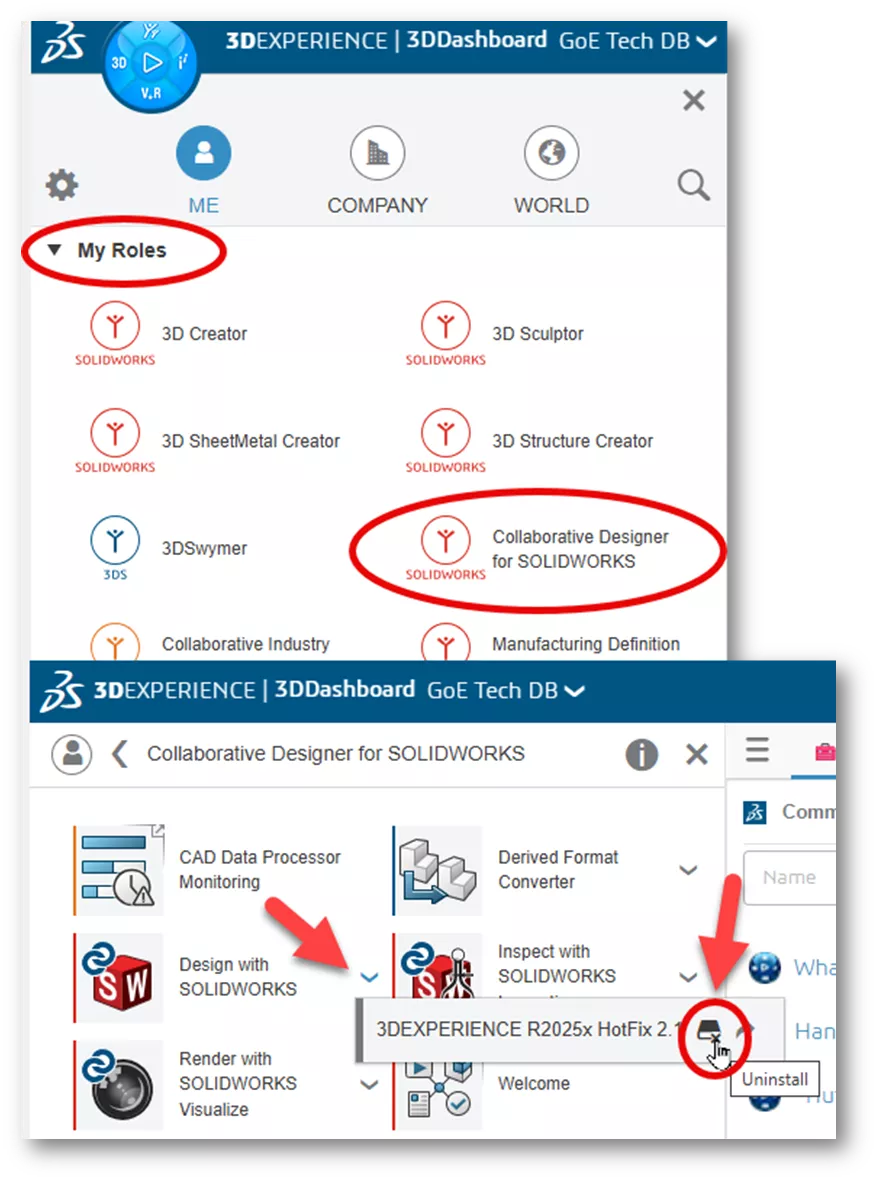
- My Rolesの下で、3DEXPERIENCE SOLIDWORKS for SOLIDWORKS ConnectedまたはCollaborative Designer for SOLIDWORKSを選択します。
- ロールのアプリが表示されたら、SOLIDWORKSアプリの横にある下矢印をクリックし、アンインストールボタンを選択します。
3DExperience Platform
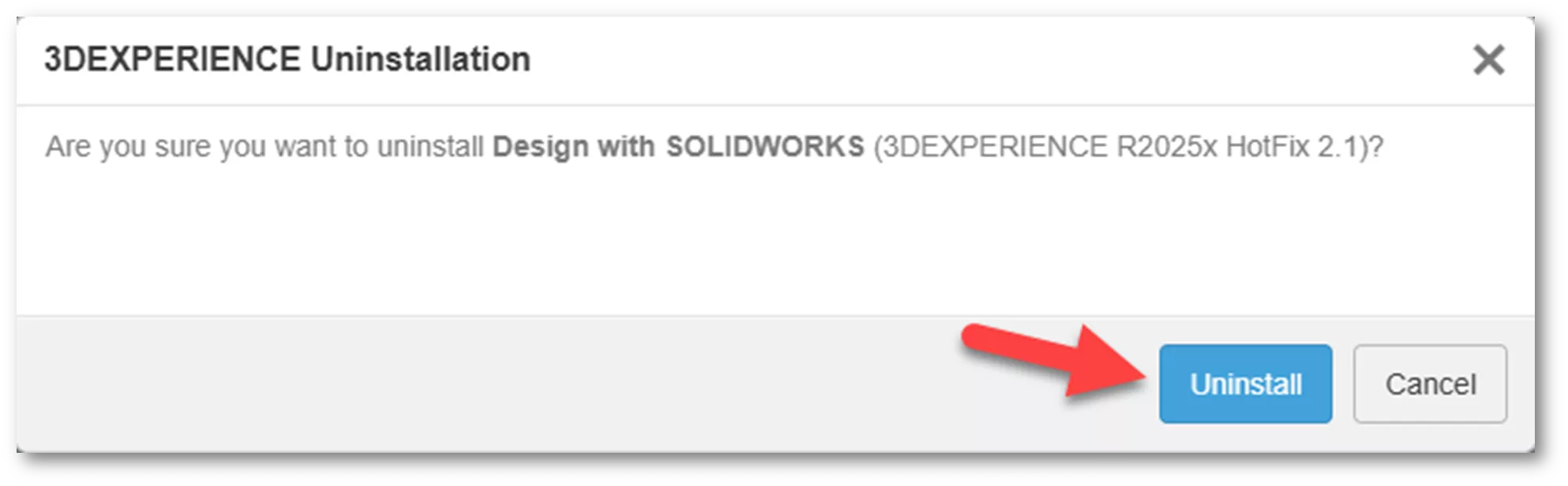
2. 確認ダイアログが表示されたら、「アンインストール」をクリックします。
3DExperience Uninstall Step 1
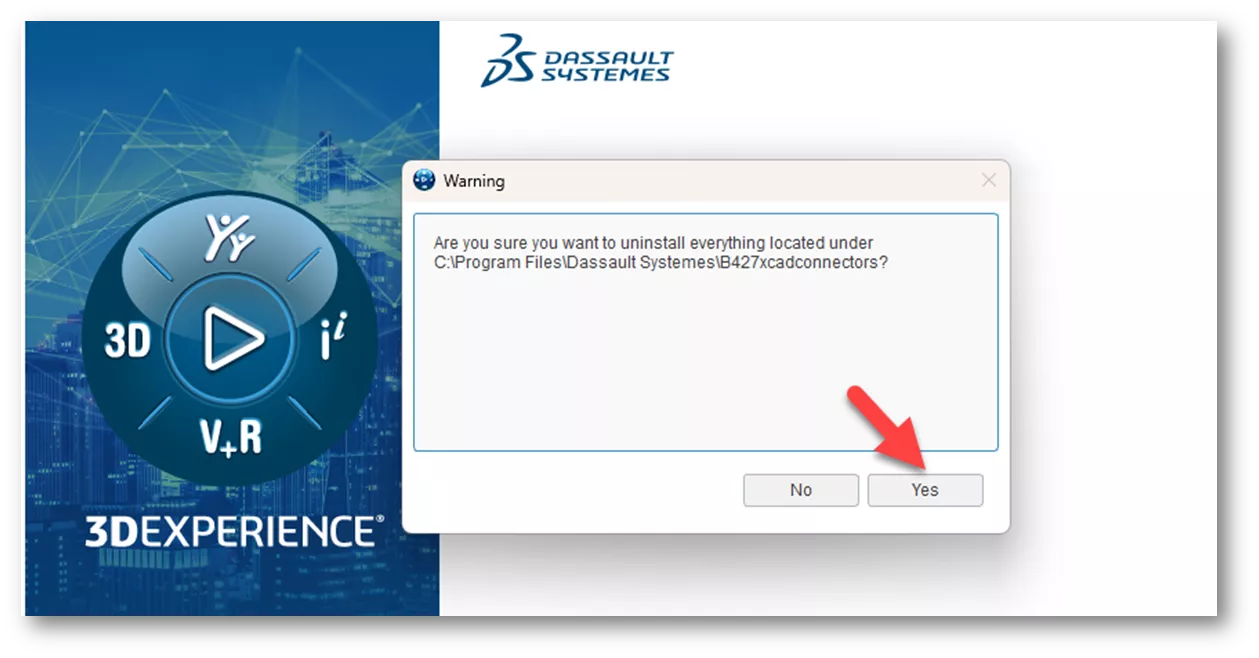
3. 「すべてをアンインストールしてもよろしいですか?」ともう一度確認が表示されたら、はいをクリックします。
3DExperience Uninstall Step 2
4. アンインストールが完了すると、アプリウィンドウの下部にアンインストール成功のメッセージが表示されます。
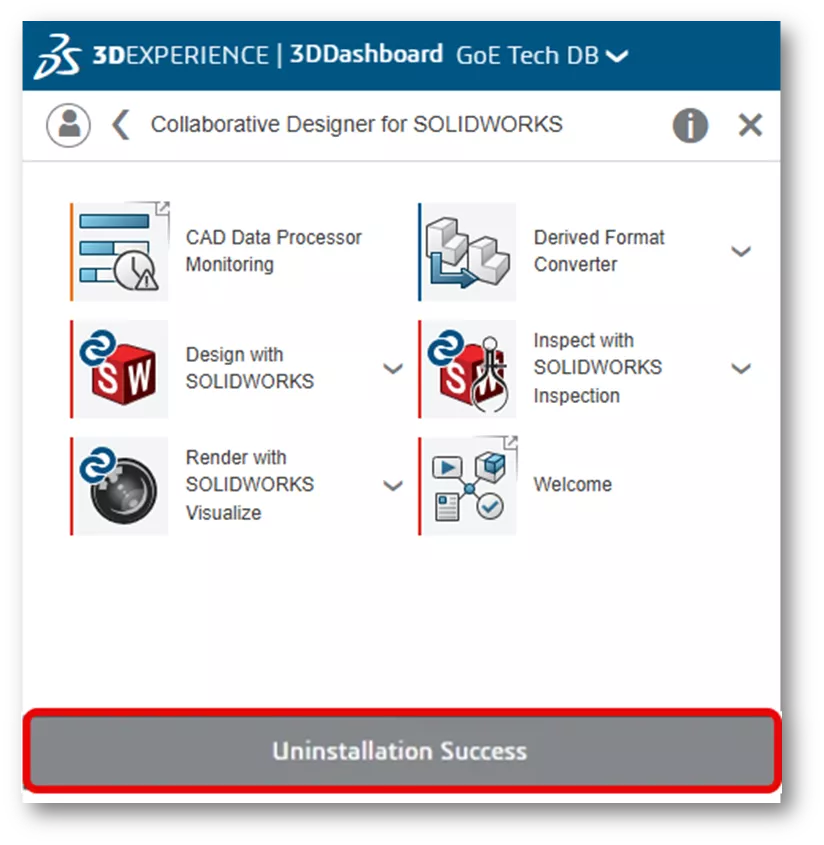
3DExperience Uninstall Step 3
Windowsコントロールパネルからアンインストール
SOLIDWORKS ConnectedおよびSOLIDWORKS Connectorは、Windowsコントロールパネルからアンインストールできます。プラットフォームへのアクセスができない場合はこちらの方法を使用します。
- Windowsのスタートボタンをクリックして「コントロールパネル」と入力し、アイコンをクリックします。
- プログラムの下にあるプログラムのアンインストールをクリックします。
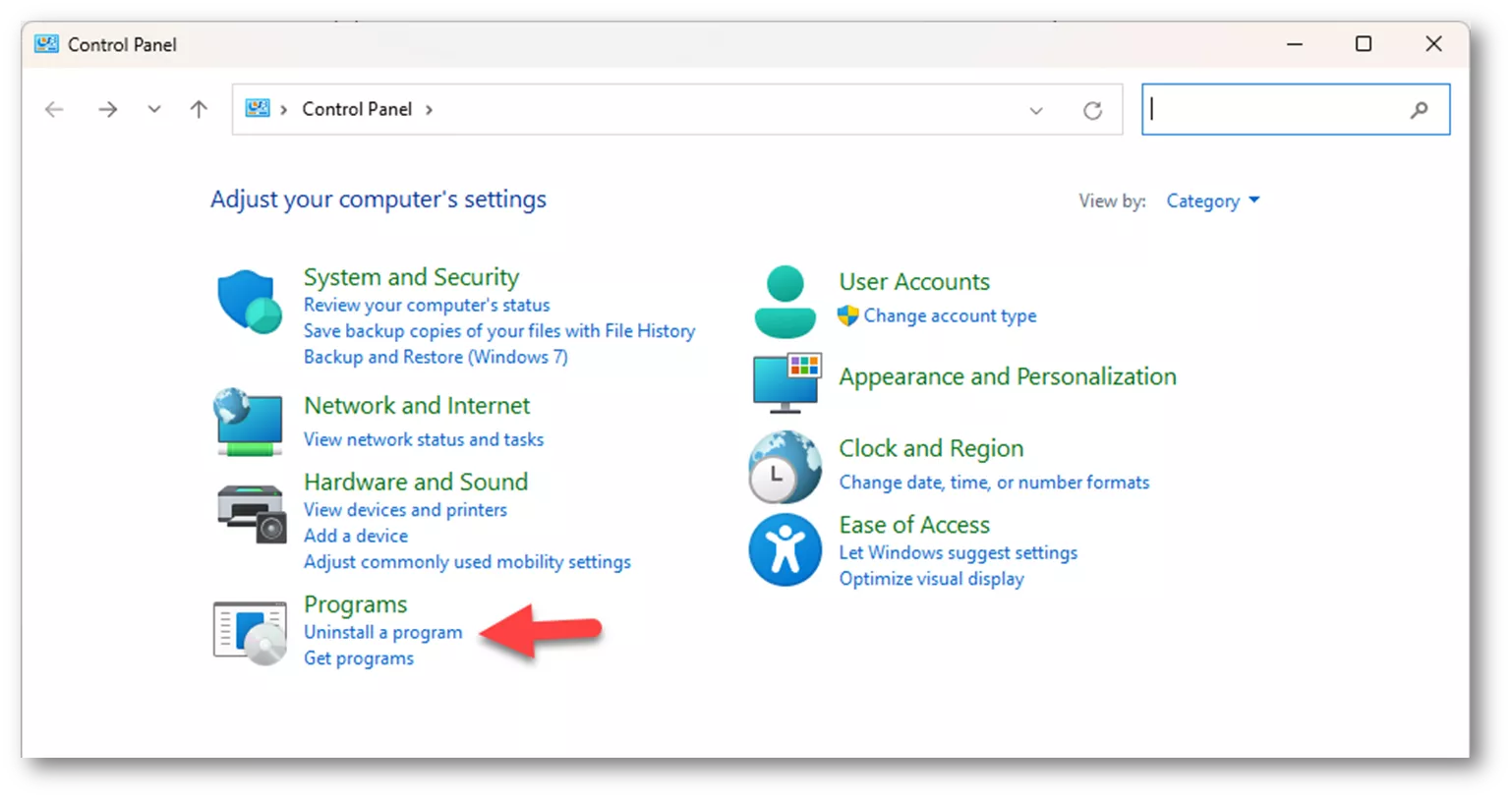
Control Panel
3. インストール済みプログラム一覧から「Dassault Systèmes R20XXx SOLIDWORKS Connected」または「xCAD Connectors」を選択し、アンインストールをクリックします。
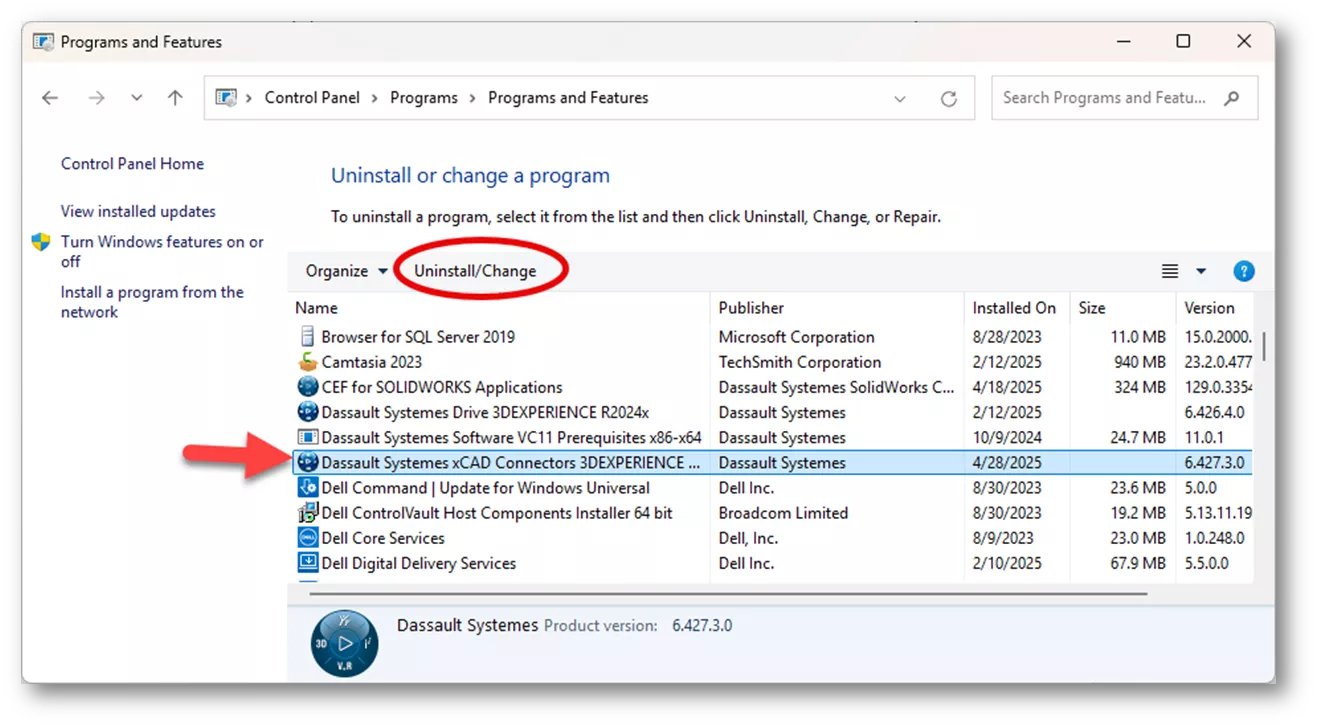
Control Panel Uninstall
4. 確認メッセージが表示されたら、はいをクリックします。
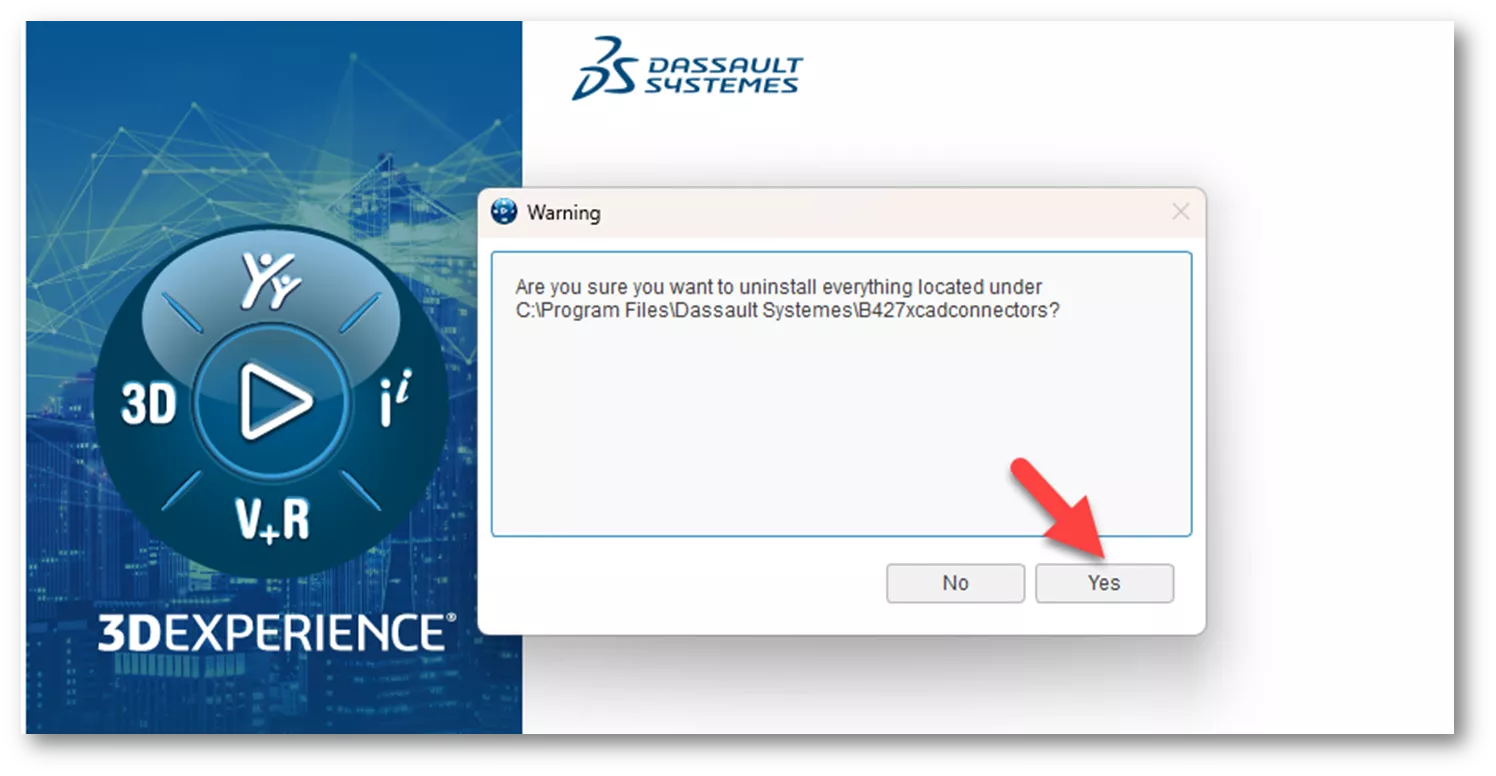
Uninstall 3DExperience
5. アンインストールの進行状況が表示され、完了後にダイアログが閉じます。
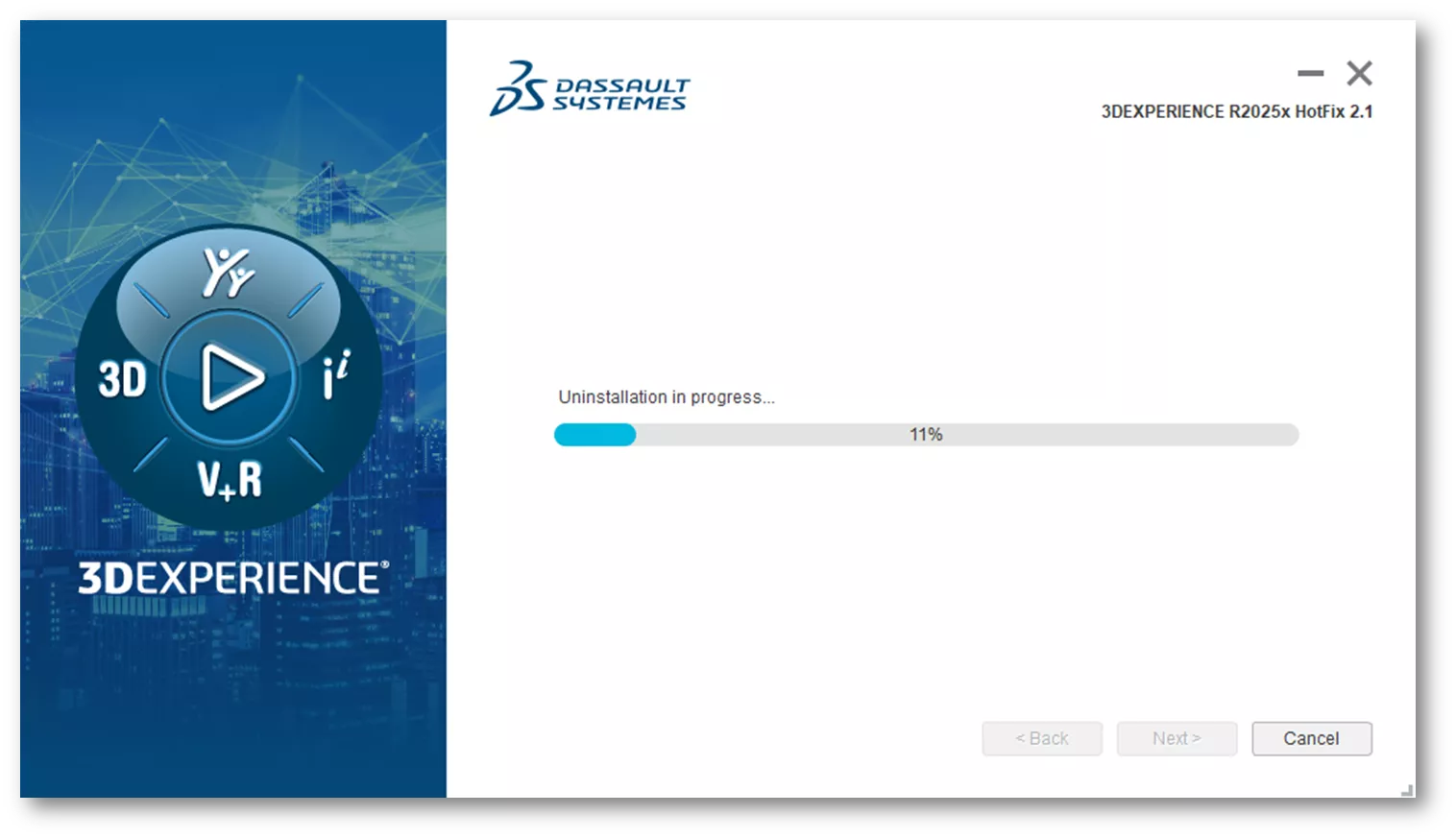
Uninstall 3DExperience
クリーンアンインストールの実行方法
まれに、Windowsレジストリの編集を含むクリーンアンインストールが必要な場合があります。IT担当者に相談のうえ、以下の手順を実施してください。
- SOLIDWORKS ConnectedまたはConnectorをアンインストールした後、次の前提条件を削除します。他のMicrosoft Visual C++は削除しないでください。
- 3DEXPERIENCE Launcher
- CEF for SOLIDWORKS Applications
- Dassault Systèmes Software VC10/VC11 Prerequisites
- Microsoft Visual C++ 2012–2019 Redistributables
- Microsoft Visual Studio Tools for Applications 2019
- WPTx64
- Visual Basic (VBA) 7.1
- 以下のフォルダーを削除します(隠しフォルダーを表示してください)。
- C:\Program Files\Dassault Systemes\SOLIDWORKS 3DEXPERIENCE
- C:\Users\UserName\AppData\Local\SolidWorks
- 次のレジストリキーを削除します。誤って削除するとOSに問題が生じる可能性があります。
- HKEY_CURRENT_USER\Software\SolidWorks
- HKEY_LOCAL_MACHINE\SOFTWARE\Dassault Systemes
- HKEY_LOCAL_MACHINE\SOFTWARE\WOW6432Node\SolidWorks
すべての手順を完了したら、PCを再起動してください。


