概要
残留ファイルやレジストリエントリを削除して再インストールする手順。
以下の手順を実行すると、DraftSightを「クリーン」に再インストールし、DraftSightをアンインストールした後に通常残るレジストリエントリとファイルを削除できます。
この手順は、問題のあるクライアントシステムのトラブルシューティングを行う際に、古い情報や一致しない情報が問題を引き起こしていないことを確認したい場合に役立ちます。
この手順にはWindowsレジストリへの変更が必要です。 Windowsレジストリへの誤った変更は、インストールされているアプリケーションやWindowsが動作しなくなる原因となる可能性があります。Windowsレジストリへの変更を行う際は注意するか、IT専門家にこれらの変更を依頼してください。
- 管理者/インストールまたはソフトウェアの変更権限を持つユーザーでWindowsにログインします。
- コントロールパネル > プログラム > プログラムと機能 > プログラムのアンインストールからDraftSightをアンインストールします。
- Windowsファイルエクスプローラーで、次のフォルダーに移動します:
C:\Users\[ユーザー名]\AppData\Roaming\DraftSight
'AppData'フォルダーは非表示フォルダーである可能性があることに注意してください。ファイルエクスプローラーの 表示 タブで有効にできます。 オプション をクリックしてから、 表示 タブを選択し、 隠しファイル、隠しフォルダー、および隠しドライブを表示する をオンにします。
- DraftSight フォルダーの名前を DraftSight_old に変更します。これにより、DraftSightがコンピューターに初めてインストールされたかのような「デフォルト」状態に戻ります。これはカスタマイズが保存されている場所です。このフォルダーを使用して、後でカスタマイズを回復できます。
- インストールディレクトリの'Dassault Systemes'フォルダーに移動します。このフォルダーは通常'C:\Program Files'の下に存在します。 Dassault Systems フォルダーの名前を Dassault Systems_old に変更します。
- 'C:\ProgramData\Dassault Systemes\DraftSight'にあるDraftSightフォルダーに移動し、 DraftSight フォルダーの名前を DraftSight_old に変更します。
ProgramDataフォルダーが非表示フォルダーである可能性があることに注意してください。'AppData'フォルダーは非表示フォルダーである可能性があることに注意してください。ファイルエクスプローラーの 表示 タブで有効にできます。 オプション をクリックしてから、 表示 タブを選択し、 隠しファイル、隠しフォルダー、および隠しドライブを表示する をオンにします。
- Windows レジストリエディター を開きます。
- バックアップのためにエクスポートしてから、次のレジストリキーフォルダーを削除します。
注意:Windowsレジストリへの誤った変更は、インストールされているアプリケーションやWindowsが動作しなくなる原因となる可能性があります。Windowsレジストリへの変更を行う際は注意するか、IT専門家にこれらの変更を依頼してください。
-
- HKEY_CURRENT_USER\Software\Dassault Systemes\DraftSight
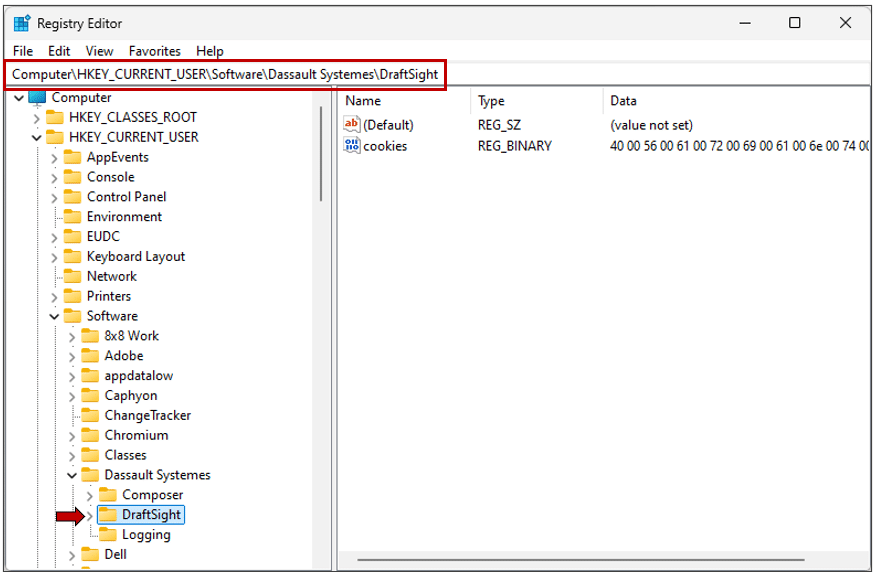 Regeditレジストリエディター
- HKEY_LOCAL_MACHINE\Software\Dassault Systemes\DraftSight
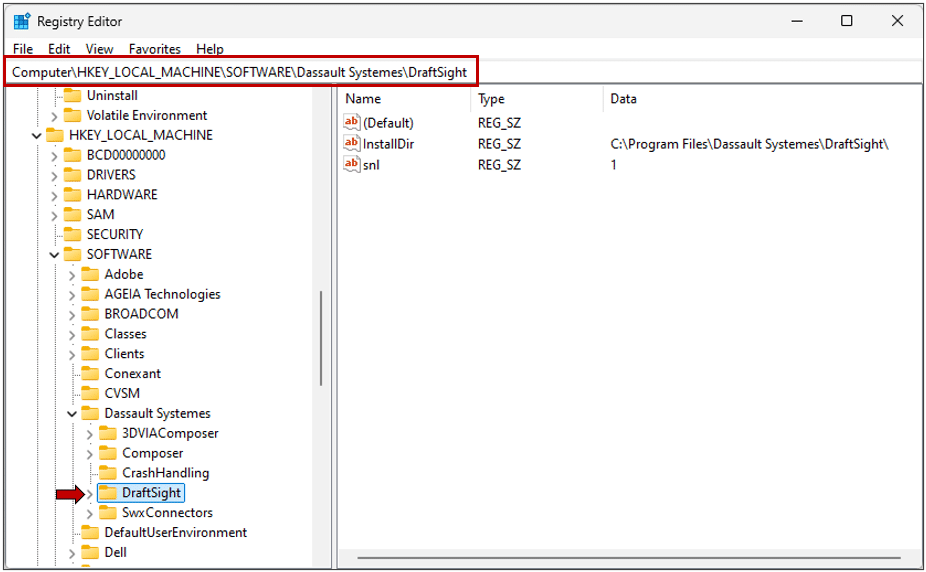 Regeditレジストリエディター
- コンピューターを再起動してから、管理者権限でログインします。
- DraftSightの最新バージョン をダウンロードするか、MLC CAD Systemsテクニカルサポートに連絡して、DraftSightの以前のバージョンをリクエストしてください。注意:1台のコンピューターに複数のバージョンのDraftSightをインストールすることはできません。1台のコンピューターにインストールできるDraftSightのバージョンは1つだけです。
- DraftSightをインストールします:
エンタープライズバージョン(ネットワーク)
サーバーでDraftSightネットワークライセンスをホストする方法は2つあります: SolidNetWork License Manager(SNL) または Dassault Systèmes License Server(DSLS)。 SOLIDWORKSネットワークライセンスは、SolidNetWork License Managerを使用してサーバー上のライセンスをホストします。 これはDraftSight Enterpriseライセンスと組み合わせることができます。 一般的に、SNLはDSLS方式と比較してインストールと保守が簡単です。
SolidNetWork License(SNL)オプションを選択し、プロンプトが表示されたらSolidNetWork License Manager(SNL)サーバーを入力します。完了すると、クライアントコンピューターでアクティベーション要件はありません(アクティベーションはSNLで管理されます)。ソフトウェアを使用する準備が整いました。
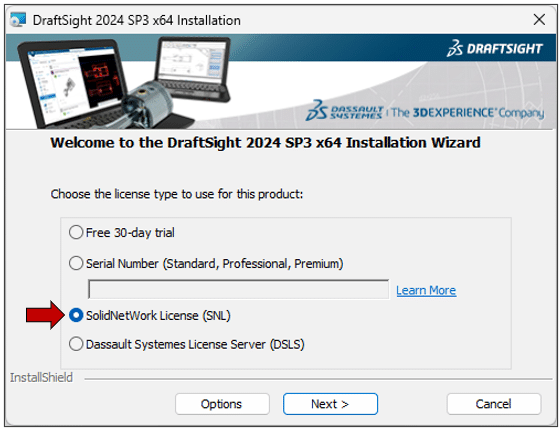 DraftSightセットアップ画面
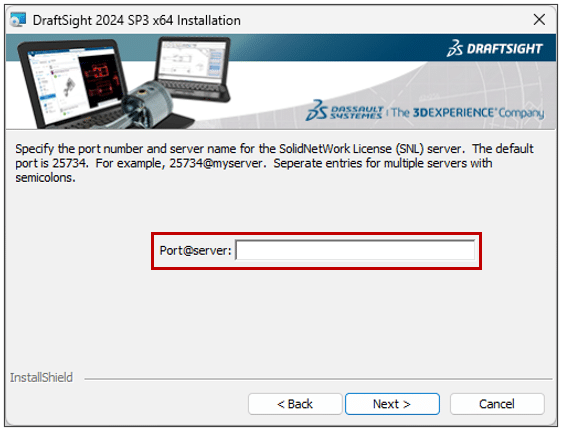 DraftSightサーバー画面
スタンドアロンバージョン:インストールするためにDraftSightシリアル番号を入力します。完了したら、ライセンスをアクティベートすれば、ソフトウェアを使用する準備が整います。
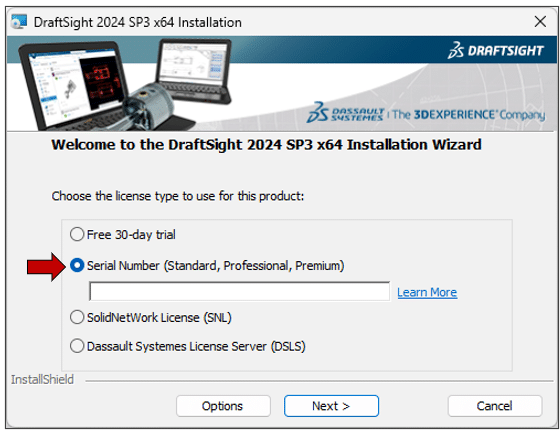 DraftSightライセンス入力画面
SOLIDWORKSのインストールとライセンスのアクティベーションに関する記事も読むことができます。