概要
異なるソースの部品番号を1つの列に統合して、SOLIDWORKSの図面を整理する方法を学びます。
異なる部品番号を単一のSOLIDWORKS BOM列に結合する
図面シートのスペースが限られているため、部品表(BOM)テーブルの列数を最小限に抑えることには間違いなく利点があります。異なる部品番号ソースを1つのBOM列に結合することで、この取り組みに大きく貢献できます。
部品番号を結合すべき理由
部品番号はSOLIDWORKSのさまざまな場所から取得できます。最も一般的な部品番号変数は、単一ボディ部品、マルチボディカットリスト、および標準ツールボックスコンポーネントから始まります。通常、これらのソースはSOLIDWORKSカスタムプロパティの異なる場所で定義される可能性があり、わずかに異なる方法で定義される場合があります。
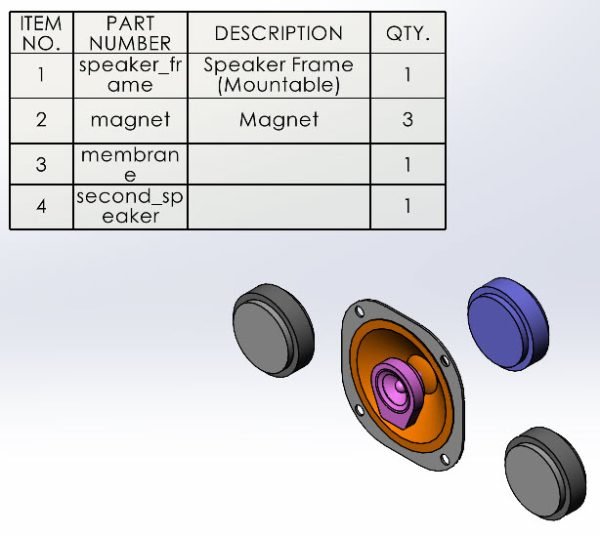 サンプル部品表の部品番号列
図面のスペースを節約することに加えて、部品番号を単一のBOM列に結合することで、ドキュメントの明確性を向上させることができます。単一のプロパティに対して複数の列や追加の注釈を持つ代わりに、すべてが整然と一緒に表示されます。
BOM列でプロパティを統合する方法
新しいBOMテーブルを作成する際の標準テーブルテンプレートは、デフォルトでこれに設定されています。ただし、非標準テンプレートを使用している場合やカスタムテンプレートを作成した場合は、統合列を手動で追加する必要があります。
すべての部品番号の列を追加するには:
- 部品表に新しい列を追加します。
- 列ヘッダーをダブルクリックします。
- 列タイプを部品番号に設定します。
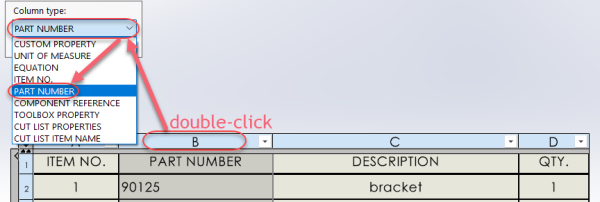
すべての部品番号変数を含むようにBOM列を設定する
この新しい列は、前述したさまざまな部品番号ソースの包括的な役割を果たします。部品番号列タイプはカスタムプロパティではないことに注意してください。実際、カスタムプロパティは別の選択可能なオプションで、他の状況では便利ですが、この演習では必要なものではありません。
単一ボディ部品の部品番号
部品の場合、部品番号列はファイル名から直接データを取得します。
ここで部品番号付けシステムのベストプラクティスを維持することが重要になります。この場合、各ファイル名が一意であることを確認して、その列の各値が単独で表示され、重複がないようにします。SOLIDWORKS PDMを実装することで、重複するファイル名を許可せず、カスタマイズされた形式に基づいて自動的に名前を生成することで、適切な慣行を強制するのに役立ちます。
別々のWindowsフォルダに同じ名前のファイルを保存することができたとしても、それは問題を招きます。特に、同じ名前「bracket.sldprt」の異なる部品を含む複数のトップレベルアセンブリを同時に開こうとする場合は問題です。ベストプラクティスに従い、「bracket」や「o-ring」などの説明は、それらが属する場所である「説明」というカスタムプロパティに配置してください。
マルチボディカットリストアイテムの部品番号
複数のボディを含む部品の場合、各ボディに独自の部品番号がある場合、カットリストが自動的に作成されます。これには、マルチボディ部品が溶接構造、板金部品の配置、またはその他のボディのコレクションであるすべてのものが含まれます。カットリストの各アイテムには独自のプロパティがあります。
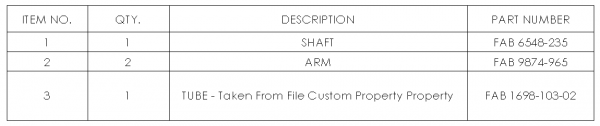 カットリストから作成されたSOLIDWORKS BOM
マルチボディ部品の部品番号を設定するには:
- Part NumberまたはPART NUMBERというカットリストプロパティを作成します。これは大文字小文字を区別しないフィールドです。
- 各ボディに対して、前のステップで作成したカスタムプロパティに値を割り当てます。
- アセンブリBOMテーブルで結果を確認します。前のステップで割り当てられた値が、テーブルの部品番号列に表示されるはずです。
アセンブリに単一ボディとマルチボディコンポーネントの組み合わせが含まれている場合、各部品番号が独自の行に表示されるようにBOMテーブル設定を試す必要がある場合があります。テーブルを作成する際に選択されたBOMタイプによって、マルチボディプロパティが異なる方法で表示される場合があります。たとえば、フラット化タイプはマルチボディ部品情報と単一ボディ部品情報の両方を表示しますが、一部の行を非表示にする必要がある場合があります。
ツールボックス部品およびその他の留め具の部品番号
SOLIDWORKSツールボックス部品と留め具の場合、部品番号はPart Numberカスタムプロパティに保存されます。ただし、BOMテーブルに何かを表示する前に、このフィールドをユーザーが入力する必要があります。
SOLIDWORKSツールボックスに部品番号を追加するには:
- SOLIDWORKSからSOLIDWORKSツールボックスユーティリティを開きます
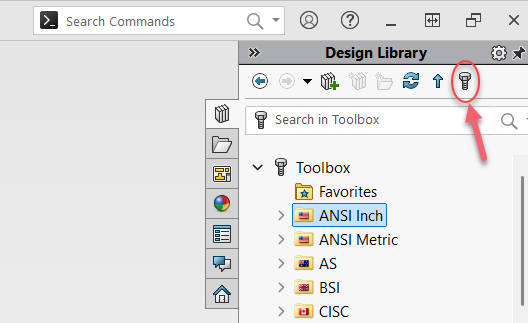 SOLIDWORKSツールボックスユーティリティを開く
- 編集する留め具とサイズを参照します。
- そのサイズのPart Numberフィールドを入力します。
- SOLIDWORKSアセンブリで、ツールボックス留め具を右クリックし、ツールボックスコンポーネントの編集を選択して、OK > ツールボックスコンポーネントの編集 > OKを押します。これにより、SOLIDWORKSツールボックスライブラリから情報が更新され、部品番号が更新されます。
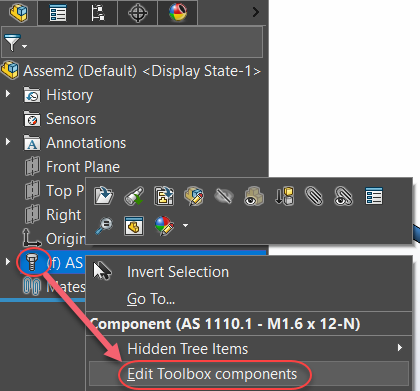 SOLIDWORKSツールボックス情報の更新
SOLIDWORKS BOMのさらなる制御
さまざまな部品番号ソースを統合することは、SOLIDWORKS図面の明確性を向上させる優れた方法です。モデルの設計方法にいくつかの迅速な変更を加えることで、SOLIDWORKSは部品、カットリスト、およびツールボックスプロパティを単一のSOLIDWORKS BOM列にすばやく結合できます。
非CADアイテムを含める、場所に基づいてバリエーションを導入する、またはモデル化したくない購入部品を迅速に含めるために、部品表のさらなる制御が必要な場合があります。SOLIDWORKS Manageには、標準エンジニアリングSOLIDWORKS BOMを改善するための拡張BOMの作成を支援する専用ツールがあります。


