visualizzazioni
Copia facilmente le impostazioni di simulazione in nuovi studi. SOLIDWORKS semplifica il processo.
Spesso è vantaggioso copiare un intero studio di simulazione in un nuovo studio. Questo può essere utilizzato come punto di partenza per una nuova analisimantenendo i dati originali. Questo flusso di lavoro è spesso utilizzato se si stanno apportando piccole modifiche alla mesh, ai carichi o ai vincoli. È anche comunemente usato per copiare tutti i dati da un tipo di studio a un altro, come convertire uno studio Statico in uno studio Non lineare per indagare grandi deformazioni o deformazione plastica. Per fare questo, fare clic con il pulsante destro del mouse sul nome della scheda dello studio in basso e selezionare “Copia studio”
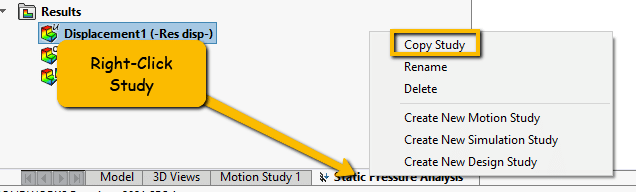 Copiare l’intero studio
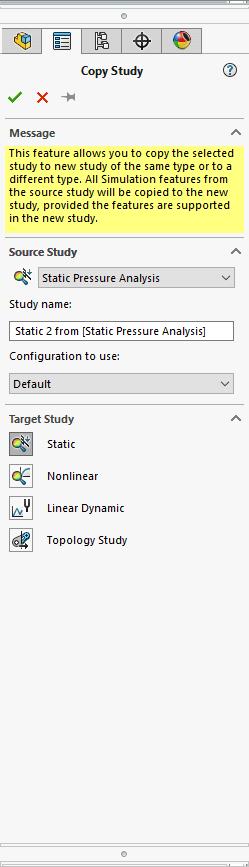 copia i dati
L’altro metodo è trascinare e rilasciare le funzionalità da uno studio all’altro e creerà una copia di tutte le funzionalità applicabili. Questo può essere utilizzato per combinare le funzionalità di configurazione di più studi o se vuoi solo alcuni aspetti dello studio da copiare nel nuovo studio. Per fare questo, seleziona le funzionalità che vuoi copiare nell’albero del gestore funzionalità (Tieni premuto “Ctrl” mentre selezioni le funzionalità per selezionare più elementi) e trascina l’elemento sul nome del nuovo studio. Rilascia il mouse per avviare il trasferimento. Nota: una mesh completata può essere copiata per dare a più studi una mesh identica. Questo è utile per i calcoli di fatica o per copiare una mesh h-adattiva in uno studio che non supporta la mesh adattiva.
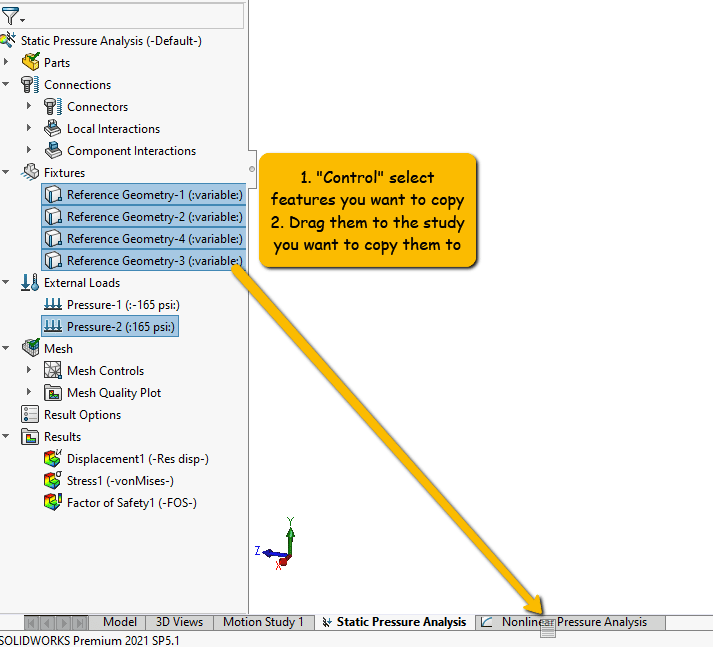 Copiare solo alcuni aspetti dello studio