Aggiungere Proprietà Lamiera nei Disegni SOLIDWORKS

Aggiungere Proprietà Lamiera nei Disegni SOLIDWORKS

visualizzazioni

Scopri come aggiungere proprietà di lamiera nei disegni SOLIDWORKS.

SOLIDWORKS Le Proprietà della Lamiera possono essere aggiunte ai Disegni utilizzando un'annotazione predefinita o selettivamente utilizzando la sintassi di mappatura delle proprietà dell'annotazione standard.
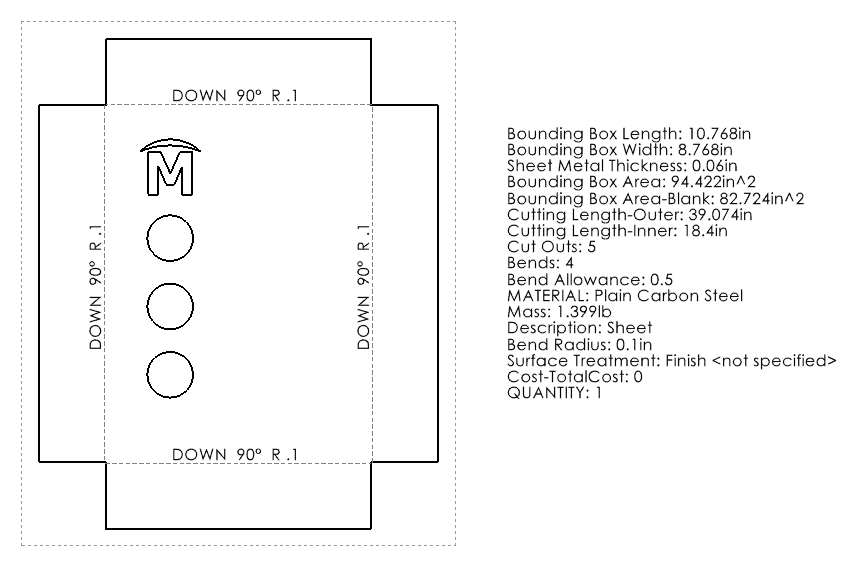
Screenshot che mostra un disegno di lamiera SOLIDWORKS e proprietà del disegno tecnicodisegno tecnico

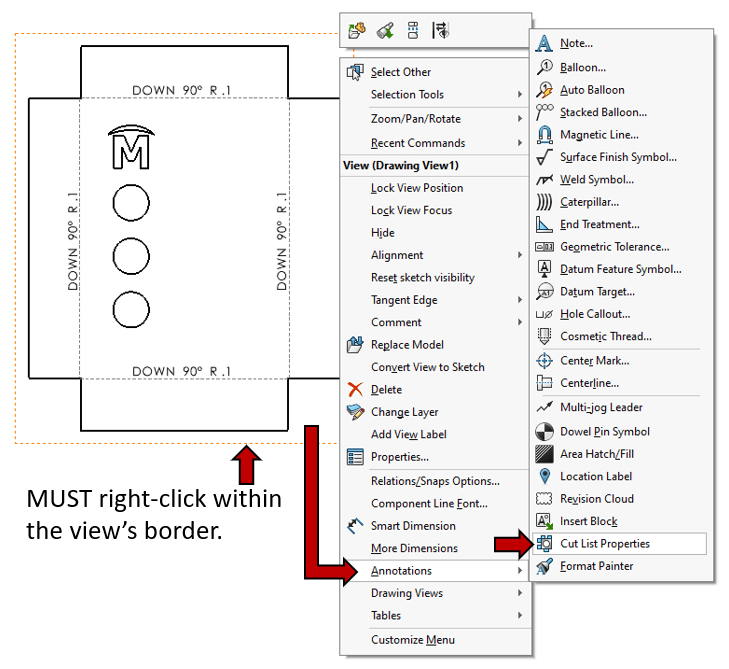
Il segreto è che l'annotazione DEVE essere collegata alla vista del Modello Sviluppato. Fare clic con il pulsante destro del mouse all'interno del bordo della vista del Modello Sviluppato di un disegno e quindi selezionare Annotazione > Proprietà dell'Elenco di Taglio. Infine, posizionare l'annotazione predefinita sul disegno.

Screenshot che mostra il menu Proprietà dell'Elenco di Taglio in un disegno SOLIDWORKSProprietà dell'Elenco di Taglio

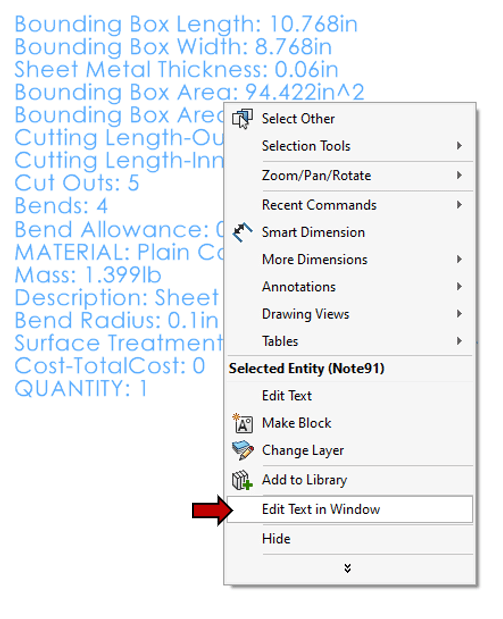
L'annotazione predefinita può quindi essere modificata facendo clic con il pulsante destro del mouse sull'annotazione e quindi selezionando l'opzione 'Modifica Testo nella Finestra'.

Screenshot che mostra la finestra di modifica delle Proprietà dell'Elenco di Taglio SOLIDWORKSModifica Proprietà dell'Elenco di Taglio
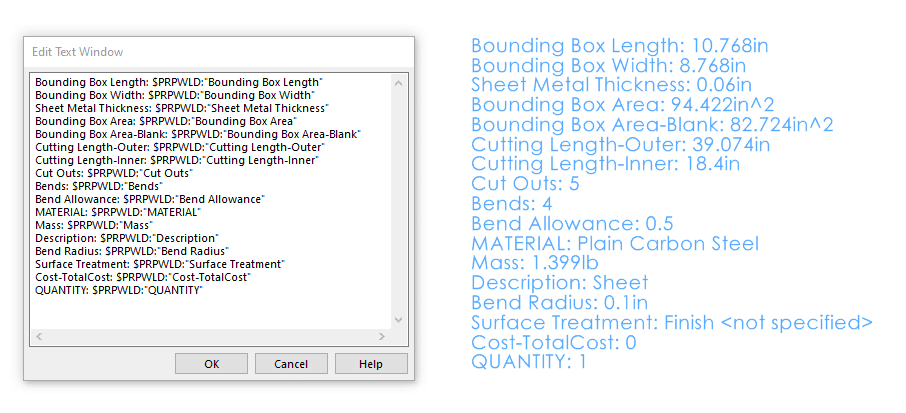
 
Vista dettagliata della finestra di modifica delle Proprietà dell'Elenco di Taglio SOLIDWORKSModifica Proprietà dell'Elenco di Taglio 2
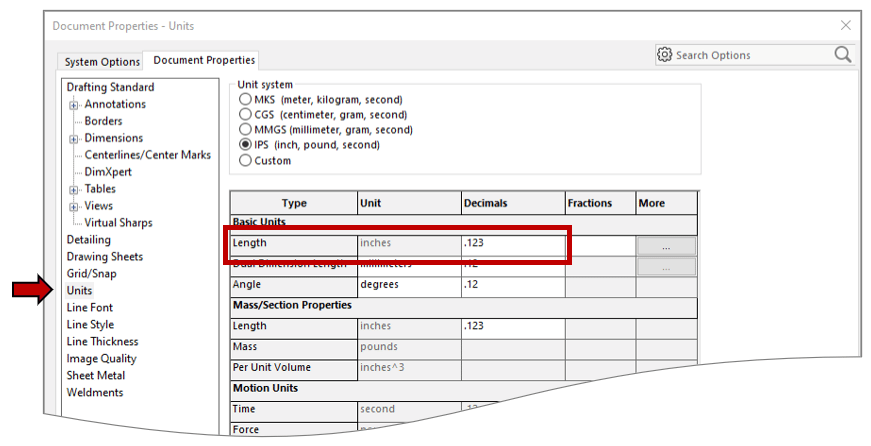
Le unità delle proprietà sono collegate alle proprietà del documento del disegno in Strumenti > Opzioni > Proprietà del Documento > Unità, Lunghezza (Decimali).

Screenshot che mostra la finestra Proprietà del Documento SOLIDWORKSProprietà del Documento

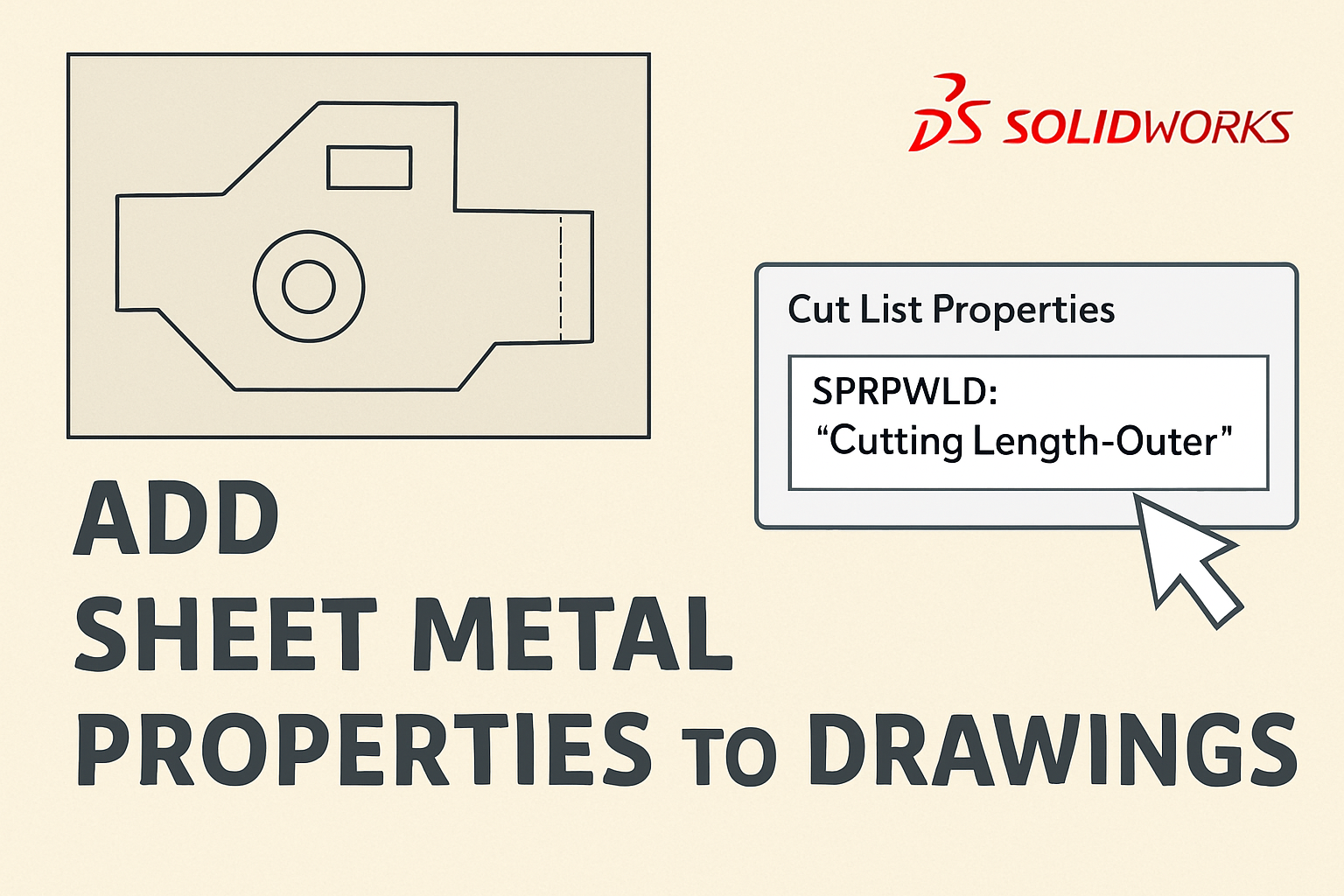
Per creare le tue annotazioni personalizzate mappate a Proprietà della Lamiera specifiche, crea un'annotazione all'interno del bordo della vista del Modello Sviluppato e quindi aggiungi i nomi delle proprietà di conseguenza. Ad esempio, per mappare la lunghezza di taglio esterna, crea un'annotazione e inserisci il testo $PRPWLD:”Cutting Length-Outer

Per accelerare il processo, puoi copiare e incollare le proprietà dall'elenco seguente:

  • $PRPWLD:”Bounding Box Length”
  • $PRPWLD:”Bounding Box Width”
  • $PRPWLD:”Sheet Metal Thickness”
  • $PRPWLD:”Bounding Box Area”
  • $PRPWLD:”Bounding Box Area-Blank”
  • $PRPWLD:”Cutting Length-Outer”
  • $PRPWLD:”Cutting Length-Inner”
  • $PRPWLD:”Cut Outs”
  • $PRPWLD:”Bends”
  • $PRPWLD:”Bend Allowance”
  • $PRPWLD:”MATERIAL”
  • $PRPWLD:”Mass”
  • $PRPWLD:”Description”
  • $PRPWLD:”Bend Radius”
  • $PRPWLD:”Surface Treatment”
  • $PRPWLD:”Cost-TotalCost”
  • $PRPWLD:”QUANTITY”

Un'ultima nota su questo argomento, potresti considerare di aggiungere eventuali annotazioni personalizzate alla tua libreria di progettazione per trascinare e rilasciare facilmente l'annotazione dalla libreria di progettazione su altri disegni. Per aggiungere un'annotazione alla libreria di progettazione, fai semplicemente clic con il pulsante destro del mouse sull'annotazione e quindi seleziona 'Aggiungi alla Libreria' dal menu.

Se stai riscontrando problemi nell'aggiornamento della password del Server di Archivio PDM, questo articolo ti aiuterà a risolvere il problema.

Copia Link solidworks Scrive articoli incentrati su design industriale e automazione.

Admin User

Torna a Tutti gli Articoli

Editor di Contenuti & Esperto SolidWorks Con oltre 10 anni di esperienza nelle tecnologie SolidWorks e CAD.