visualizzazioni
Scopri come mappare entità di lamiera in livelli specifici DXF/DWG.
La mappatura delle entità per tipo su layer con colore e stile di linea specifici è uno strumento utile quando si convertono file SOLIDWORKS in formati di scambio 2D come DXF o DWG. Gruppi di entità possono essere assegnati a layer specifici. I layer nominati sono comunemente usati dal software di post-processing per il taglio lamiera CNC per assegnare automaticamente i metodi di lavorazione. Ad esempio, il software di post-processing può essere configurato per incidere/etchare sempre le entità assegnate a un layer DXF chiamato SCRIBE. Con un po' di configurazione preliminare, SOLIDWORKS rende semplice mappare ripetutamente le entità su layer specifici quando si converte Sheet Metal in file DXF o DWG.
 Sheet Metal to DXF or DWG files.
1. Selezionare Tools > Options > System Options.
2. Selezionare la categoria Export.
3. Dal menu a discesa File Format, selezionare DXF/DWG.
4. Per Custom Map SOLIDWORKS to DXF/DWG, attivare Enable Map file.
5. La posizione del file verrà popolata automaticamente la prima volta che viene creato e salvato un file di mapping. Questa posizione può essere modificata se necessario per diversi requisiti DXF/DWG.
6. Fare clic su OK per salvare le modifiche alle opzioni.
 System Options- DWG-DXF
Per questo esempio:
Geometry = i bordi di tutta la geometria visibile (perimetro e fori)
Bend Lines = tutte le linee di piegatura della lamiera
Sketches = lo schizzo visibile al centro del componente (gli sketch devono essere visibili per essere mappati usando Sketches)
 DXF/DWG Output
Fare clic sul Green Checkmark per accettare le opzioni.
La sezione Map Entities consente di mappare le Entities To Export di SOLIDWORKS ai Define Layers creati nella colonna di sinistra.
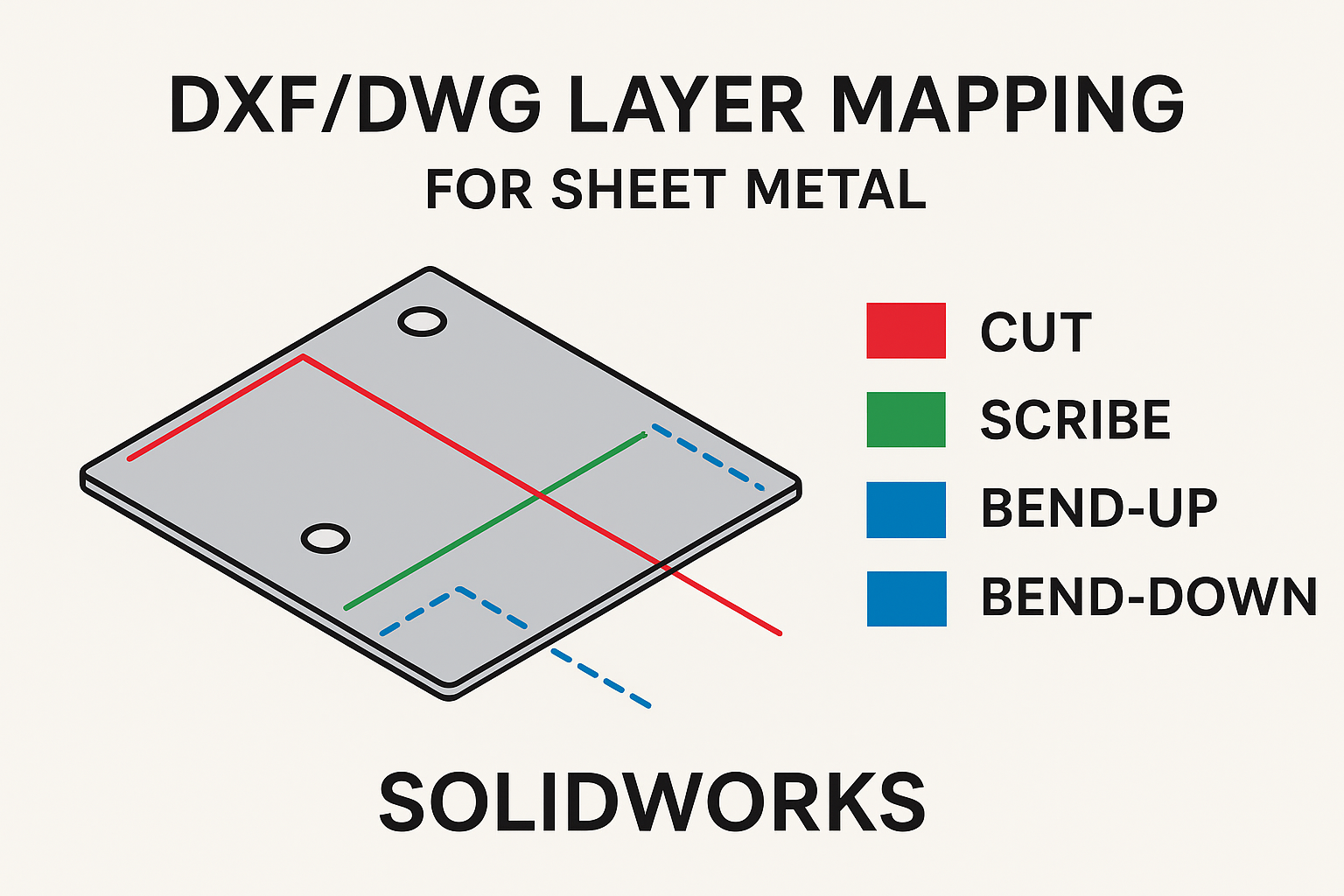
Per questo esempio abbiamo assegnato Geometry al layer CUT, Sketches al layer SCRIBE e le Bend lines ai rispettivi layer BEND-UP e BEND-DOWN. Per mappare entrambe le direzioni di piega allo stesso layer, selezioni semplicemente lo stesso Define Layer dal menu a discesa Layer (colonna centrale).
Una volta soddisfatto delle sue selezioni, faccia clic su OK per creare il DXF/DWG con i layer mappati.
 DXF/DWG Mapping
Il DXF/DWG viene creato con i nomi dei layer, i colori e gli stili di linea corretti.
 Mapping eDrawings File
Se utilizzerà sempre lo stesso file di mapping e non desidera più vedere la finestra di dialogo SOLIDWORKS to DXF/DWG Mapping che mostra la configurazione dei layer ad ogni salvataggio, attivi l'opzione Don’t show mapping on each save. SOLIDWORKS utilizzerà quindi il file di mapping specificato per mappare tutte le entità alle Define Layers.
 System Options SOLIDWORKS
Se non hai abbastanza conoscenze su "Aggiungere le proprietà della lamiera ai disegni in SOLIDWORKS", assicurati di leggere questo articolo prima di proseguire.


