visualizzazioni
PDM 2026 consente il ripristino completo degli utenti eliminati.
Se hai mai avuto bisogno di recuperare un utente che è stato eliminato prematuramente nelle versioni precedenti di SOLIDWORKS PDM, praticamente non avevi fortuna e tutto ciò che potevi fare era creare un nuovo utente con un nome identico. Questo utente ricreato non era esattamente lo stesso dell'utente eliminato, aveva alcune limitazioni. In SOLIDWORKS PDM 2026, c'è una nuova funzionalità che ti permetterà di ripristinare l'utente eliminato, autorizzazioni e tutto.
Per tutti coloro che hanno bisogno di un rapido promemoria su come eliminare gli utenti, consulta i seguenti passaggi.
- Nello strumento di Amministrazione
- Fai doppio clic sul Vault dove esiste l'utente e accedi con le credenziali di amministratore.
- Espandi “Gestione utenti e gruppi” e poi espandi il nodo “Utenti”.
- Fai clic con il pulsante destro sull'utente in questione e poi seleziona “Elimina”
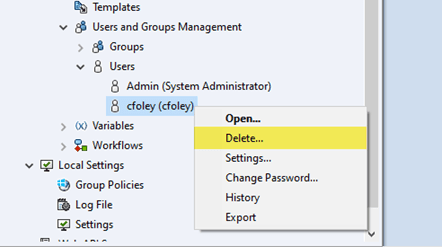 Strumenti di amministrazione “Utente”
Nelle versioni precedenti di SOLIDWORKS PDM, se volevi “ripristinare” questo utente, essenzialmente dovevi ricreare un utente identico, ma non era esattamente lo stesso utente e qualsiasi riferimento a questo utente eliminato in quel vault aveva precedentemente il suffisso “Eliminato”. Non potevi fare check-in di file che erano accidentalmente lasciati in check-out quando l'utente è stato eliminato originariamente e dovevi reimpostare tutte le loro autorizzazioni e gruppi.
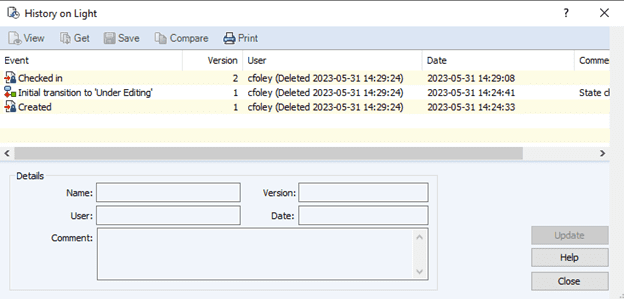
Cronologia del file Light.SLDASM dopo che l'utente è stato eliminato
Ora in SOLIDWORKS PDM 2026, se vuoi recuperare un utente che è stato eliminato usando i passaggi sopra, tutto ciò che devi fare è espandere il nodo “Gestione utenti e gruppi”, fare clic con il pulsante destro su “Utenti” e selezionare “Utenti eliminati”.
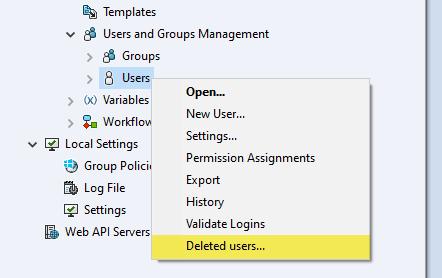
Fai clic con il pulsante destro sul nodo Utenti nello strumento di Amministrazione.
Da qui, puoi selezionare la casella “Ripristina accesso” dell'utente che desideri ripristinare e chiudere questa finestra. Ti verrà chiesto di salvare le modifiche e fare clic su “Sì” o l'utente non verrà ripristinato.
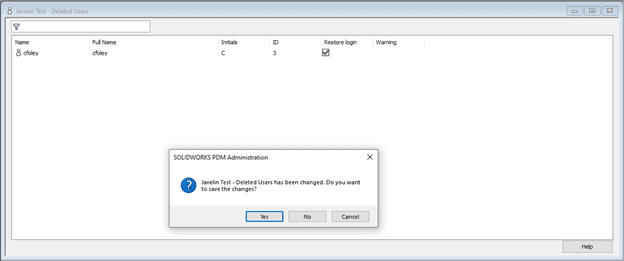
Richiesto di salvare le modifiche di “Utente eliminato”
L'utente è ora ripristinato, ora puoi accedere al vault con questo utente e tutte le indicazioni che questo utente è stato eliminato sono state ripristinate al loro stato originale.
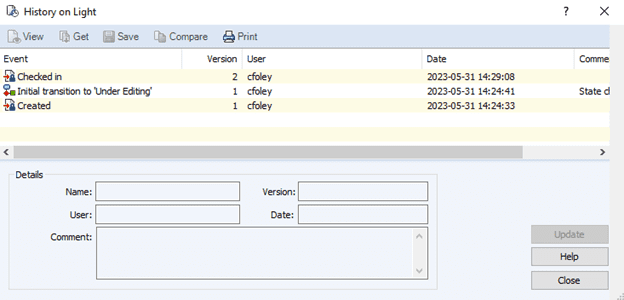
Cronologia del file Light.SLDASM dopo che l'utente è stato ripristinato
Con questa nuova funzionalità, puoi anche dare un'occhiata alle Proprietà (Informazioni, Autorizzazioni) e alle loro Impostazioni degli utenti eliminati in passato navigando di nuovo all'opzione “Utenti eliminati” e facendo clic con il pulsante destro su qualsiasi utente lì e selezionando queste opzioni.
Se non hai familiarità con come aggiornare la password del server di archivio PDM, allora questo articolo fa per te