visualizzazioni
Scopri come reimpostare la password Admin SOLIDWORKS PDM persa rapidamente.
Perdere l’accesso al tuo account amministratore SOLIDWORKS PDM può essere frustrante. Che tu stia affrontando una password dimenticata o ereditando un vault con credenziali sconosciute, recuperare rapidamente l’accesso amministratore è essenziale. Questo suggerimento rapido di SOLIDWORKS ti guiderà attraverso i passaggi per reimpostare una password amministratore PDM persa e ti aiuterà a riprendere il controllo del tuo ambiente di gestione dei dati.
Rimozione delle Chiavi del Registro
Il primo passaggio per reimpostare una password amministratore PDM persa è rimuovere le chiavi del registro:
- Accedi al server di archiviazione come amministratore di sistema locale.
- Apri l’Editor del Registro.
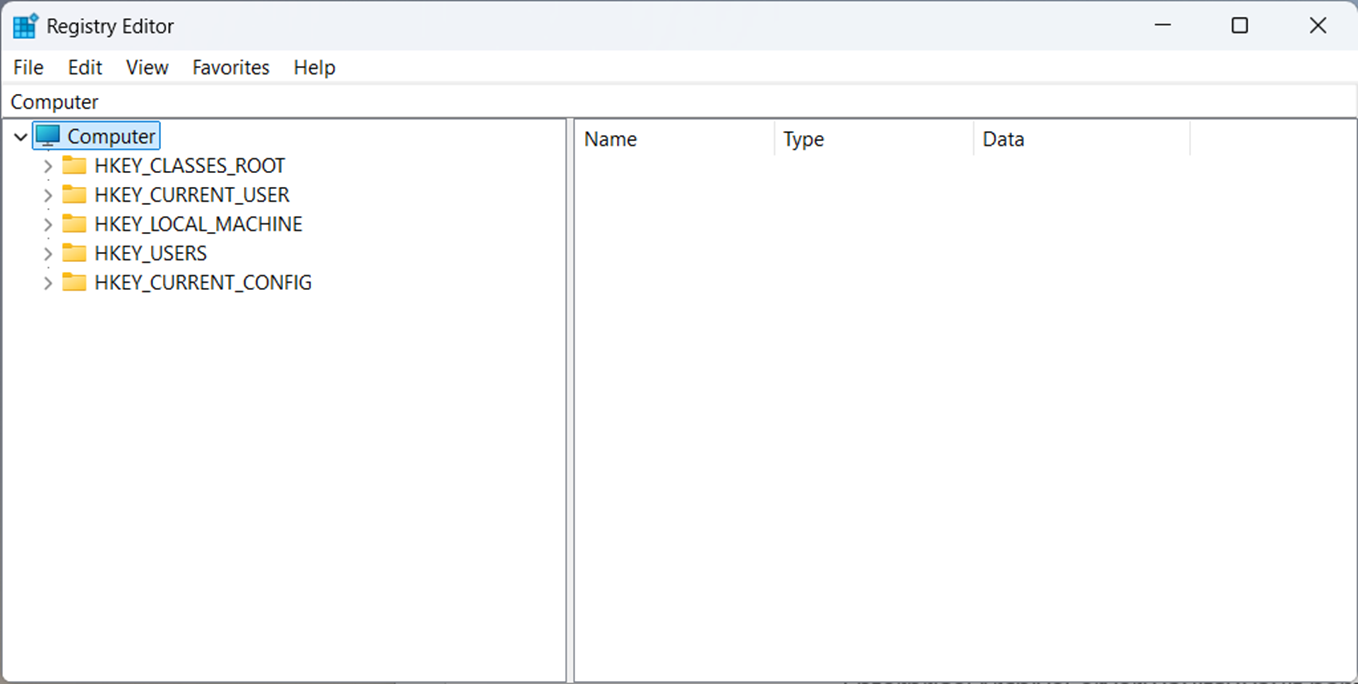 Editor del Registro
Elimina l’utente Amministratore nelle seguenti chiavi se esiste:
- HKEY_LOCAL_MACHINE\SOFTWARE\SolidWorks\Applications\PDMWorks Enterprise\ArchiveServer\ConisioUsers
- HKEY_LOCAL_MACHINE\SOFTWARE\SolidWorks\Applications\PDMWorks Enterprise\ArchiveServer\Vaults\[vault name]\ConisioUsers
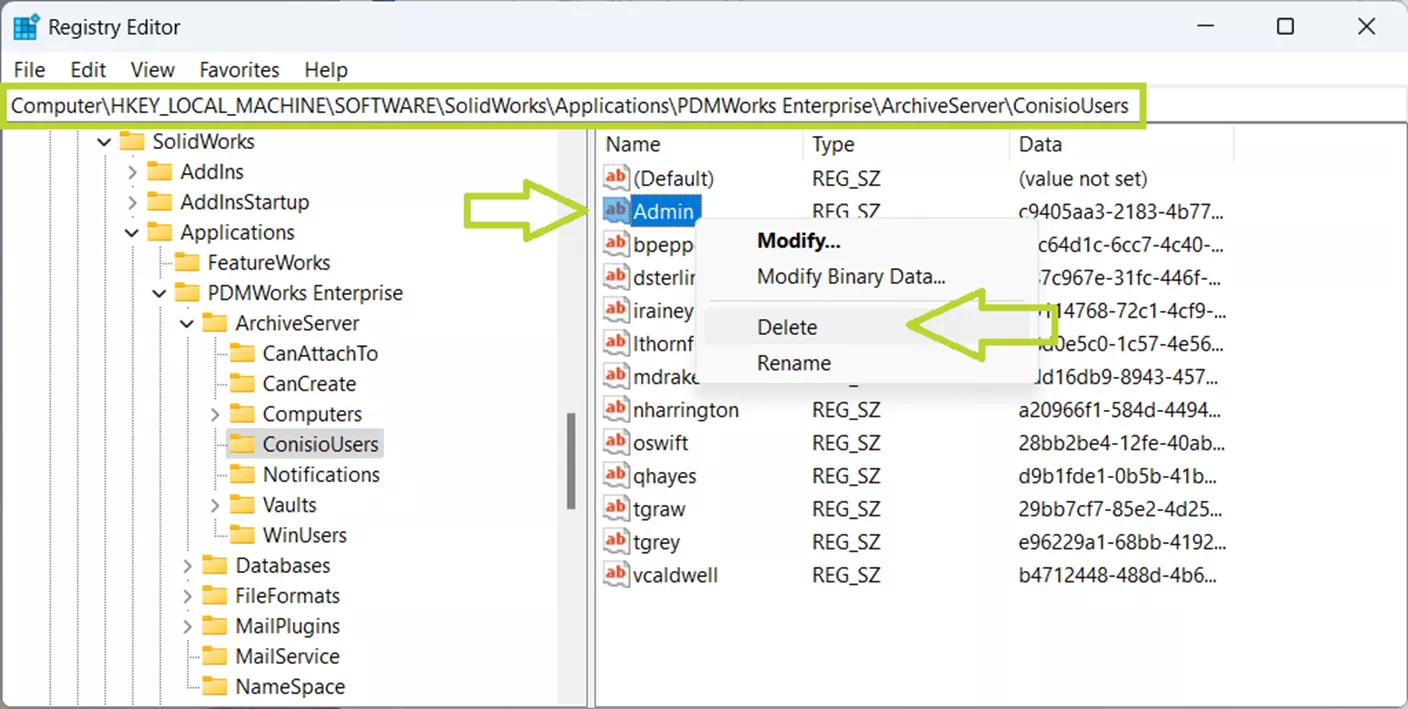 File PDM dell’Editor del Registro
Impostazione della Nuova Password Amministratore
Dopo aver rimosso le chiavi del registro, sei pronto per impostare la nuova password. I passaggi successivi dipenderanno dal fatto che il tuo vault stia utilizzando l’accesso amministratore globale o un accesso amministratore specifico del vault.
Se Si Usa l’Accesso Amministratore Globale:
- Apri l’app Configurazione del Server di Archiviazione.
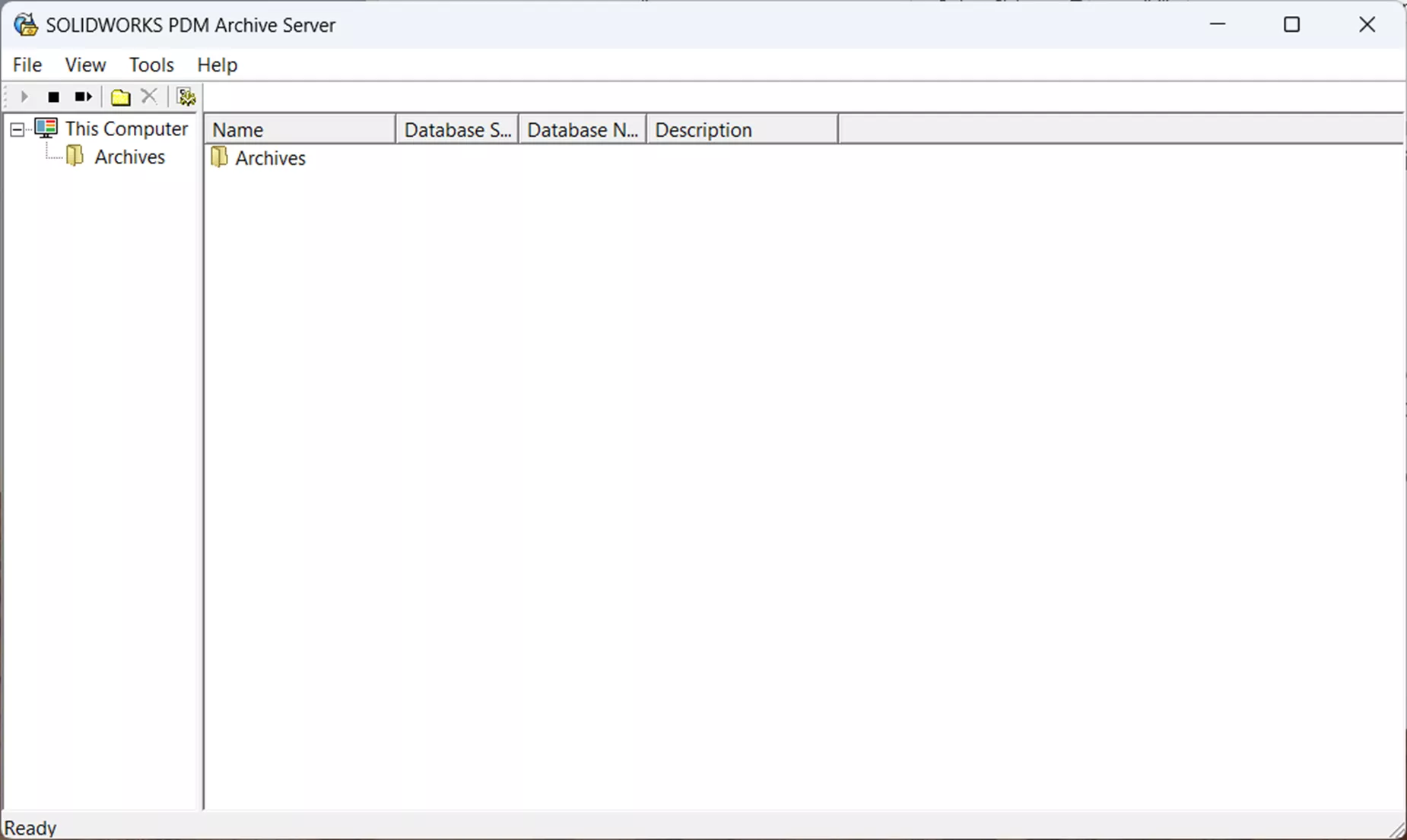 Server di Archiviazione SOLIDWORKS PDM
Seleziona Strumenti > Impostazioni Predefinite…
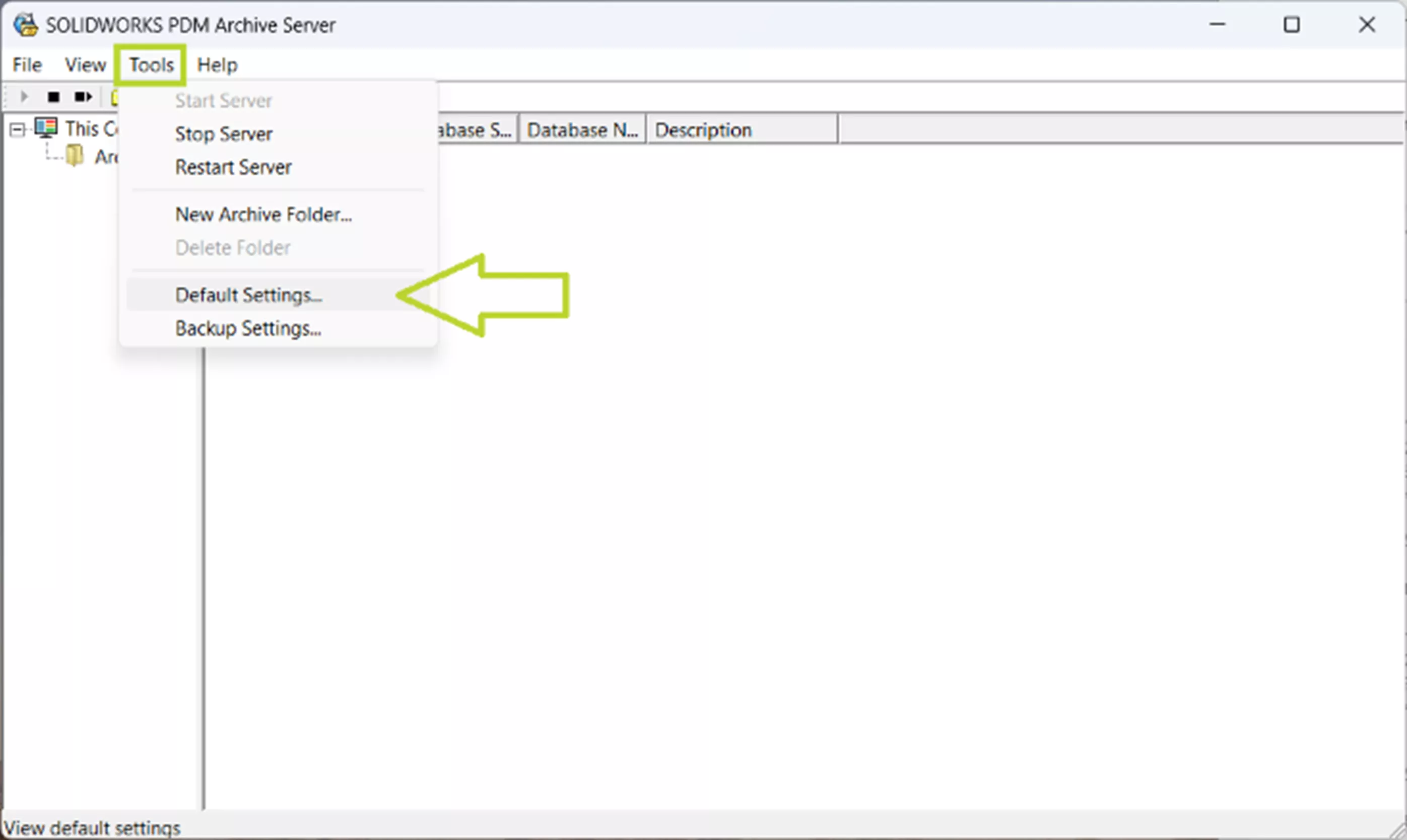 Impostazioni del Server di Archiviazione SOLIDWORKS PDM
Nella scheda Accesso, nella sezione utente Amministratore, seleziona Password…
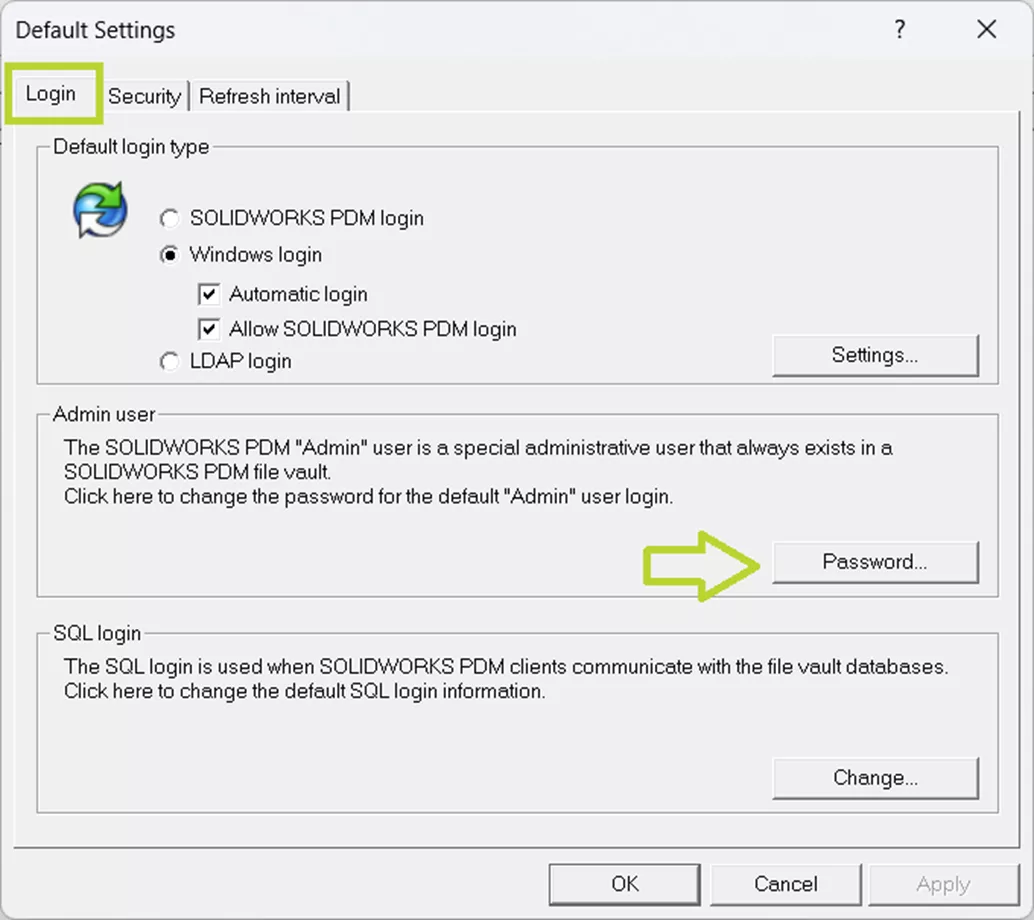 Impostazione della Password di Archiviazione SOLIDWORKS PDM
Lascia il campo Password Corrente vuoto e digita la tua nuova password sia nel campo Nuova Password che in Conferma Nuova Password.
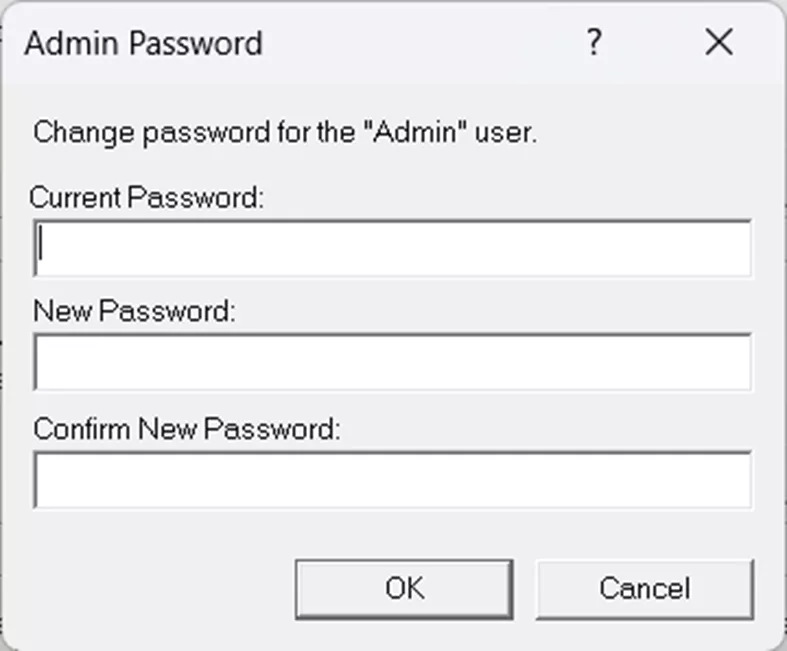 Nuova Password PDM
Fai clic su OK per salvare la tua nuova password e su OK per chiudere la finestra di dialogo Impostazioni Predefinite.
Se Si Usa l’Accesso Amministratore Specifico del Vault:
- Apri l’app Configurazione del Server di Archiviazione.
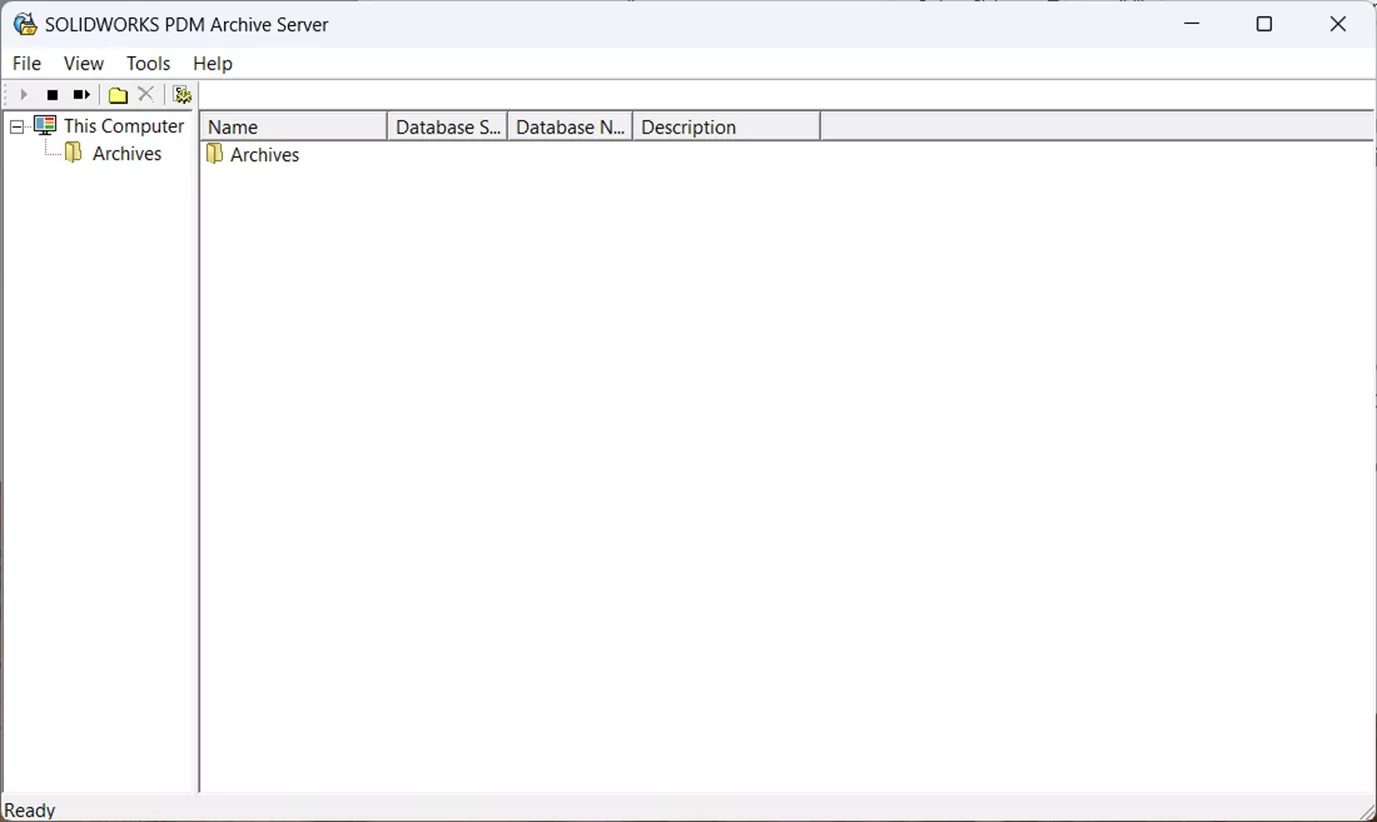 Archiviazione SOLIDWORKS PDM
Espandi la cartella Archivi.
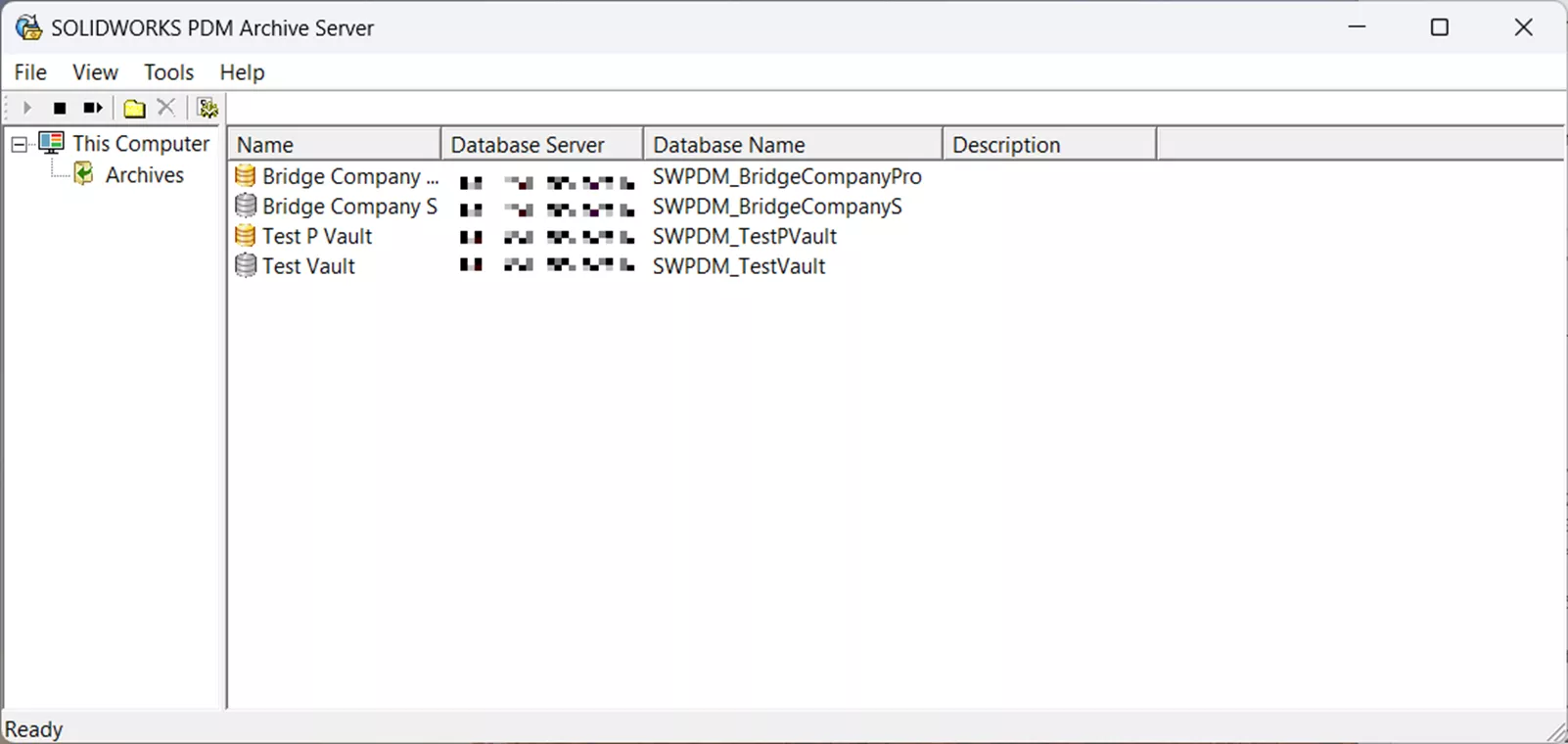 Cartella di Archiviazione SOLIDWORKS PDM
Fai clic con il pulsante destro sul nome del vault e seleziona Proprietà.
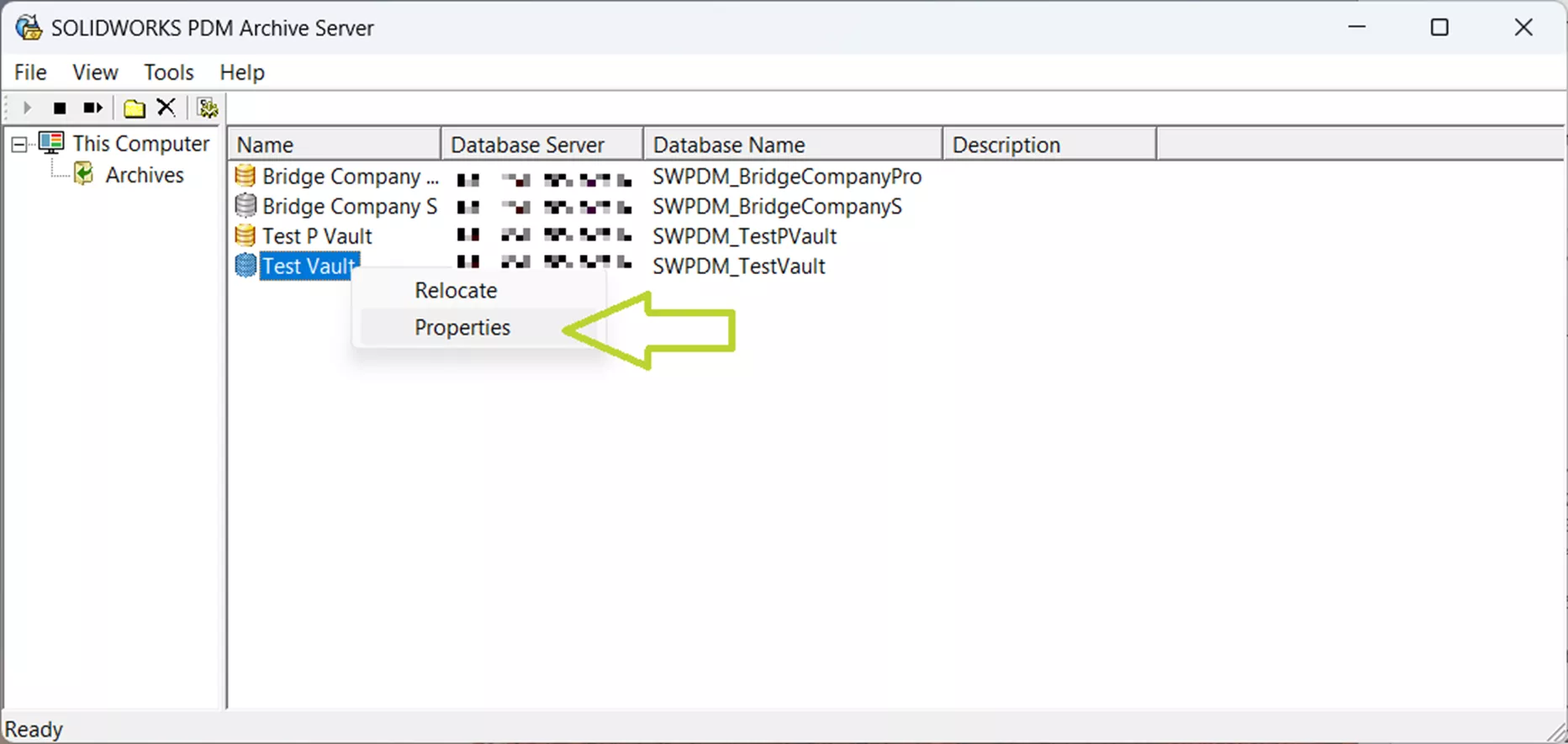 Test di Archiviazione SOLIDWORKS PDM
Nella scheda Accesso, nella sezione utente Amministratore, seleziona Password…
- Nota: Se la casella Password… è disattivata e la casella Usa utente Amministratore predefinito è selezionata, segui invece i passaggi per l’Accesso Amministratore Globale o deseleziona la casella per iniziare a usare una password Amministratore specifica del vault.
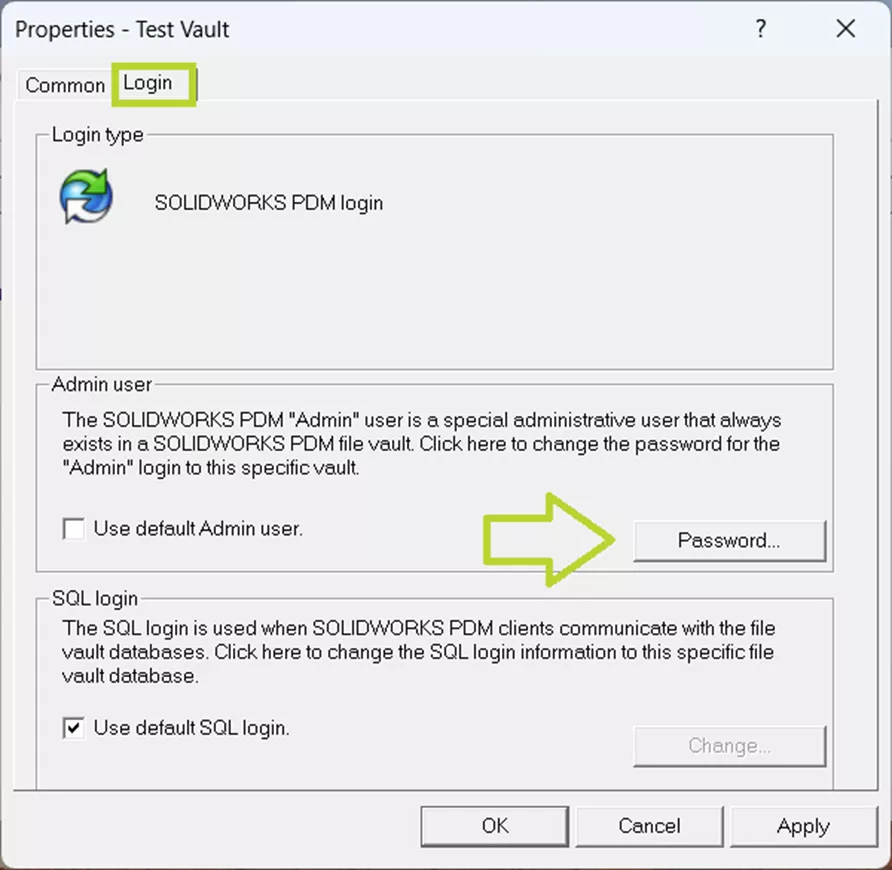 Nuova Password SOLIDWORKS PDM
Lascia il campo Password Corrente vuoto e digita la tua nuova password sia nel campo Nuova Password che in Conferma Nuova Password.
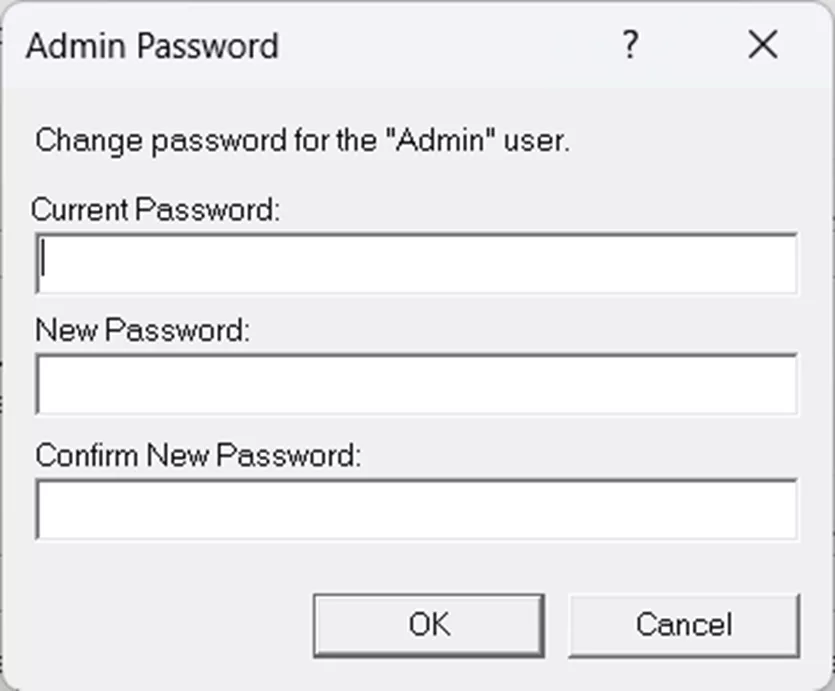 Test della Nuova Password SOLIDWORKS PDM
Fai clic su OK per salvare la nuova password e su OK per chiudere la finestra di dialogo Proprietà.
Ripeti questo processo per ogni vault.
Conclusione
Ora che hai recuperato con successo l’accesso al tuo account amministratore SOLIDWORKS PDM, è un buon momento per implementare misure preventive. Assicurati di documentare le credenziali aggiornate e considera di lavorare con il tuo team IT per stabilire un sistema di gestione delle password. Prendere questi passaggi ora può aiutare a prevenire interruzioni future e garantire che l’accesso critico non venga mai più perso.
Se stai ancora considerando le tue opzioni per la Gestione dei Dati SOLIDWORKS 2026, questo post del blog è per te.