
visualizzazioni
Scopri come eliminare definitivamente gli oggetti negli spazi collaborativi.
L’app Bookmark Editor visualizza gli oggetti organizzati in modo simile a una struttura a cartelle su un computer desktop. Dopo aver selezionato gli oggetti in un segnalibro, fare clic sull’icona Cestino Delete nell’angolo in alto a destra dell’app. Attenzione: l’icona Remove si trova immediatamente a sinistra dell’icona Delete.
Delete: elimina definitivamente gli oggetti selezionati da 3DEXPERIENCE. È possibile eliminare anche gli elementi figli selezionando l’opzione ‘Include structural objects’ quando richiesto.
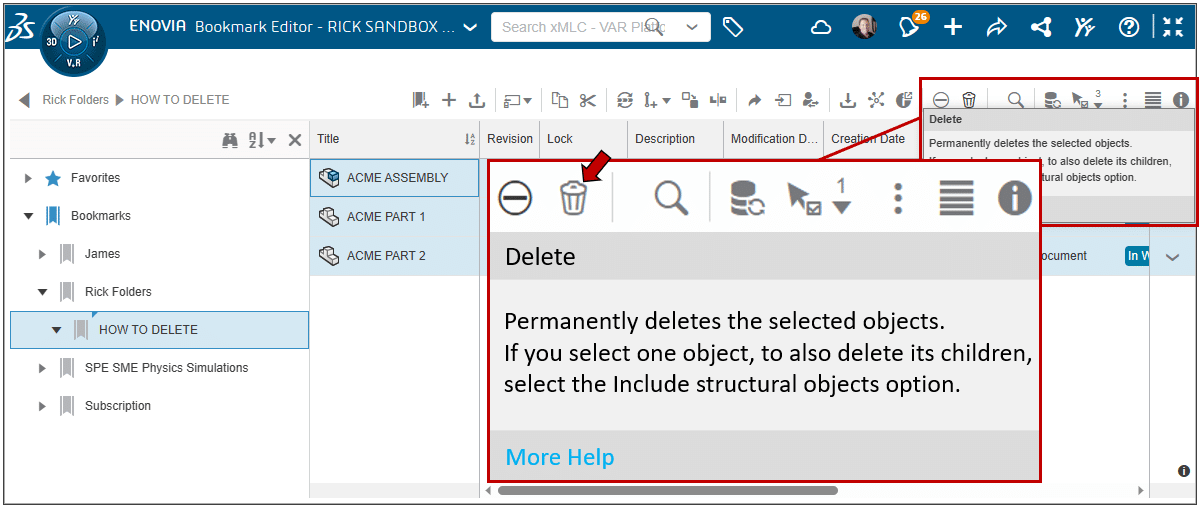
Eliminare file dall’app Bookmark Editor
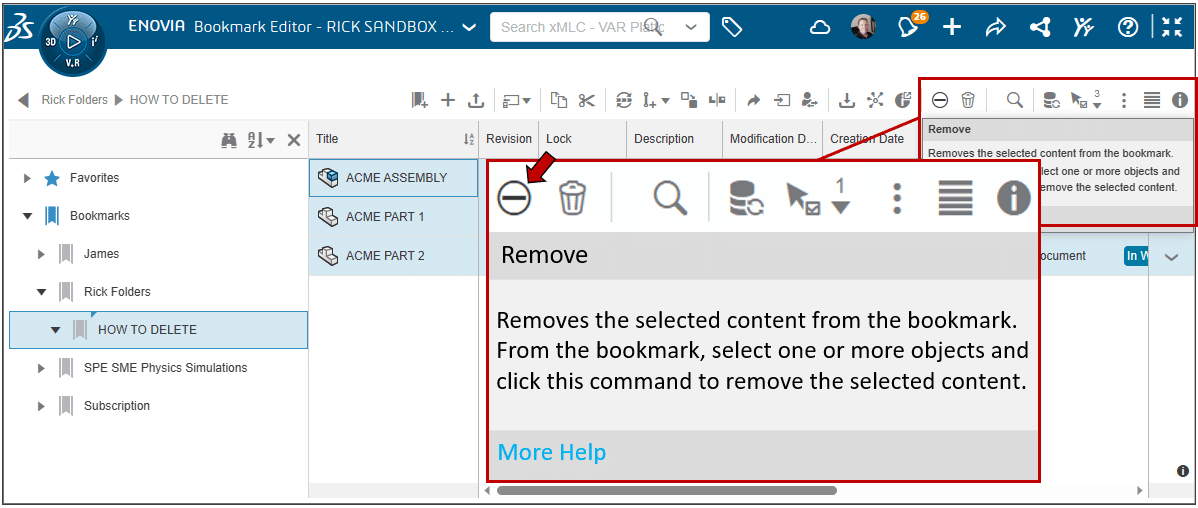 Rimuove l’oggetto selezionato
L’app Collaborative Lifecycle contiene gli stati del flusso di lavoro digitale dei vostri oggetti. È una buona opzione quando un file non esiste già all’interno di un segnalibro. È possibile trascinare e rilasciare un oggetto nell’app Collaborative Lifecycle oppure cliccare il pulsante Open Content per trovare l’oggetto e aggiungerlo all’app.
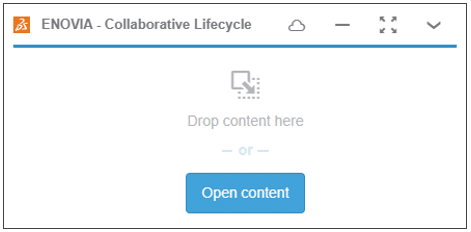 ENOVIA
Una volta popolata l’app, selezionare gli oggetti da eliminare e fare clic sull’icona Cestino Delete situata nell’angolo in basso a destra della barra delle azioni di Collaborative Lifecycle.
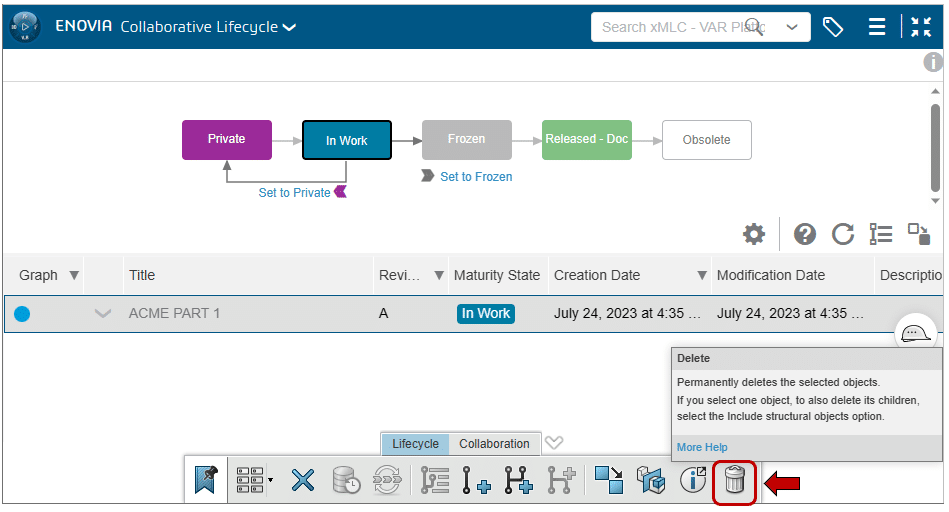 ENOVIA Collaborative Lifecycle
Di seguito sono riportati due errori che potresti incontrare durante l’eliminazione di oggetti.
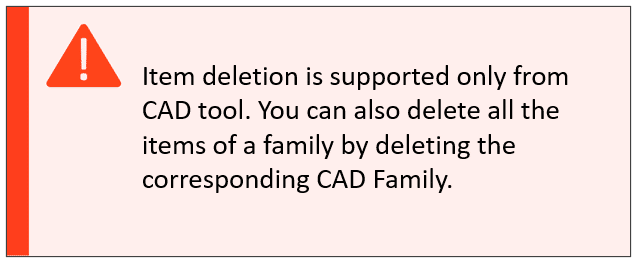 Errori di eliminazione
L’errore sopra viene visualizzato quando si tenta di eliminare un Physical Product che ha una CAD Family padre. È necessario eliminare invece l’oggetto CAD Family.
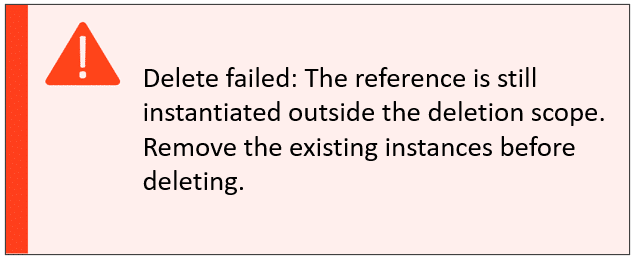 Errori di eliminazione 2
L’errore sopra si verifica quando:
a. Si tenta di eliminare un oggetto CAD Family che fa riferimento a una CAD Family di livello superiore. È necessario prima eliminare la CAD Family di livello superiore.
b. Si tenta di eliminare un oggetto CAD Family che contiene riferimenti esterni in SOLIDWORKS. Aprire i dati in SOLIDWORKS, interrompere i riferimenti esterni e salvare nuovamente i dati in 3DEXPERIENCE.
NOTA: Collaboration e Approvals mostrano gli errori in modo diverso. Il mancato rispetto delle regole sopra è in genere la causa di tali errori. Se visualizzi un errore che non riesci a risolvere, contatta l’Amministrazione della Piattaforma o il supporto locale.
Se non sai come disinstallare 3DEXPERIENCE SOLIDWORKS ed eseguire un’installazione pulita, consulta questo articolo.


