सारांश
आप आसानी से अपने सिमुलेशन सेटअप को नई स्टडी में कॉपी कर सकते हैं। SOLIDWORKS यह प्रक्रिया तेज़ बनाता है।
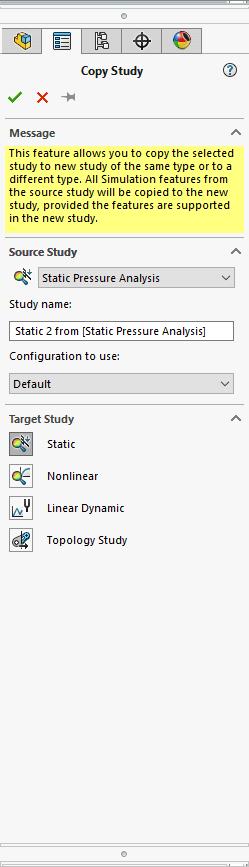
एक पूरे सिमुलेशन अध्ययन को एक नए अध्ययन में कॉपी करना अक्सर फायदेमंद होता है। इसका उपयोग एक नए विश्लेषण के लिए शुरुआती बिंदु के रूप में किया जा सकता हैजबकि मूल डेटा बनाए रखते हुए। यह वर्कफ़्लो अक्सर उपयोग किया जाता है यदि आप मेश, लोड, या फिक्स्चर में छोटे समायोजन कर रहे हैं। इसका उपयोग एक अध्ययन प्रकार से दूसरे में सभी डेटा को कॉपी करने के लिए भी आमतौर पर किया जाता है, जैसे कि स्थैतिक अध्ययन को गैर-रैखिक अध्ययन में परिवर्तित करना बड़े विरूपण या प्लास्टिक विरूपण की जांच करने के लिए। ऐसा करने के लिए, नीचे अध्ययनटैब नाम पर राइट-क्लिक करें और “अध्ययन कॉपी करें” चुनें
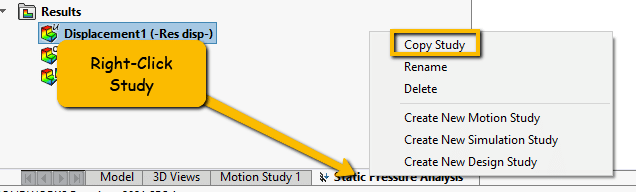 पूरे अध्ययन को कॉपी करना
 डेटा कॉपी करें
दूसरी विधि है एक अध्ययन से दूसरे में सुविधाओं को खींचना और छोड़नाऔर यह सभी लागू सुविधाओं की एक प्रति बनाएगा। इसका उपयोग कई अध्ययनों की सेटअप सुविधाओं को संयोजित करने के लिए किया जा सकता है या यदि आप अध्ययन के केवल कुछ पहलुओं को नए अध्ययन में कॉपी करना चाहते हैं। ऐसा करने के लिए, फीचर मैनेजर ट्री में उन सुविधाओं का चयन करें जिन्हें आप कॉपी करना चाहते हैं (कई आइटम चुनने के लिए सुविधाओं का चयन करते समय “Ctrl” दबाए रखें) और आइटम को नए अध्ययन के नाम पर खींचें। स्थानांतरण शुरू करने के लिए अपना माउस छोड़ें। नोट: एक पूर्ण मेश को कॉपी किया जा सकता है ताकि कई अध्ययनों को एक समान मेश दिया जा सके। यह थकान गणना के लिए या एक h-अनुकूली मेश को एक अध्ययन में कॉपी करने के लिए उपयोगी है जो अनुकूली मेशिंग का समर्थन नहीं करता है।
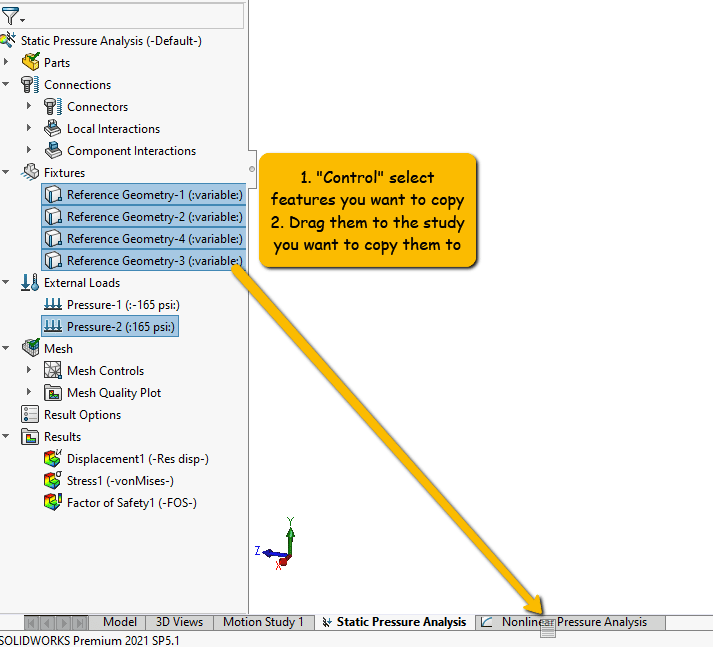 अध्ययन के केवल कुछ पहलुओं को कॉपी करना