सारांश
शीट मेटल DXF/DWG फ़ाइलों के लिए लेयर मैपिंग की प्रक्रिया जानें।
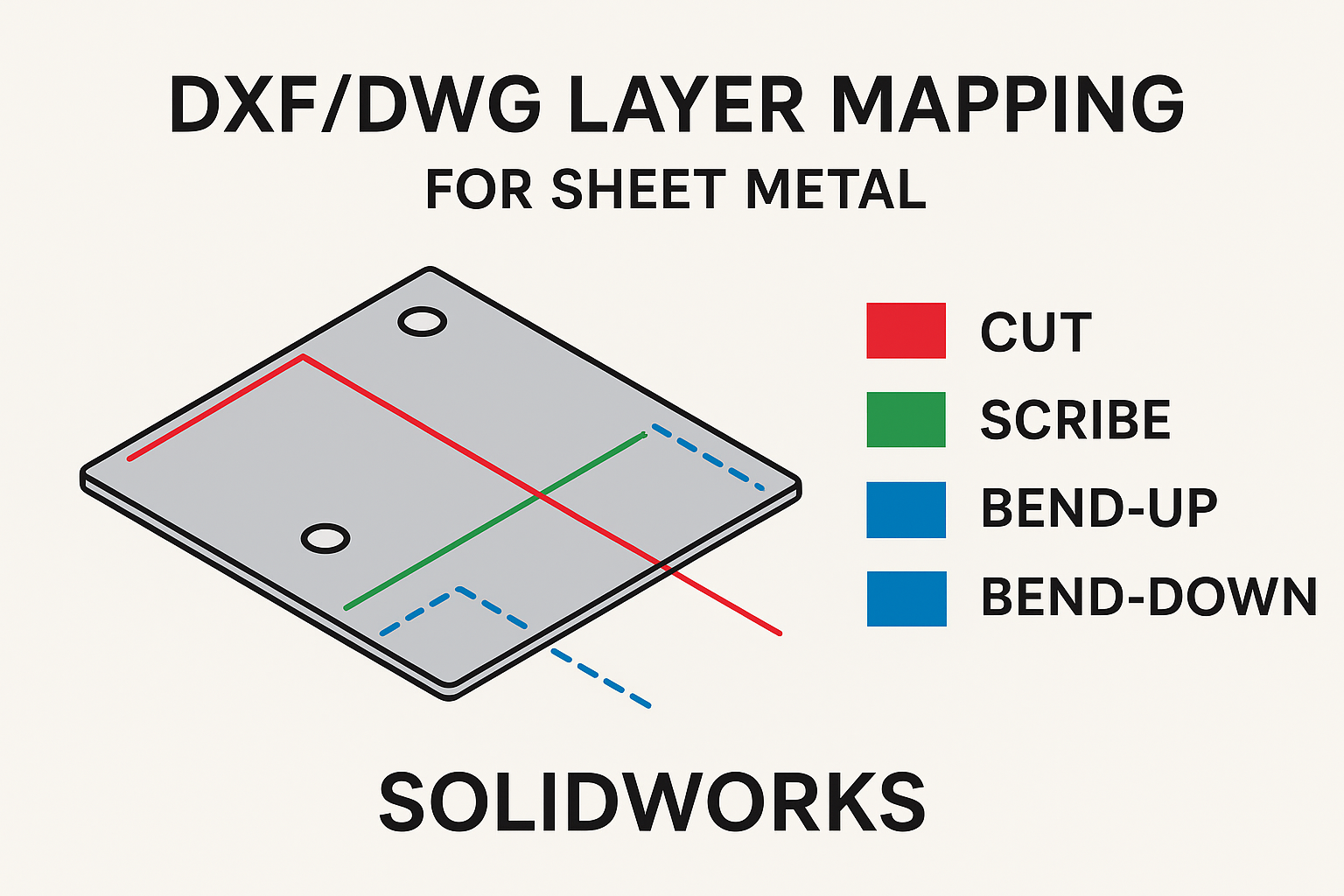
प्रकार के अनुसार एंटिटीज़ को विशिष्ट रंग और लाइन फ़ॉर्मेट लेयर्स पर मैप करना SOLIDWORKS फ़ाइलों को DXF या DWG जैसे 2D ड्रॉइंग एक्सचेंज फ़ॉर्मैट में कन्वर्ट करते समय एक उपयोगी तरीके है। एंटिटी समूहों को विशिष्ट लेयर्स पर असाइन किया जा सकता है। नामित लेयर्स का उपयोग अक्सर CNC शीट मेटल कटिंग पोस्ट-प्रोसेसिंग सॉफ़्टवेयर द्वारा प्रोसेसिंग विधियों को स्वचालित रूप से असाइन करने के लिए किया जाता है। उदाहरण के लिए, पोस्ट-प्रोसेसिंग सॉफ़्टवेयर को इस तरह से कॉन्फ़िगर किया जा सकता है कि वह हमेशा SCRIBE नाम की DXF लेयर को असाइन की गई एंटिटीज़ पर सिब/एच करें। थोड़ी प्रारंभिक कॉन्फ़िगरेशन के साथ, SOLIDWORKS SOLIDWORKS शीट मेटल से DXF या DWG फ़ाइलों में कन्वर्ट करते समय एंटिटीज़ को विशिष्ट लेयर्स पर बार-बार मैप करना आसान बनाता है।
 Sheet Metal to DXF or DWG files.
1. चुनें: Tools > Options > System Options.
2. Export श्रेणी चुनें।
3. File Format ड्रॉपडाउन सूची से DXF/DWG चुनें।
4. Custom Map SOLIDWORKS to DXF/DWG के लिए Enable Map file चालू करें।
5. मैप फ़ाइल पहली बार बनाई और सहेजी जाने पर फ़ाइल स्थान स्वचालित रूप से भर जाएगा। विभिन्न DXF/DWG आवश्यकताओं के लिए इस स्थान को आवश्यकतानुसार बदल भी सकते हैं।
6. विकल्प परिवर्तनों को सहेजने के लिए OK पर क्लिक करें।
 System Options- DWG-DXF
इस उदाहरण के लिए:
Geometry = सभी दृश्यमान ज्यामिति की किनारियाँ (परिधि और छेद)
Bend Lines = सभी शीट मेटल बेंड्स
Sketches = पार्ट के केंद्र पर दिखाई देने वाला स्केच (स्केच मैपिंग के लिए दिखाई देना आवश्यक है)
 DXF/DWG Output
विकल्प स्वीकार करने के लिए Green Checkmark पर क्लिक करें।
Map Entities सेक्शन आपको SOLIDWORKS की Entities To Export को बाएँ कॉलम में बनाए गए DXF/DWG Define Layers पर मैप करने की अनुमति देता है।
इस उदाहरण में हमने Geometry को CUT लेयर पर, Sketches को SCRIBE लेयर पर और Bend lines को उनके संबंधित BEND-UP और BEND-DOWN लेयर्स पर असाइन किया। दोनों बेंड दिशाओं को एक ही लेयर पर मैप करने के लिए, बस Layer ड्रॉपडाउन (मध्य कॉलम) से वही Define Layer चुनें।
अपनी पसंद से संतुष्ट होने पर OK क्लिक करें ताकि मैप किए गए लेयर्स के साथ DXF/DWG बनाया जा सके।
 DXF/DWG Mapping
DXF/DWG सही लेयर नामों, रंगों और लाइन शैलियों के साथ बनाया जाता है।
 Mapping eDrawings File
यदि आप हमेशा वही मैप फ़ाइल उपयोग करेंगे और अब नहीं चाहते कि SOLIDWORKS to DXF/DWG Mapping संवाद बॉक्स हर बार सहेजने पर दिखे, तो विकल्प Don’t show mapping on each save को सक्रिय करें। SOLIDWORKS तब निर्दिष्ट मैप फ़ाइल का उपयोग करके सभी एंटिटीज़ को Define Layers पर मैप करेगा।
 System Options SOLIDWORKS
यदि आपके पास "Adding Sheet Metal Properties to Drawings in SOLIDWORKS" के बारे में पर्याप्त ज्ञान नहीं है, तो आगे बढ़ने से पहले यह ब्लॉग पोस्ट अवश्य पढ़ें


