Résumé
Découvrez comment corriger les erreurs de version via une mise à jour manuelle.
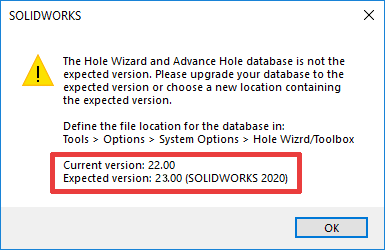
Si vous avez mis à jour SOLIDWORKS vers la version majeure suivante et que votre Toolbox est gérée sur un emplacement réseau qui n'a pas été mis à jour, ou peut-être avez-vous oublié de mettre à jour votre Toolbox locale après la mise à niveau vers une nouvelle version majeure, vous pouvez voir l'avertissement ‘L'Assistant de Perçage et la Base de Données de Perçage Avancée ne sont pas de la version attendue…’ Cet avertissement indique que la base de données qui gère l'Assistant de Perçage et le Toolbox n'a pas été correctement versionnée et doit être mise à jour vers la même version majeure que SOLIDWORKS.
 Fichiers SOLIDWORKS Toolbox
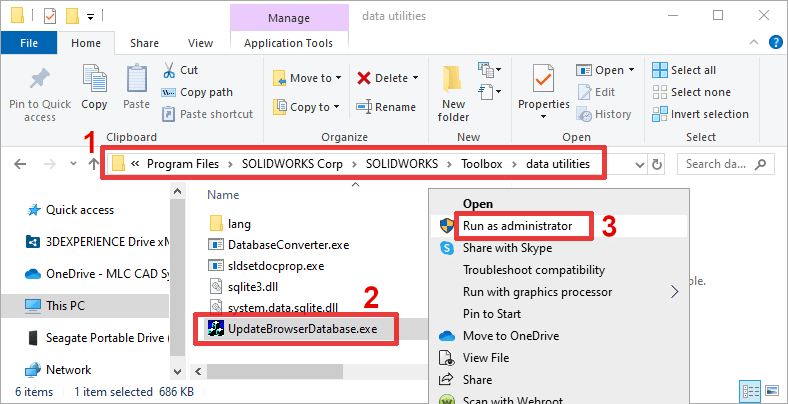 Emplacement d'installation Toolbox
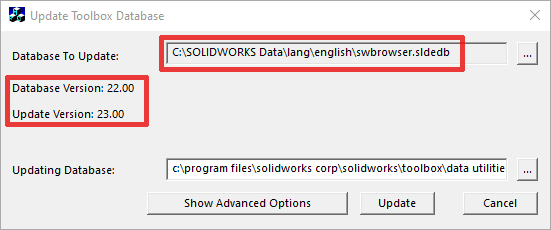 Mettre à jour la base de données Toolbox
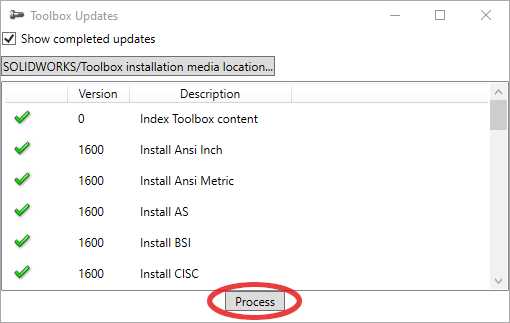 Mise à jour Toolbox


