Résumé
Transférez facilement vos paramètres de simulation vers de nouvelles études. SOLIDWORKS facilite la duplication.
Il est souvent bénéfique de copier une étude de simulation entière dans une nouvelle étude. Cela peut être utilisé comme point de départ pour une nouvelle analysetout en conservant les données d’origine. Ce flux de travail est souvent utilisé si vous apportez de petits ajustements au maillage, aux charges ou aux fixations. Il est également couramment utilisé pour copier toutes les données d’un type d’étude à un autre, comme convertir une étude Statique en une étude Non linéaire pour étudier les grandes déformations ou la déformation plastique. Pour ce faire, cliquez avec le bouton droit sur le nom de l’onglet de l’étude en bas et sélectionnez “Copier l’étude”
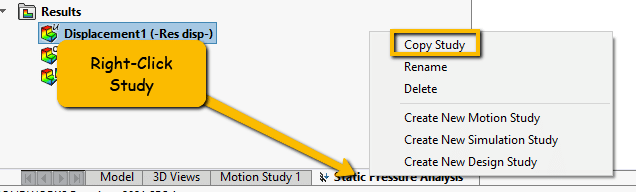 Copier l’étude entière
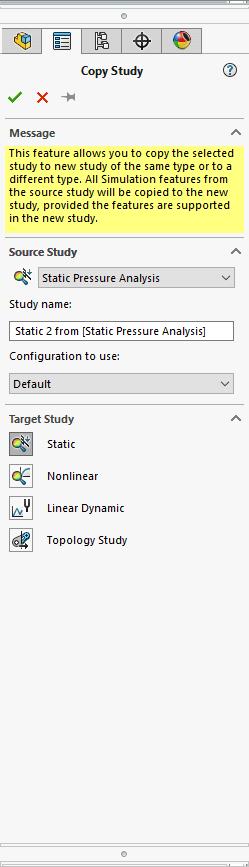 copier les données
L’autre méthode consiste à glisser-déposer des fonctionnalités d’une étude à l’autre et cela créera une copie de toutes les fonctionnalités applicables. Cela peut être utilisé pour combiner les fonctionnalités de configuration de plusieurs études ou si vous ne souhaitez que certains aspects de l’étude à copier dans la nouvelle étude. Pour ce faire, sélectionnez les fonctionnalités que vous souhaitez copier dans l’arborescence du gestionnaire de fonctionnalités (Maintenez “Ctrl” tout en sélectionnant des fonctionnalités pour sélectionner plusieurs éléments) et glissez l’élément sur le nom de la nouvelle étude. Relâchez votre souris pour démarrer le transfert. Remarque : un maillage terminé peut être copié pour donner à plusieurs études un maillage identique. Cela est utile pour les calculs de fatigue ou pour copier un maillage h-adaptatif vers une étude qui ne prend pas en charge le maillage adaptatif.
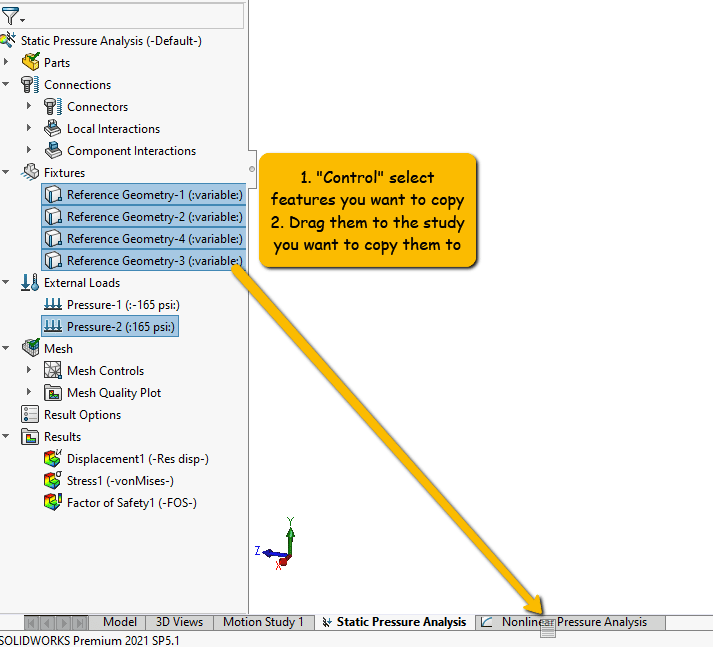 Copier uniquement certains aspects de l’étude