Résumé
Découvrez les raccourcis essentiels pour naviguer plus rapidement dans l’arbre des fonctions.
L'arbre de conception FeatureManager de SOLIDWORKS présente une vue d'ensemble pratique d'une pièce, d'un assemblage ou de dessins dans l'ordre de création du document. Cela fournit une compréhension claire du processus de construction d'un modèle ou d'un assemblage et permet un examen détaillé de différentes feuilles et vues de dessin. Parfois, ces arbres de conception peuvent devenir encombrés ou difficiles à naviguer s'il y a un grand nombre d'esquisses, de plans, de fonctionnalités, de composants, d'accouplements, etc. Heureusement, SOLIDWORKS fournit de nombreuses astuces pour s'assurer que les utilisateurs peuvent manœuvrer dans l'arbre de conception.
Développer l'arbre de fonctionnalités :
L'utilisateur peut développer tout l'arbre de fonctionnalités ou simplement certains éléments dans l'arbre. Pour développer tout l'arbre, sélectionnez simplement l'élément supérieur dans l'arbre de fonctionnalités et appuyez sur la touche astérisque (*) du pavé numérique. Gardez à l'esprit que pour les grands assemblages, développer tout l'arbre de fonctionnalités peut prendre un certain temps car chaque élément jusqu'aux esquisses sera exposé dans l'arbre de fonctionnalités. Si seul un certain élément de l'arbre de fonctionnalités doit être développé, les utilisateurs peuvent le faire en double-cliquant facilement sur l'élément, en le mettant en surbrillance dans l'arbre et en sélectionnant la touche plus (+) du pavé numérique, ou en cliquant sur la flèche à côté de l'élément. Cela ne développera que les dossiers de niveau supérieur ; pour développer tous les éléments sous un certain élément d'arbre, vous pouvez mettre en surbrillance cet élément unique et appuyer sur la touche astérisque.
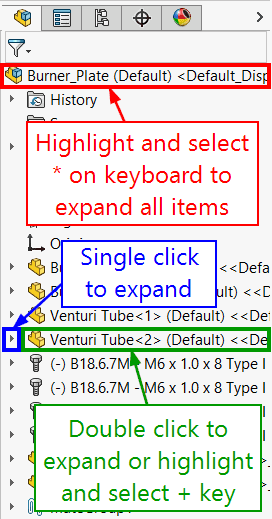
Figure 1. Différentes façons de développer l'arbre de fonctionnalités.
Réduire l'arbre de fonctionnalités :
Faites un clic droit n'importe où ou sur n'importe quoi dans l'onglet FeatureManager et sélectionnez Réduire les éléments pour fermer les éléments développés dans l'arbre. Encore mieux, les utilisateurs peuvent simplement appuyer sur Shift et la touche C ensemble, donc aucun mouvement de souris ne serait même nécessaire. Double-cliquer sur n'importe quel élément développé réduira également l'élément. Les utilisateurs ont la possibilité de cliquer sur la flèche à côté de l'élément ou de mettre en surbrillance un élément et de sélectionner la touche moins (-)
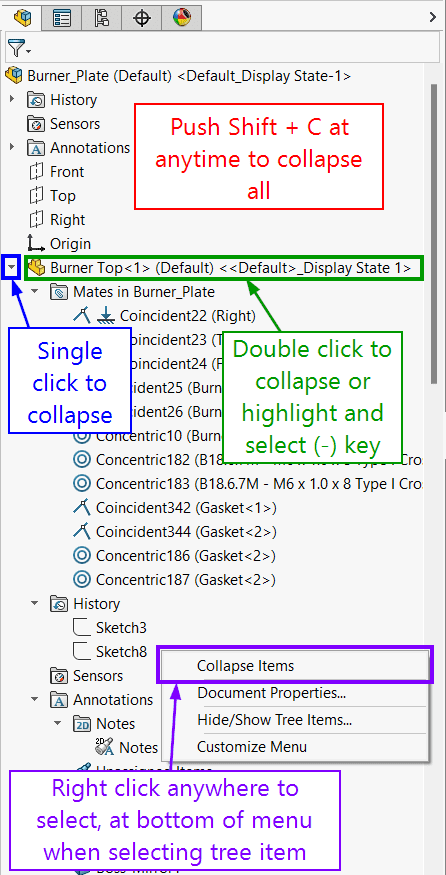
Figure 2. Différentes façons de réduire l'arbre de fonctionnalités.
L'arbre de fonctionnalités Flyout
Lorsqu'un Property Manager est actif, l'arbre de conception FeatureManager flyout apparaît automatiquement. Les utilisateurs peuvent développer ou réduire dans l'arbre de fonctionnalités flyout de la manière suivante :
- Appuyez sur C pour développer ou réduire l'arbre d'assemblage de niveau supérieur.
- Double-cliquez sur un élément dans l'arbre de conception Feature Manager flyout.
- Cliquez sur la flèche à côté de l'élément dans l'arbre de conception Feature Manager flyout.
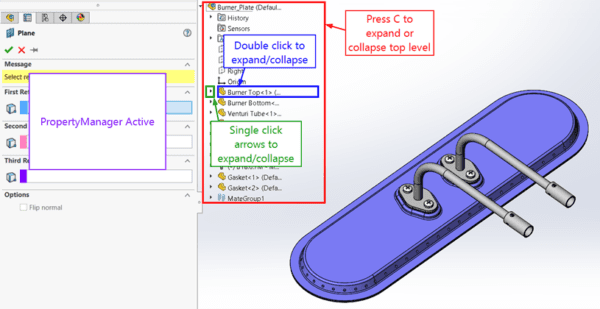
Figure 3. Différentes façons de développer et réduire l'arbre de fonctionnalités flyout.
Filtrer l'arbre de fonctionnalités
À côté de l'icône de filtre en haut de l'arbre de fonctionnalités, les utilisateurs peuvent rechercher des mots-clés contenus dans l'arbre. Les mots-clés peuvent aider à trouver des types de fonctionnalités, des noms de fonctionnalités, des esquisses, des dossiers et des balises définies par l'utilisateur. Lorsqu'un filtre est appliqué dans un assemblage, les utilisateurs peuvent également filtrer les accouplements, les propriétés personnalisées et choisir de filtrer la vue graphique, et les composants masqués ou supprimés.
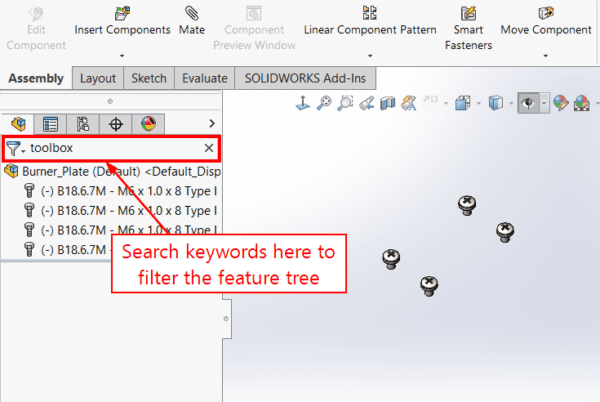
Figure 4. Filtrage de l'arbre de fonctionnalités.
Que ce soit un utilisateur SOLIDWORKS expérimenté ou un débutant, utiliser ces raccourcis aidera n'importe qui à naviguer dans l'arbre de fonctionnalités de haut en bas. En parlant de haut en bas, les utilisateurs peuvent appuyer sur la touche Accueil pour sauter en haut de l'arbre de fonctionnalités et la touche Fin pour sauter en bas. Si tout le panneau du gestionnaire doit être masqué, cliquez simplement sur F9. Essayez de naviguer dans l'un de vos arbres de fonctionnalités pour voir à quel point il est facile de gérer n'importe quelle conception et débloquer le plein potentiel de l'arbre de fonctionnalités SOLIDWORKS !
Notre guide sur la conception avec la fonctionnalité Draft de SOLIDWORKS pourrait être exactement ce que vous recherchez.