Résumé
Découvrez comment mapper les entités de tôlerie sur des calques DXF/DWG spécifiques.
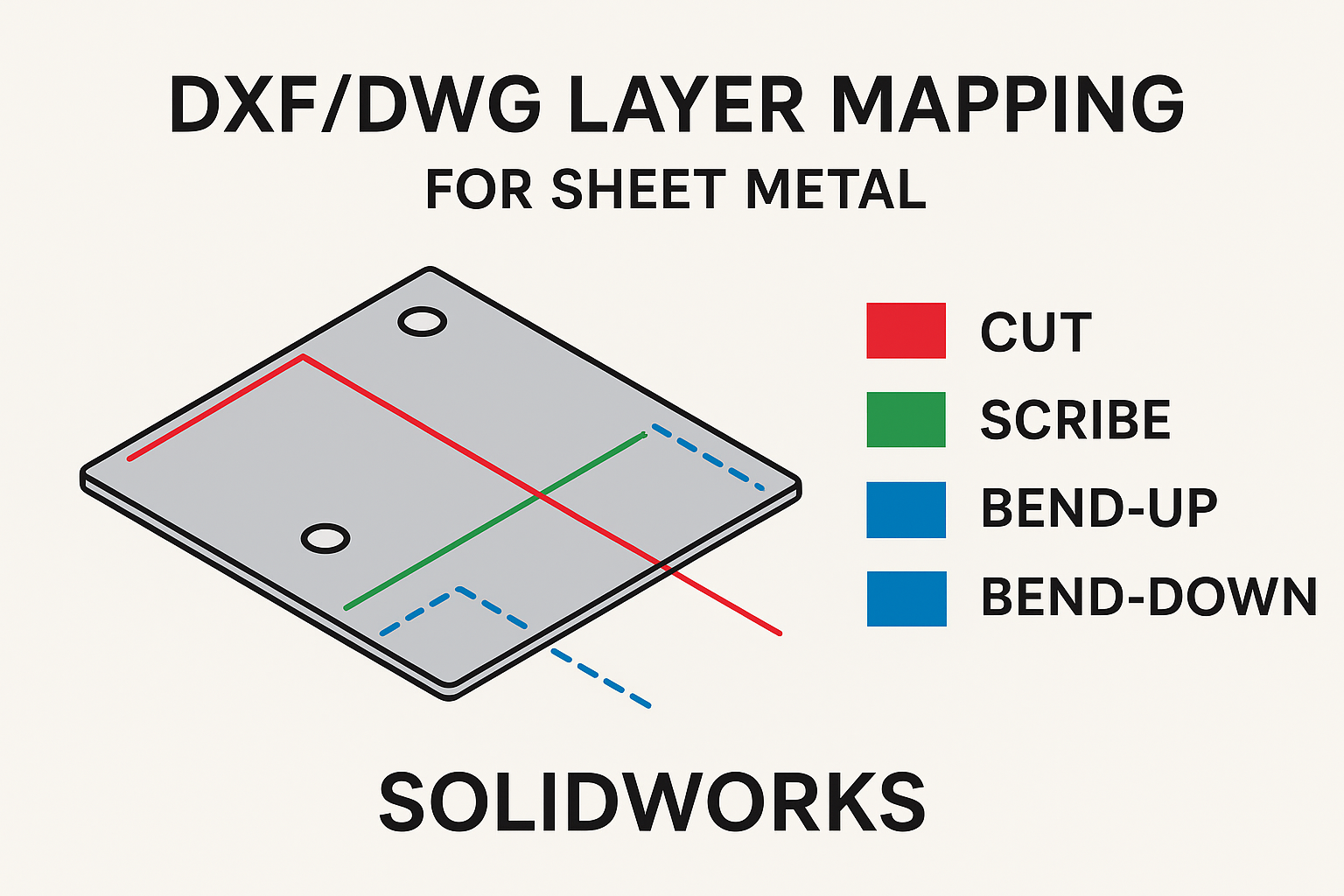
Associer les entités par type à des calques de couleur et de style de ligne spécifiques est un outil utile lors de la conversion de fichiers SOLIDWORKS vers des formats d'échange 2D tels que DXF ou DWG. Des groupes d'entités peuvent être assignés à des calques spécifiques. Les calques nommés sont couramment utilisés par les logiciels de post-traitement de découpe de tôle CNC pour assigner automatiquement les méthodes de traitement. Par exemple, le logiciel de post-traitement peut être configuré pour toujours graver/etcher les entités assignées à un calque DXF nommé SCRIBE. Avec un peu de configuration initiale, SOLIDWORKS facilite la cartographie répétée des entités vers des calques spécifiques lors de la conversion de SOLIDWORKS Sheet Metal en fichiers DXF ou DWG.
 Sheet Metal to DXF or DWG files.
1. Sélectionnez Tools > Options > System Options.
2. Sélectionnez la catégorie Export.
3. Dans la liste déroulante File Format, sélectionnez DXF/DWG.
4. Pour Custom Map SOLIDWORKS to DXF/DWG, activez Enable Map file.
5. L'emplacement du fichier se remplira automatiquement la première fois qu'un fichier de mappage est créé et enregistré. Cet emplacement peut également être modifié selon les besoins pour différentes exigences DXF/DWG.
6. Cliquez sur OK pour enregistrer les modifications d'options.
 System Options- DWG-DXF
Pour cet exemple :
Geometry = les bords de toute la géométrie visible (périmètre et trous)
Bend Lines = toutes les lignes de pliage de tôle
Sketches = l'esquisse visible au centre de la pièce (les esquisses doivent être visibles pour être mappées)
 DXF/DWG Output
Cliquez sur la Green Checkmark pour accepter les options.
La section Map Entities vous permet de mapper les Entities To Export de SOLIDWORKS aux Define Layers créées dans la colonne de gauche.
Pour cet exemple, nous avons assigné la Geometry au calque CUT, les Sketches au calque SCRIBE et les Bend lines à leurs calques BEND-UP et BEND-DOWN correspondants. Pour mapper les deux directions de pli à la même couche, sélectionnez simplement le même Define Layer dans la liste déroulante Layer (colonne centrale).
Une fois satisfait de vos sélections, cliquez sur OK pour créer le DXF/DWG avec les calques mappés.
 DXF/DWG Mapping
Le DXF/DWG est créé avec les noms de calques, les couleurs et les styles de ligne corrects.
 Mapping eDrawings File
Si vous utilisez toujours le même fichier de mappage et que vous ne souhaitez plus voir la boîte de dialogue SOLIDWORKS to DXF/DWG Mapping qui affiche la configuration des calques à chaque enregistrement, activez l'option Don’t show mapping on each save. SOLIDWORKS utilisera alors le fichier de mappage spécifié pour mapper toutes les entités aux Define Layers.
 System Options SOLIDWORKS
Si vous ne connaissez pas suffisamment le sujet « Ajouter les propriétés de tôlerie aux dessins dans SOLIDWORKS », assurez-vous de lire cet article de blog avant de continuer.


