Résumé
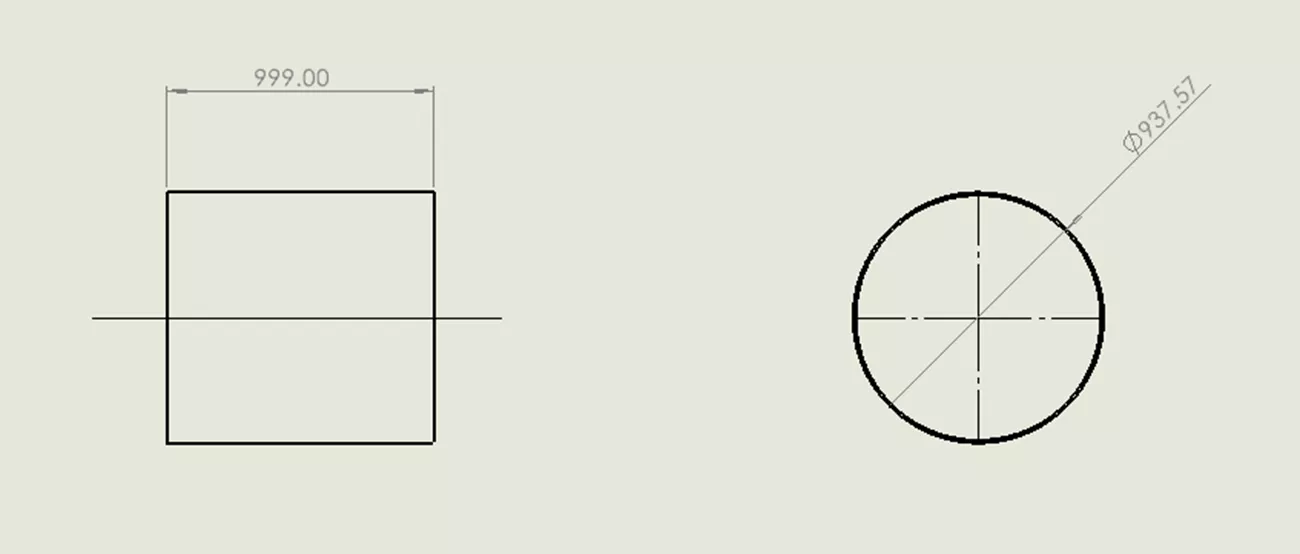
Un nouveau comportement de calques crée des axes pleins. Ajustez les réglages pour rétablir les pointillés.
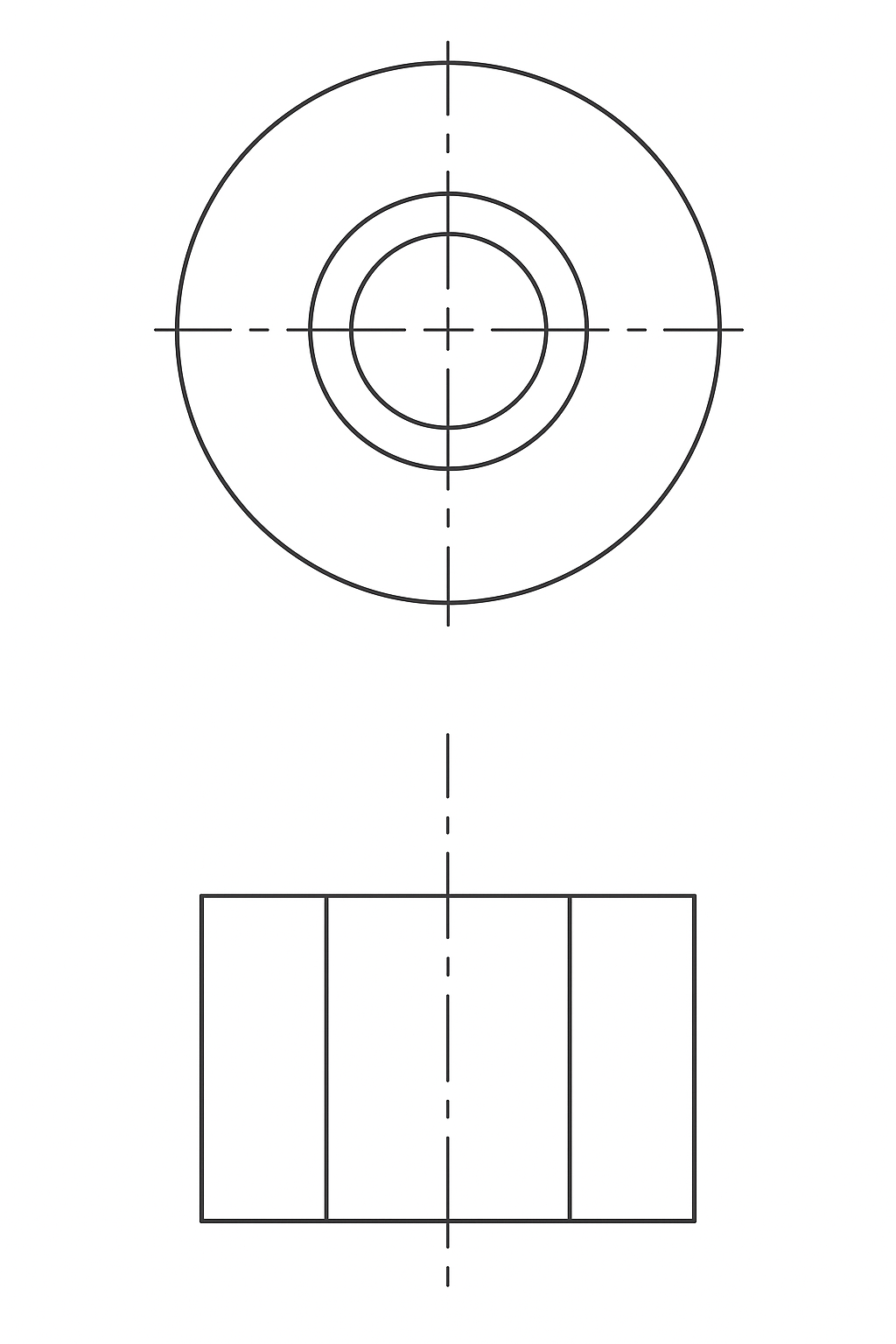
Les lignes de centre sont des lignes pointillées qui peuvent être insérées dans un dessin en maintenant CTRL enfoncée et en cliquant sur les arêtes/côtés du cylindre. Vous verrez qu'une ligne pointillée a été insérée dans la vue. De même, vous pouvez insérer une marque de centre en sélectionnant le bord d'un trou, puis en sélectionnant la commande Marque de Centre. Ces lignes sont très utiles pour coter et annoter les dessins et, par conséquent, elles sont devenues standardisées comme faisant partie intégrante de GD&T. Mais si vous avez SOLIDWORKS 2025 SP3 installé, vous avez peut-être remarqué quelques modifications du comportement des lignes de centre et vous vous êtes demandé : « Pourquoi les lignes de centre apparaissent-elles comme une ligne continue ? Qu'a changé et comment puis-je arrêter cela ? ».
 Fichier de dessin SOLIDWORKS
Vérifions la base de connaissances SOLIDWORKS
Comme indiqué dans QA00000424556 dans la base de connaissances SOLIDWORKS, SOLIDWORKS a en fait étendu la fonctionnalité et le contrôle des lignes de centre pour prendre en charge l'utilisation des calques.
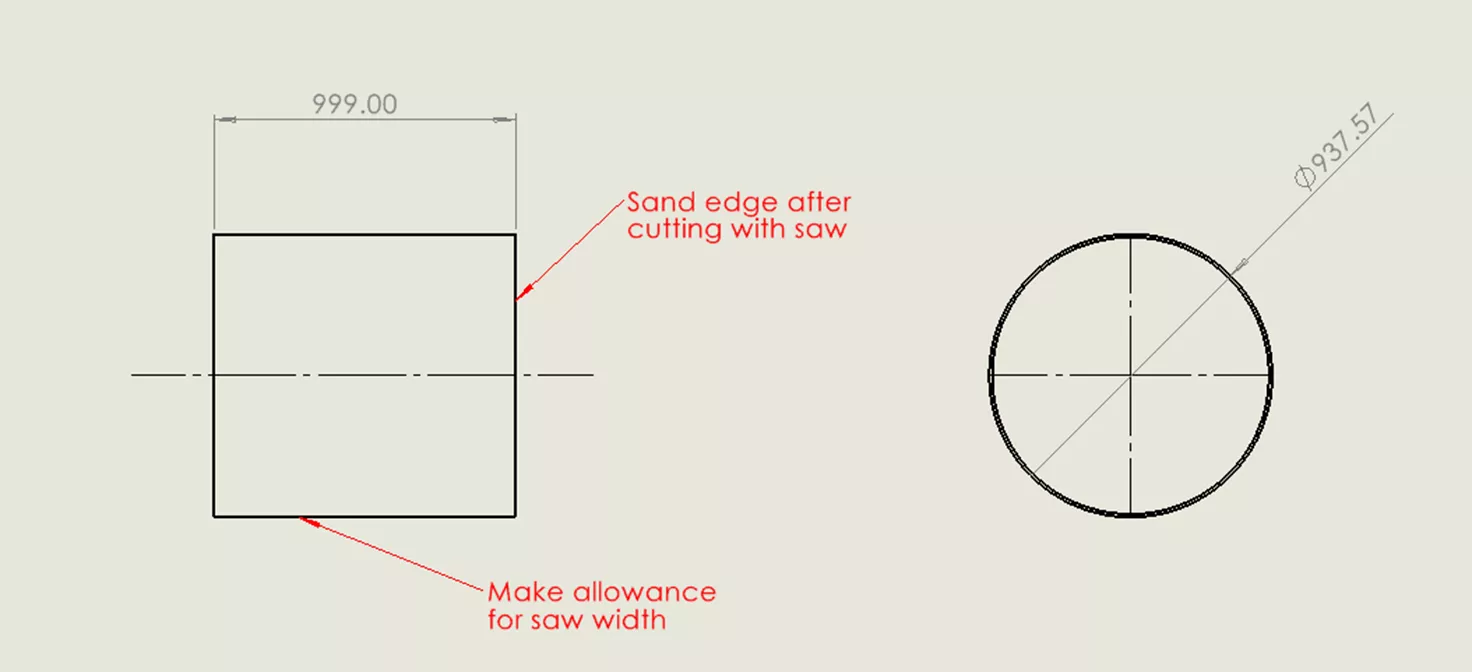
Les calques sont couramment utilisés pour contrôler la couleur des annotations. Un excellent exemple en est les « Dessins à Ligne Rouge ». Ajouter un calque défini au rouge permet à un ingénieur d'effectuer rapidement toutes ses modifications sur un dessin qui peut être affiché, masqué ou modifié en même temps. Les calques peuvent également contrôler l'épaisseur et le style de ligne.
 Calques de dessin SOLIDWORKS
Je compare souvent SOLIDWORKS à un avion de chasse - il nous donne un haut degré de contrôle, mais ce haut degré de contrôle ajoute une complexité qui doit être gérée.
Contrôler les lignes de centre avec les calques
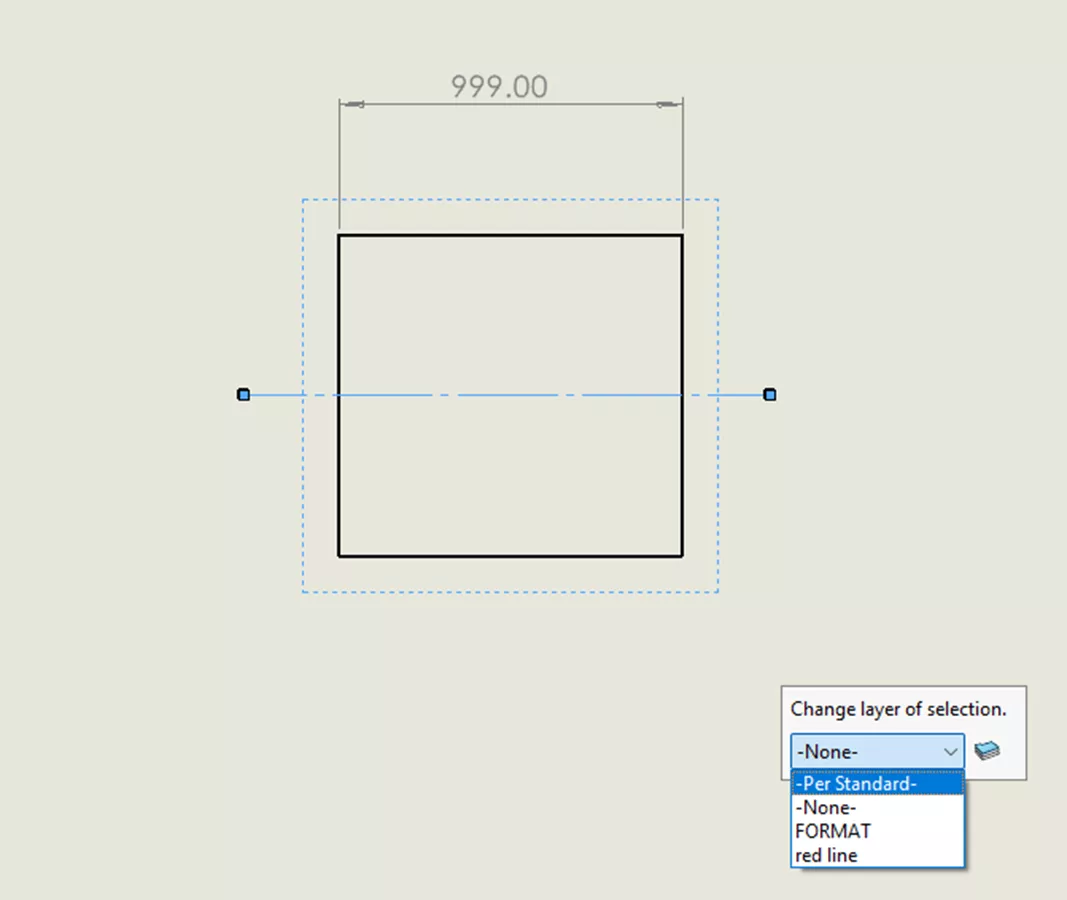
La première étape consiste à activer la barre d'outils Calques. Le moyen le plus rapide d'obtenir vos lignes de centre en pointillés est de commencer à travailler dans l'option de calque Par Norme.
 Option de calque standard
Dans les versions antérieures de SOLIDWORKS, si vous déplaciez une ligne de centre vers un autre calque (peut-être pour changer sa couleur, comme dans notre exemple de ligne rouge), la ligne de centre changerait de couleur, mais elle n'obéirait pas au style de ligne du calque. Mais dans SOLIDWORKS 2025 SP3, elle le fera. Donc, si vous travaillez sans le savoir dans le calque « format », cela fait que vos lignes apparaissent comme solides. Je suggère le calque Par Norme car ce n'est vraiment pas un calque du tout. Avec ce paramètre, la ligne suit les normes définies dans les propriétés du document de votre modèle.
Cela nous amène à la deuxième solution. Une excellente option consiste à ajouter un calque à votre modèle organisationnel intitulé « lignes de centre/marques ». Cette solution nécessite quelques étapes supplémentaires, mais elle fournit des résultats cohérents dans toute votre équipe.
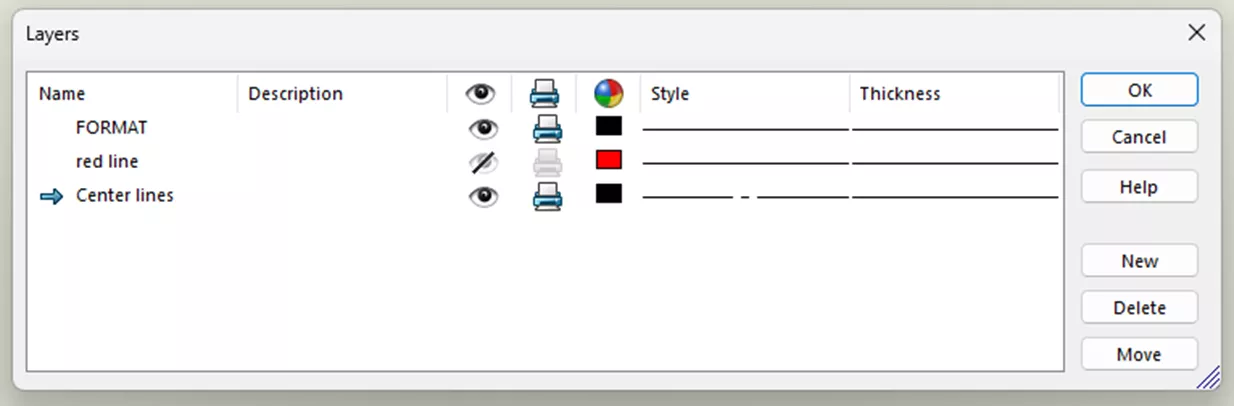 Option de calque SOLIDWORKS
Nous pouvons alors définir l'apparence de toutes les lignes de centre et des marques (si vous souhaitez que vos lignes de centre ou marques aient une apparence différente, ajoutez un calque pour chacune). Cela signifie que si vous devez à l'avenir modifier l'apparence de vos lignes de centre, vous pouvez les modifier toutes dans le dessin entier en modifiant simplement le calque.
De plus, si vous devez masquer les lignes de centre pour exporter le dessin en tant que DXF ou DWG (certains lasers ou machines CNC peuvent faire des coupes sur les lignes de centre), vous pouvez masquer la marque de centre pour tous les trous de votre dessin en quelques clics faciles.
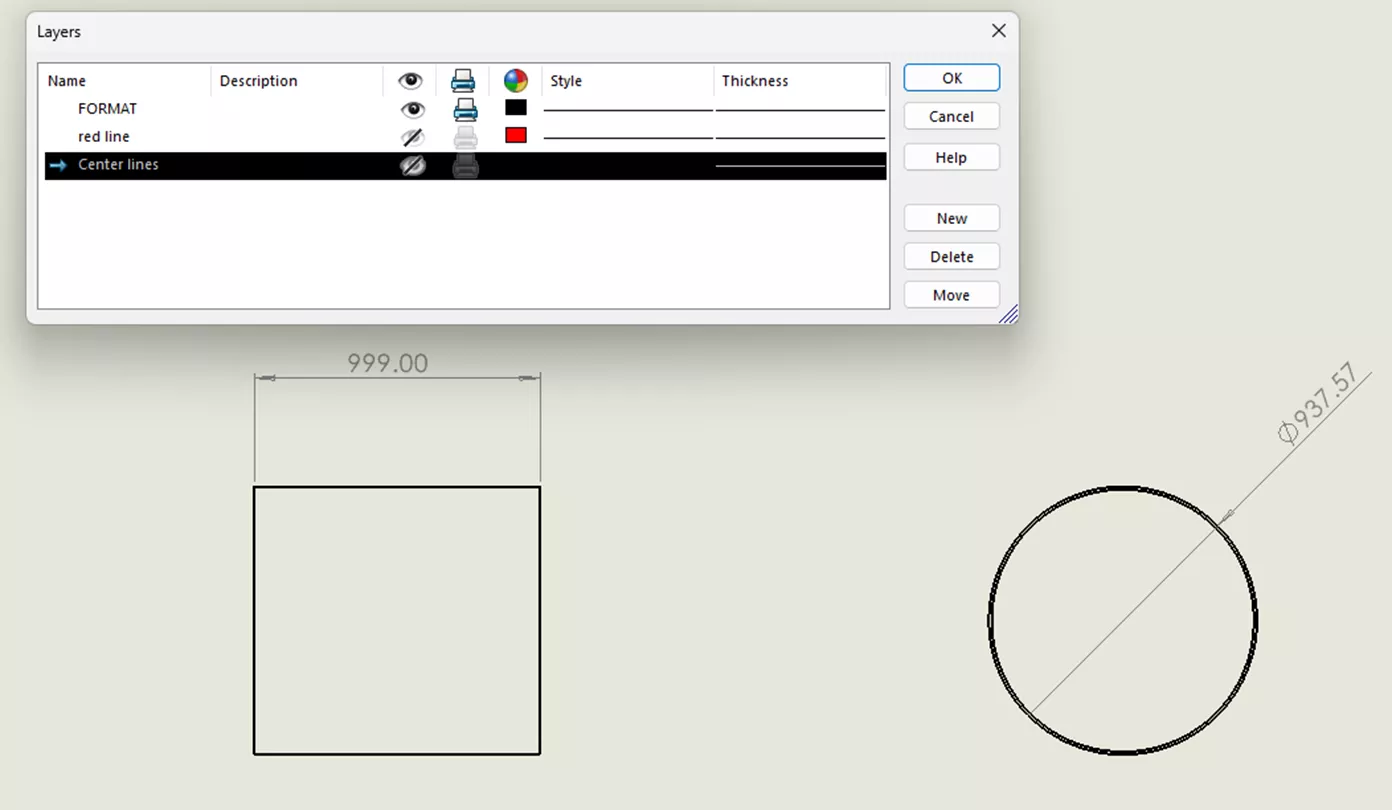 Fichier d'option de calque
Si vous avez des lacunes dans vos connaissances concernant le ‘Guide de Mappage des Calques DXF/DWG SOLIDWORKS,’ alors cet article est fait pour vous.


