Résumé
Découvrez comment importer vos études de mouvement dans SOLIDWORKS Visualize Professional pour créer des animations réalistes.
Importer des études de mouvement avec SOLIDWORKS Visualize Professional
Parfois, nous configurons des études de mouvement ou des animations dans SOLIDWORKS qui seraient incroyables avec le moteur de rendu SOLIDWORKS Visualize.
Saviez-vous que si vous disposez d'une licence SOLIDWORKS Visualize Professional, vous pouvez importer des études de mouvement directement dans SOLIDWORKS Visualize ? C'est un processus relativement rapide qui peut vous faire gagner beaucoup de temps en évitant de devoir refaire les images clés avant le rendu.
Activation du complément SOLIDWORKS Visualize pour SOLIDWORKS
La possibilité d'envoyer des animations est l'une de mes parties préférées de l'utilisation du complément Visualize pour SOLIDWORKS ; cependant, avant de le faire, vous devez activer le complément.
Pour activer le complément, vous pouvez aller dans Outils > Compléments dans SOLIDWORKS et l'activer. Vous pouvez utiliser la case de gauche pour le rendre actif uniquement dans cette session ou la case de droite pour le rendre actif chaque fois que vous lancez SOLIDWORKS.
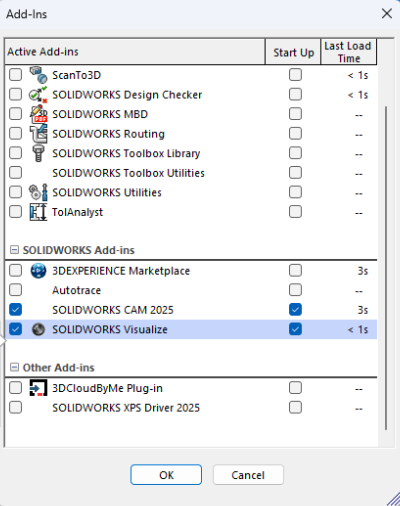 Activation du complément SOLIDWORKS Visualize pour SOLIDWORKS
Je recommande d'activer uniquement les éléments que vous utilisez régulièrement au démarrage, car vous remarquerez que la colonne à côté de la coche indique le temps de chargement ajouté au démarrage de SOLIDWORKS avec chaque complément. L'activation d'un grand nombre de ces compléments ralentira le lancement de SOLIDWORKS, choisissez donc de les activer judicieusement et intentionnellement.
Comment importer des études de mouvement dans SOLIDWORKS Visualize
Avec mon complément activé, je peux aller dans l'onglet SOLIDWORKS Visualize du Gestionnaire de commandes et cliquer sur la commande Exportation avancée. Si vous ne voyez pas l'onglet SOLIDWORKS Visualize, vous devrez personnaliser le Gestionnaire de commandes SOLIDWORKS pour vous assurer qu'il est visible.
Après avoir cliqué sur Exportation avancée, j'obtiendrai une fenêtre contextuelle avec un menu déroulant qui me permettra de sélectionner l'étude de mouvement. Si vous n'avez pas l'intention d'importer une étude existante et souhaitez la reconstruire de zéro dans SOLIDWORKS Visualize, "Aucune" est une option.
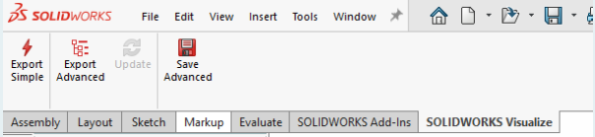 L'onglet SOLIDWORKS Visualize du Gestionnaire de commandes
Dans le menu, je sélectionnerai l'animation que je souhaite rendre, et lorsque je continuerai, SOLIDWORKS Visualize se lancera automatiquement. Si l'étude de mouvement SOLIDWORKS a été ajustée et n'a pas été resimulée, un avertissement apparaîtra pour vous permettre de recalculer avant le transfert.
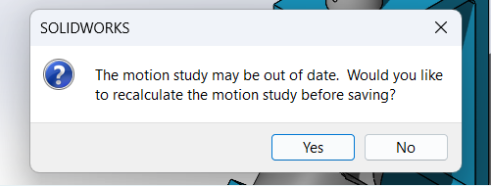 Recalcul de l'étude de mouvement avant l'importation
Après avoir recalculé et vous être assuré que l'étude sera traitée correctement, le modèle sera importé dans SOLIDWORKS Visualize.
Affichage de la chronologie de l'étude de mouvement
Si vous ne voyez pas l'étude de mouvement immédiatement, ne vous inquiétez pas. Si vous cliquez avec le bouton droit dans la fenêtre d'affichage, une option intitulée Animation sera répertoriée. Sélectionnez Ajouter une image clé pour afficher la chronologie afin de voir toutes les images de l'animation. Vous pouvez également utiliser ce menu pour animer manuellement l'assemblage dans Visualize Professional.
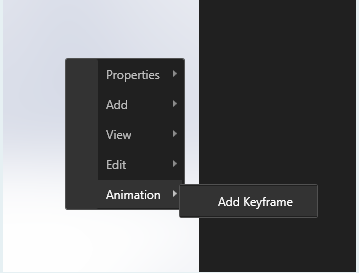 SOLIDWORKS Visualize
Ouverture d'une étude de mouvement existante
Par défaut, une chronologie standard sera affichée, mais il s'agit de la chronologie native sans images clés ni animations ajoutées. Pour passer à l'étude de mouvement existante de l'assemblage SOLIDWORKS, vous pouvez la sélectionner dans le menu déroulant de la chronologie.
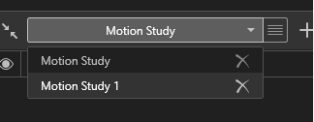 Changement de l'étude de mouvement affichée dans SOLIDWORKS Visualize
Les horodatages sont transférés de l'étude de mouvement d'origine, et vous pouvez parcourir la chronologie dans SOLIDWORKS Visualize. Maintenant, nous pouvons modifier la scène, mettre à jour les textures, ajouter un éclairage supplémentaire et même ajouter du travail de caméra sans avoir à refaire l'animation !
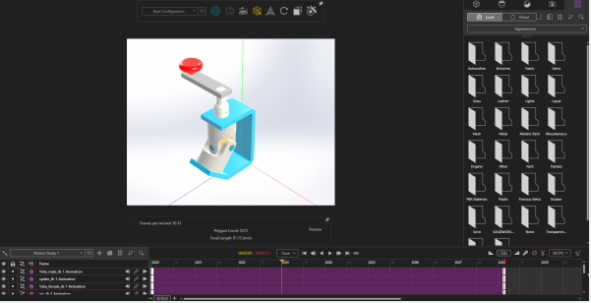 Une chronologie d'étude de mouvement importée
Les animations sont l'une des rares fonctionnalités exclusives à SOLIDWORKS Visualize Professional pour lesquelles vous devriez passer de SOLIDWORKS Visualize Standard à la version supérieure. Si vous ne voyez pas la possibilité de créer des animations, vérifiez que vous utilisez une licence de niveau Professional.