Résumé
Apprenez étape par étape à installer les versions Standard, Professional ou Premium de SOLIDWORKS.
Comment installer le logiciel de bureau SOLIDWORKS
Dans ce conseil technique, nous fournissons un aperçu de l'installation de la version de bureau autonome de SOLIDWORKS. Ce processus s'applique aux licences perpétuelles ou à durée déterminée de SOLIDWORKS Standard, Professional ou Premium.
Accès au logiciel SOLIDWORKS
Le logiciel SOLIDWORKS est disponible pour les clients du service d'abonnement SOLIDWORKS et peut être téléchargé depuis le site Web de SOLIDWORKS.
1. Allez sur https://www.solidworks.com/sw/support/downloads.htm
2. Si vous visitez la page de téléchargements pour la première fois, vous devrez choisir se connecter
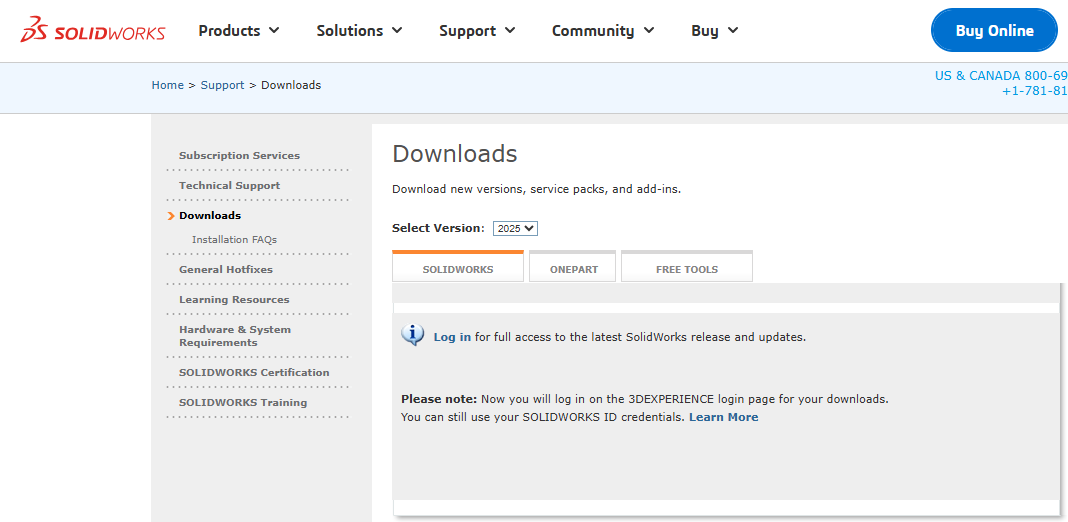 Connectez-vous pour accéder au logiciel SOLIDWORKS
3. Sur la page de connexion 3DEXPERIENCE ID, entrez votre adresse e-mail et votre mot de passe et choisissez le bouton se connecter. Si vous n'avez pas de 3DEXPERIENCE ID, choisissez le lien Créez votre 3DEXPERIENCE ID et utilisez votre adresse e-mail pour créer un compte.
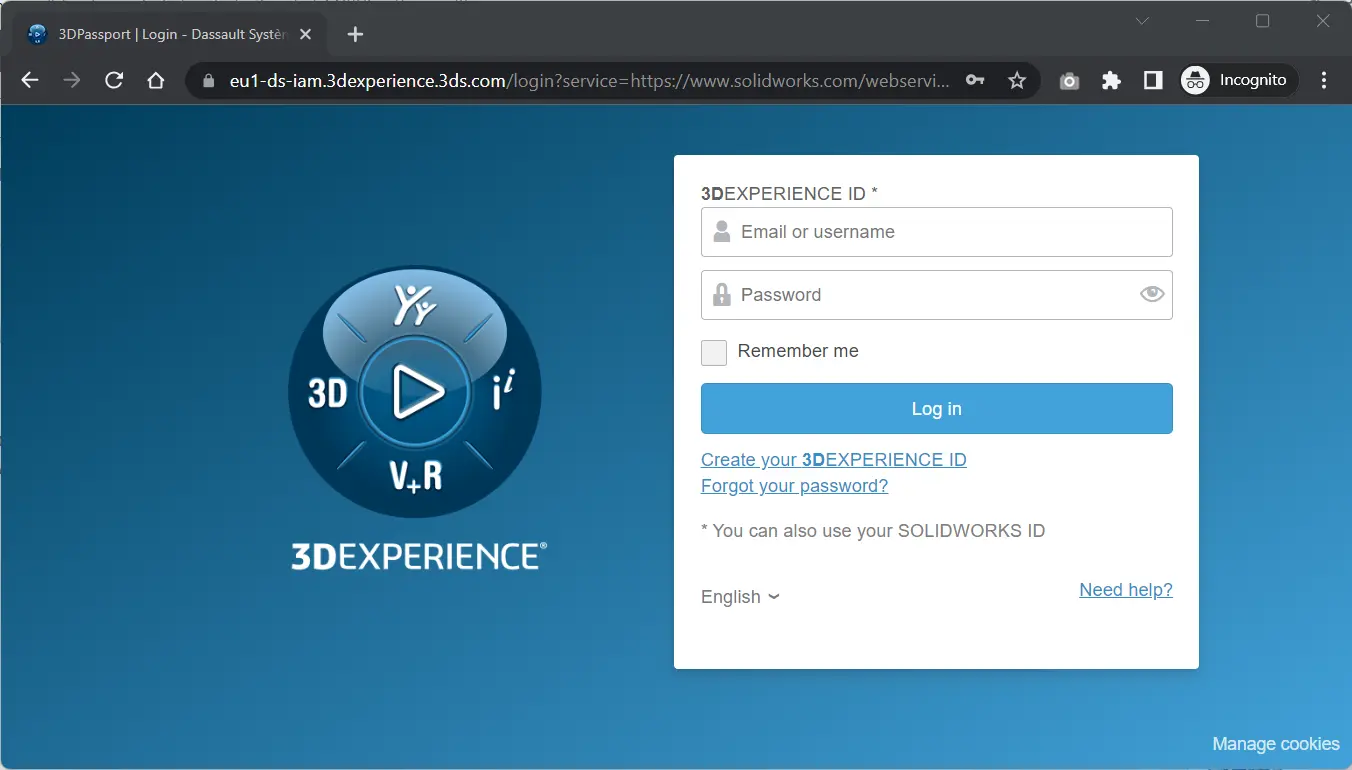 Connexion 3DEXPERIENCE ID 3DPassport
4. Si vous ne parvenez pas à vous connecter, contactez votre administrateur pour faire ajouter votre 3DEXPERIENCE ID dans le portail DSx Client Care
Téléchargements SOLIDWORKS
Vous pouvez maintenant télécharger le logiciel de bureau SOLIDWORKS depuis le site Web de SOLIDWORKS. Les quatre dernières versions majeures de SOLIDWORKS sont disponibles ici, et vous pouvez sélectionner le Service Pack (SP) dont vous avez besoin :
5. Dans la page Téléchargements, sélectionnez la version dont vous avez besoin dans le menu déroulant
6. Choisissez le lien Produits SOLIDWORKS adjacent au service pack dont vous avez besoin (choisissez le SP avec le numéro le plus élevé si vous êtes un nouveau client) :
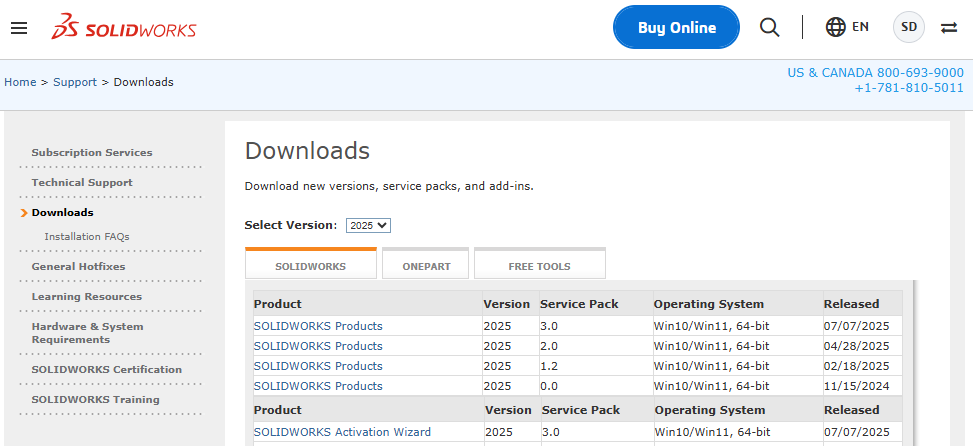 Téléchargement SOLIDWORKS
7. Vous devez ensuite accepter le contrat de licence pour télécharger le logiciel en choisissant le bouton Accepter le contrat et continuer au bas de la page :
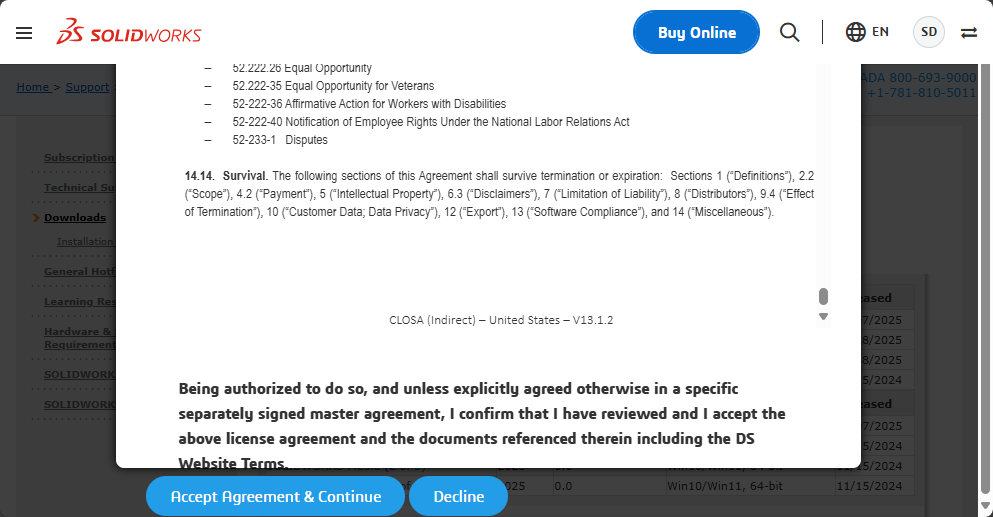 Contrat de licence SOLIDWORKS
Exécuter le Gestionnaire d'installation SOLIDWORKS
Vous pouvez maintenant télécharger le Gestionnaire d'installation SOLIDWORKS pour commencer le processus d'installation :
8. Sélectionnez le lien Télécharger dans la page et téléchargez un fichier SolidWorksSetup.exe
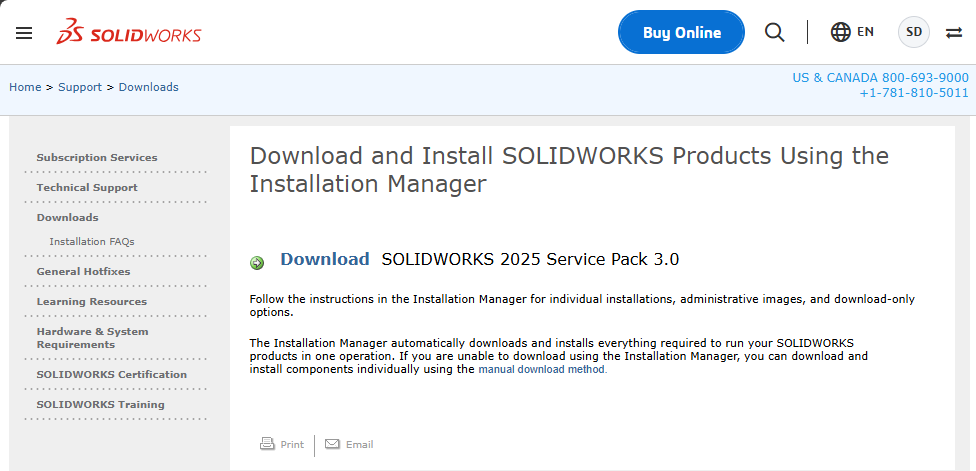 Téléchargement du logiciel SOLIDWORKS
9. Une fois le téléchargement du fichier terminé, exécutez le fichier SolidWorksSetup.exe depuis votre machine locale
10. Il se peut qu'on vous demande d'autoriser l'application à apporter des modifications à votre appareil. Si c'est le cas, sélectionnez Oui
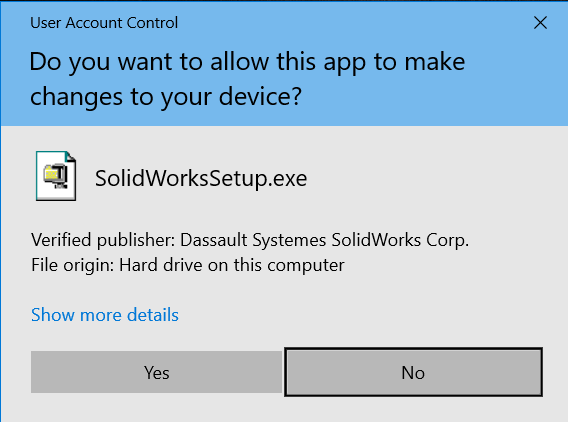 Autoriser SOLIDWORKS Setup zip à apporter des modifications
11. Vous pouvez ensuite parcourir l'emplacement où vous souhaitez décompresser les fichiers à l'aide du bouton parcourir dans la boîte de dialogue WinZip ou utiliser l'emplacement par défaut
REMARQUE : tous les fichiers d'installation SOLIDWORKS ne seront pas téléchargés à ce stade, seulement le Gestionnaire d'installation
12. Sélectionnez Décompresser et les fichiers seront extraits et le Gestionnaire d'installation SOLIDWORKS se chargera
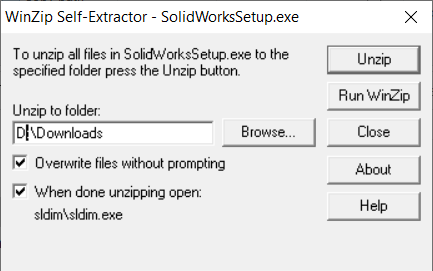 Auto-extracteur WinZip
13. Une fois les fichiers extraits, sélectionnez OK et le Gestionnaire d'installation SOLIDWORKS démarrera automatiquement
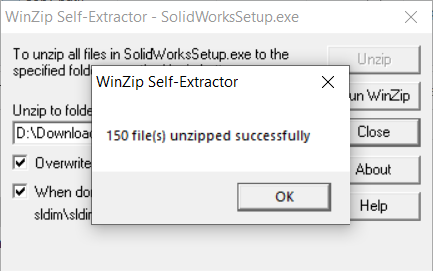 Gestionnaire d'installation SOLIDWORKS extrait
Utilisation du Gestionnaire d'installation SOLIDWORKS
Le Gestionnaire d'installation SOLIDWORKS vous guidera maintenant dans le reste du processus d'installation et vous fournira des options pour installer votre logiciel SOLIDWORKS acheté et les compléments.
REMARQUE IMPORTANTE : Pendant l'installation, le Gestionnaire d'installation SOLIDWORKS déterminera les fichiers dont vous avez besoin en fonction du numéro de série que vous entrez, cela peut aller jusqu'à 16 Go. Préparez-vous donc à un téléchargement important et assurez-vous qu'il y a suffisamment d'espace sur votre machine pour accueillir les fichiers de téléchargement et l'installation elle-même.
14. La première étape du processus d'installation consiste à sélectionner le type d'installation requis parmi les quatre choix. Dans cet exemple, nous utiliserons le choix populaire qui est Installer sur cet ordinateur. Les autres choix incluent :
-
- Image administrative pour télécharger un ensemble de fichiers d'installation à déployer sur plusieurs machines
- Composants serveur pour les installations de licences réseau
- Télécharger et partager tous les fichiers vous permet de télécharger tous les fichiers d'installation pour un déploiement ultérieur
15. Avec Installer sur cet ordinateur sélectionné, choisissez Suivant
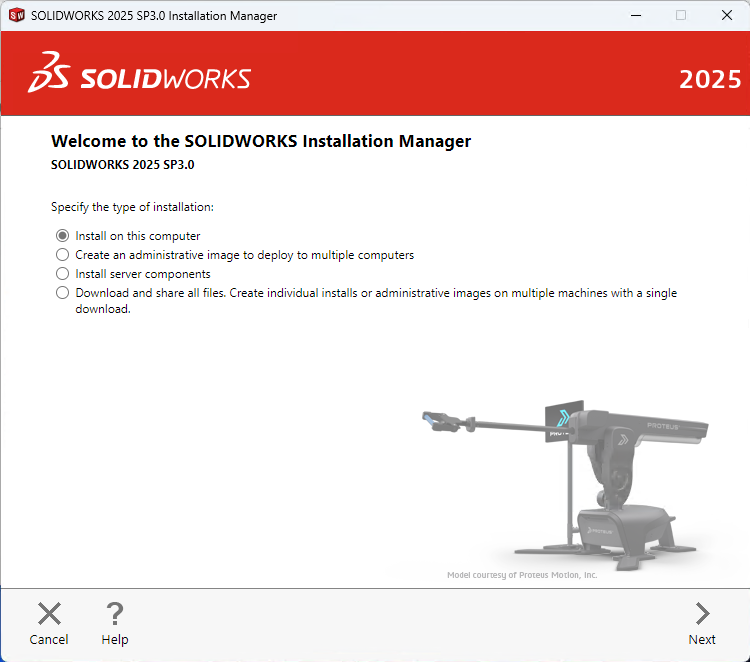 Type d'installation SOLIDWORKS
Saisie de votre numéro de série
À ce stade de l'installation, vous devrez entrer votre (vos) numéro(s) de série pour les produits SOLIDWORKS que vous avez achetés. À ce stade, vous pouvez installer n'importe laquelle des licences de conception 3D, de visualisation, de simulation, de FAO, de communication technique et de conception électrique que vous avez achetées :
16. L'étape suivante consiste à entrer votre (vos) numéro(s) de série SOLIDWORKS pour le(s) produit(s) acheté(s), vous n'avez pas à installer tous les produits en une seule fois, vous pouvez modifier l'installation ultérieurement si nécessaire
REMARQUE : Vous pouvez remplir automatiquement les numéros de série en utilisant le bouton Se connecter, mais ce processus nécessite la création d'un compte Portail administrateur SOLIDWORKS. Il est beaucoup plus facile d'entrer simplement les numéros de série dans les cases car vous devriez avoir déjà reçu le numéro de votre revendeur local.
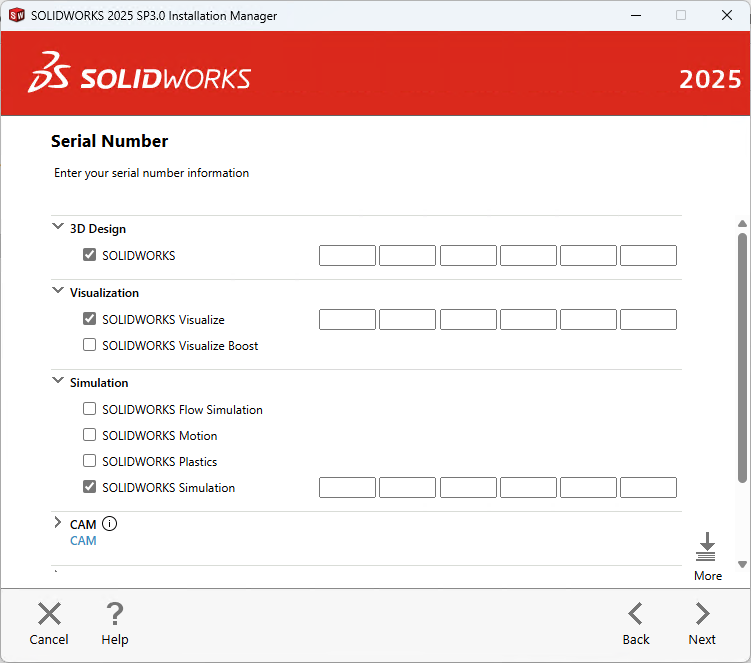 Numéros de série d'installation SOLIDWORKS
17. Sélectionnez Suivant pour continuer et SOLIDWORKS se connectera au serveur d'installation en ligne et déterminera les produits que vous avez achetés en fonction du numéro de série saisi.
REMARQUE : Si une version existante de SOLIDWORKS est trouvée sur votre machine, le gestionnaire d'installation vous donnera le choix de mettre à niveau votre version existante ou d'installer une nouvelle instance séparée.
Facultatif : Modifier les produits à installer
Dans cette étape suivante, vous pouvez choisir les produits à installer et la plupart du temps, vous conserverez la sélection par défaut car le gestionnaire de licences aura déterminé les produits que vous êtes autorisé à installer en fonction de votre numéro de série :
18. Utilisez les options par défaut pour l'installation sauf s'il y a une application spécifique que vous ne souhaitez pas installer
19. Sélectionnez Modifier à côté de Produits pour afficher les applications qui vont être installées avec leur taille de fichier, vous devriez voir tous les produits que vous avez achetés répertoriés, contactez votre VAR si vous pensez qu'il manque des achats (seul l'anglais est installé, mais d'autres langues peuvent être sélectionnées sous Produits)
20. Sélectionnez Retour au résumé pour revenir en arrière
 Télécharger et installer
Facultatif : Options de téléchargement
Dans les options de téléchargement, vous pouvez spécifier les détails pour effectuer l'opération de téléchargement, tels que l'emplacement des fichiers téléchargés, comment télécharger les fichiers et s'il faut installer les fichiers téléchargés.
21. Sélectionnez Modifier à côté des Options de téléchargement
-
- Choisissez éventuellement l'emplacement du fichier de téléchargement requis, je recommanderais celui par défaut si vous avez l'espace sur votre machine
- Vous pouvez éventuellement spécifier un emplacement différent sur votre machine pour installer les fichiers
- Des options de téléchargement supplémentaires sont disponibles, mais vous devriez contacter votre revendeur à valeur ajoutée (VAR) si vous rencontrez des difficultés avec le téléchargement
- Options supplémentaires :
- Utiliser le téléchargeur en arrière-plan — vérifie automatiquement les mises à jour
- Effectuer un téléchargement manuel — nous recommandons d'éviter cette option et de contacter votre revendeur si vous rencontrez des problèmes de téléchargement des fichiers.
22. Sélectionnez Retour au résumé lorsque vous avez examiné ou terminé de modifier les options
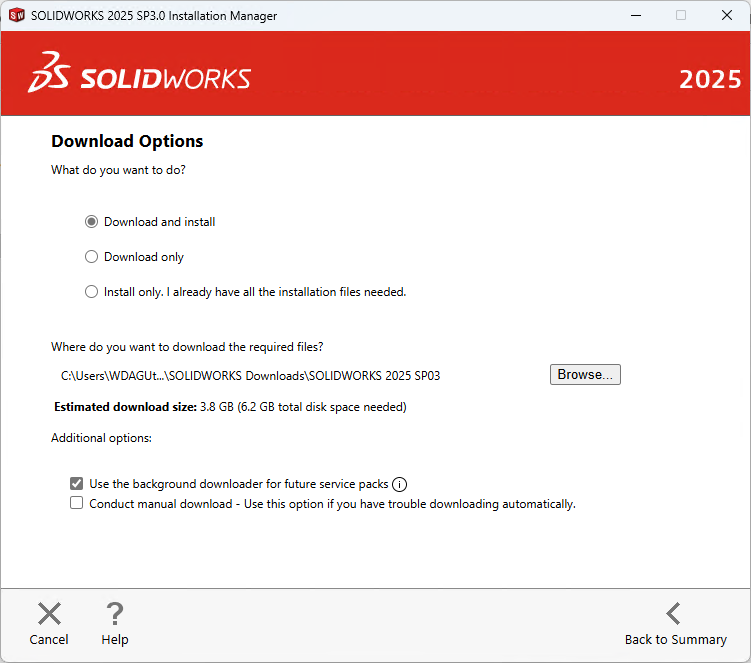 Options de téléchargement SOLIDWORKS
Facultatif : Emplacement d'installation
Vous pouvez modifier l'endroit où SOLIDWORKS sera installé.
23. Sélectionnez Modifier à côté d'Emplacement d'installation
24. Entrez un nouvel emplacement si nécessaire. Par défaut, il s'installera dans C:\Program Files\SOLIDWORKS Corp
25. Sélectionnez Retour au résumé lorsque vous avez examiné ou terminé de modifier les options
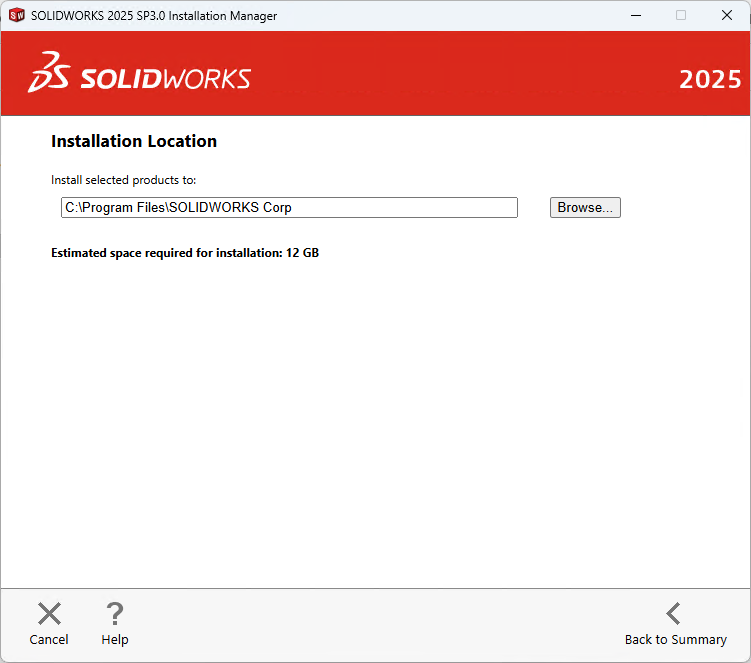 Emplacement d'installation SOLIDWORKS
Facultatif : Options Toolbox/Assistant de perçage
Vous pouvez modifier l'endroit où la base de données de la bibliothèque Toolbox/Assistant de perçage sera installée :
REMARQUE : L'Assistant de perçage SOLIDWORKS est inclus dans toutes les versions de SOLIDWORKS, et SOLIDWORKS Toolbox est inclus dans les versions Professional et Premium.
26. Sélectionnez Modifier à côté d'Options Toolbox/Assistant de perçage
27. Entrez un nouvel emplacement si nécessaire. Par défaut, il s'installera dans C:\SOLIDWORKS Data
28. Sélectionnez Retour au résumé lorsque vous avez examiné ou terminé de modifier les options
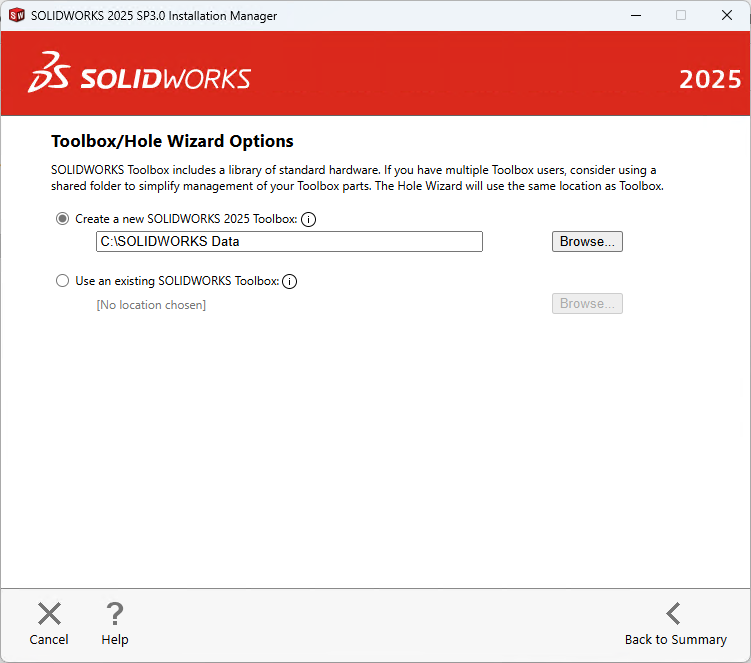 Options d'installation SOLIDWORKS Toolbox
Télécharger et installer
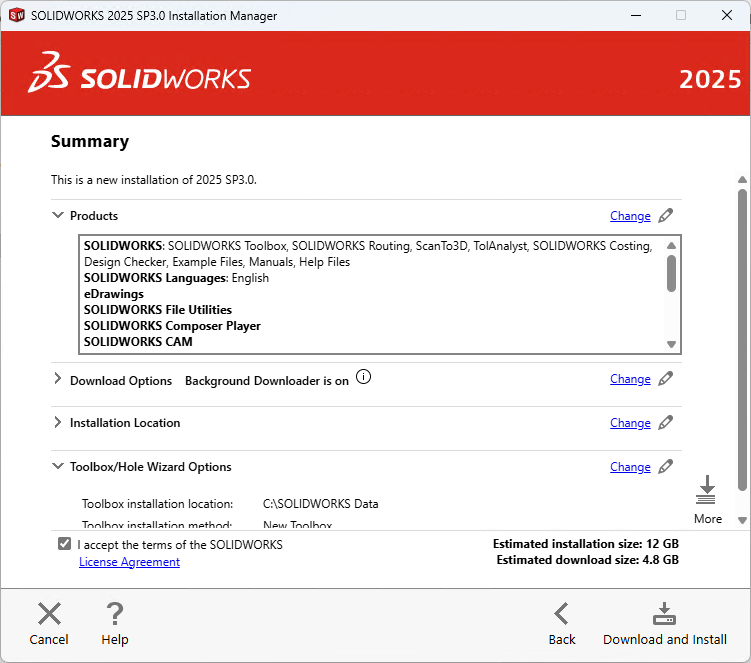
L'étape finale d'installation consiste à télécharger et installer sur votre machine, vous remarquerez que la taille estimée du fichier d'installation est indiquée avec la taille du fichier de téléchargement :
28. Assurez-vous de cocher l'option J'accepte les termes du contrat de licence SOLIDWORKS
29. Sélectionnez l'option Télécharger et installer pour exécuter l'installation
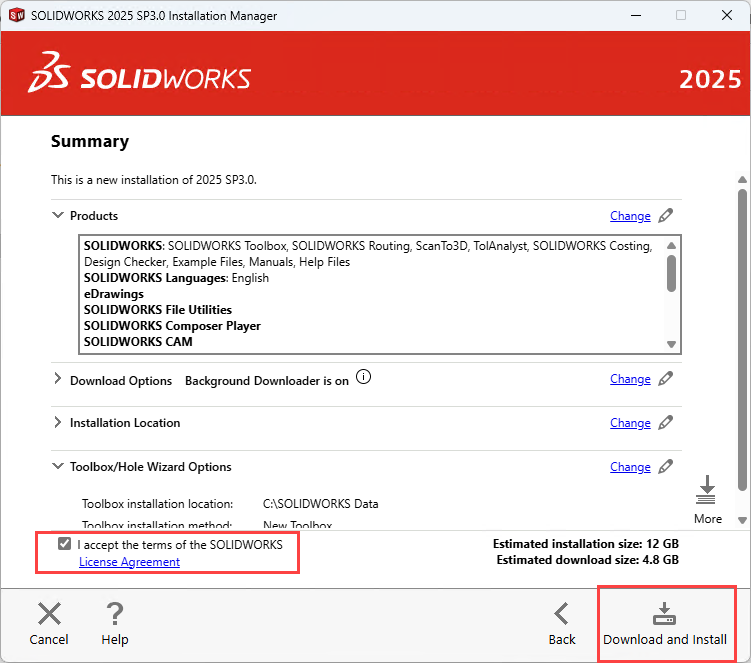 Télécharger et installer
Le Gestionnaire d'installation SOLIDWORKS va maintenant télécharger les fichiers puis installer SOLIDWORKS sur votre machine, cela peut prendre un certain temps en fonction de votre vitesse Internet :
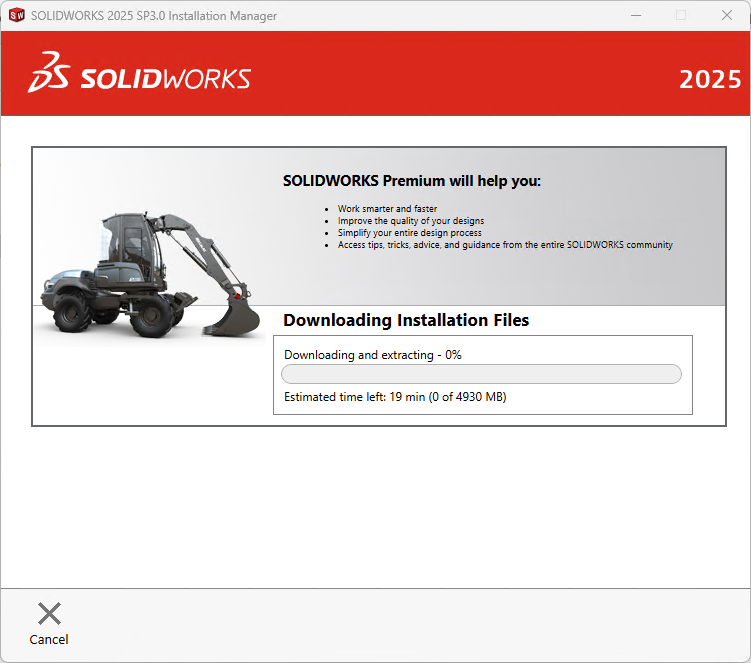 Installation de SOLIDWORKS
30. Lorsque l'installation est terminée, SOLIDWORKS propose quelques options que vous pouvez choisir pour rejoindre le Programme d'amélioration de l'expérience client SOLIDWORKS. Sélectionnez l'option Oui, je veux rejoindre car cela sera très utile pour DS SolidWorks Corp. Il s'agit d'un programme confidentiel et il n'affectera pas les performances de votre système.
31. Ensuite, choisissez Terminer et vous trouverez les icônes de l'application SOLIDWORKS sur votre bureau et dans le menu Démarrer.
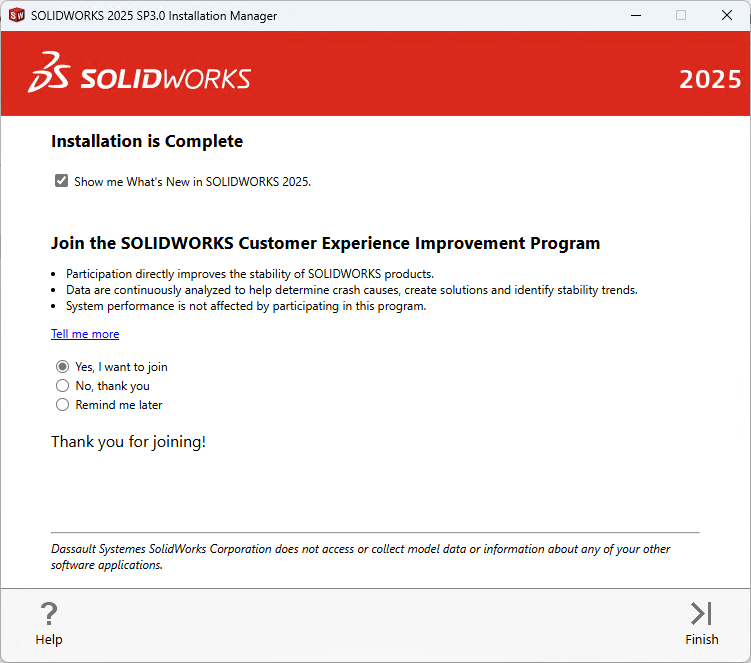 Installation de SOLIDWORKS terminée


