Résumé
Apprenez à ajouter vos propres pièces à la bibliothèque Toolbox.
SOLIDWORKS Toolbox comprend des milliers de pièces matérielles provenant de plusieurs normes industrielles. Les concepteurs peuvent également ajouter des pièces personnalisées à la bibliothèque SOLIDWORKS Toolbox spécifiques à leur entreprise ou d'autres composants matériels qui peuvent ne pas avoir été inclus avec les normes d'installation par défaut. Ces pièces personnalisées peuvent être enregistrées dans la bibliothèque Toolbox en quelques étapes simples seulement, puis accessibles par vos utilisateurs SOLIDWORKS directement depuis le SOLIDWORKS Toolbox dans le volet des tâches.
Préparation de la Pièce Personnalisée
- Seuls les fichiers de pièces SOLIDWORKS (.sldprt) peuvent être ajoutés à Toolbox. Si le fichier est importé depuis un autre système CAO ou s'il s'agit d'un format CAO neutre, le fichier doit être enregistré en tant que fichier de pièce SOLIDWORKS.
- Toutes les configurations pour les fichiers de pièces personnalisées doivent être créées et enregistrées manuellement dans le fichier personnalisé. Toolbox n'a pas de fonctionnalité pour modifier les configurations existantes ou créer de nouvelles configurations pour les pièces personnalisées.
- Toutes les dimensions et caractéristiques doivent être créées et gérées manuellement dans le fichier de pièce personnalisée. Toolbox ne se lie et ne fonctionne qu'avec les fichiers par défaut inclus avec l'installation.
- Les Propriétés Personnalisées doivent être créées et gérées dans le fichier de pièce personnalisée.
Ajouter une Pièce Personnalisée à Toolbox
Pour ajouter une pièce personnalisée à SOLIDWORKS Toolbox, développez le volet des tâches SOLIDWORKS sur le côté droit de l'écran SOLIDWORKS, cliquez sur l'onglet Bibliothèque et développez la Toolbox catégorie. Cliquez avec le bouton droit n'importe où dans Toolbox et sélectionnez Configurer Toolbox ou cliquez sur l' icône de boulon Configurer Toolbox en haut du volet des tâches pour lancer l'application de configuration Toolbox.
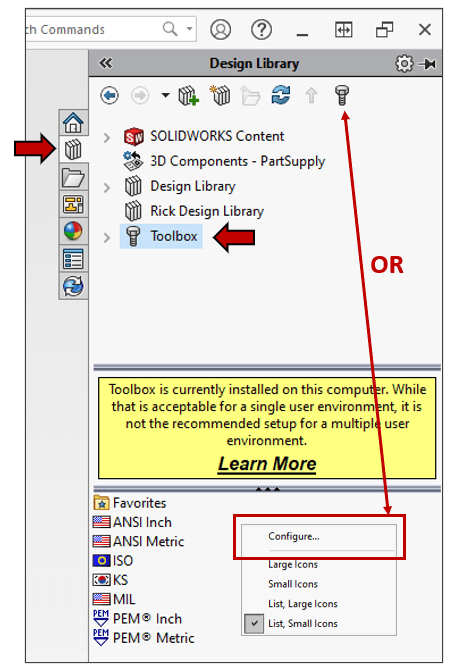
Configurer Toolbox
Note : la configuration Toolbox peut également être lancée depuis Icône Démarrer Windows > Outils SOLIDWORKS <version> puis Paramètres Toolbox.
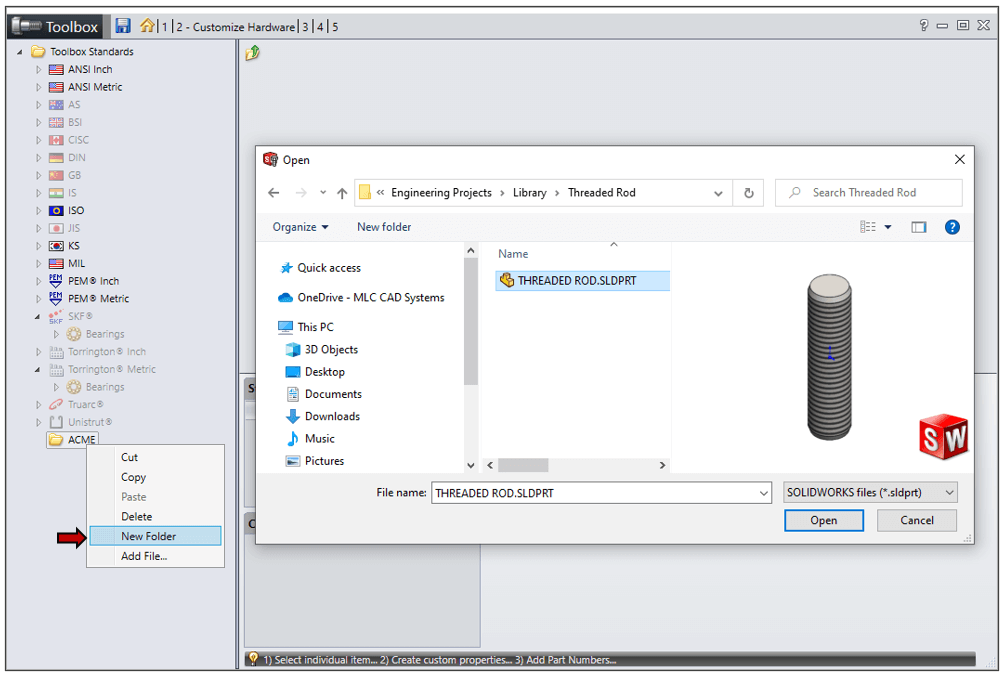
Dans la configuration Toolbox, catégorie 2 Personnaliser le matériel, créez un dossier pour la pièce personnalisée en utilisant l'une de ces méthodes :
-
- Cliquez avec le bouton droit sur une norme existante et sélectionnez ‘Nouveau Dossier’.
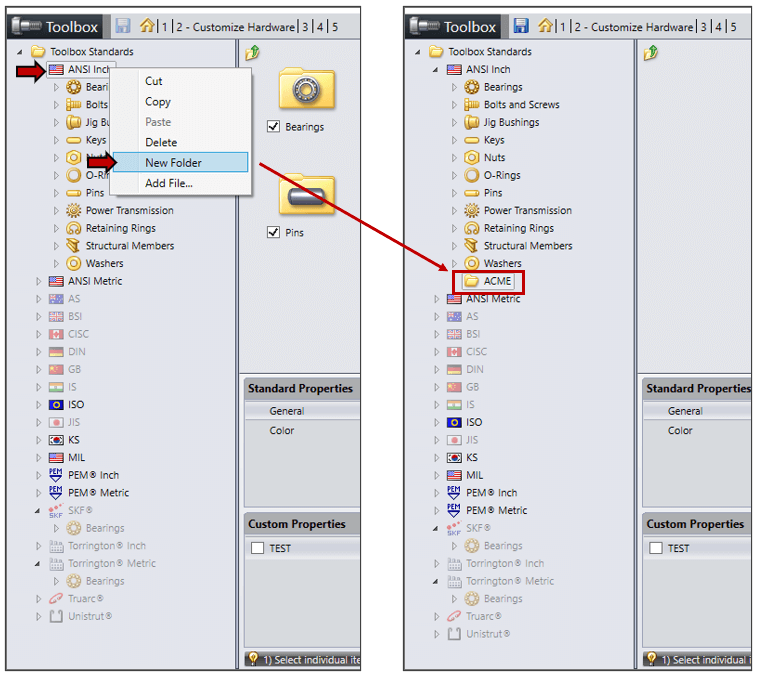
Nouveau Dossier Toolbox
Ou
-
- Cliquez avec le bouton droit sur Normes Toolbox et sélectionnez ‘Nouveau Dossier’ pour créer un nouveau dossier de norme spécifique à votre entreprise. Un nouveau dossier de norme sera créé dans le dossier Données SOLIDWORKS. Si vous ajoutez une nouvelle norme, les utilisateurs devront fermer et rouvrir SOLIDWORKS pour que le dossier de norme s'affiche dans le volet des tâches.
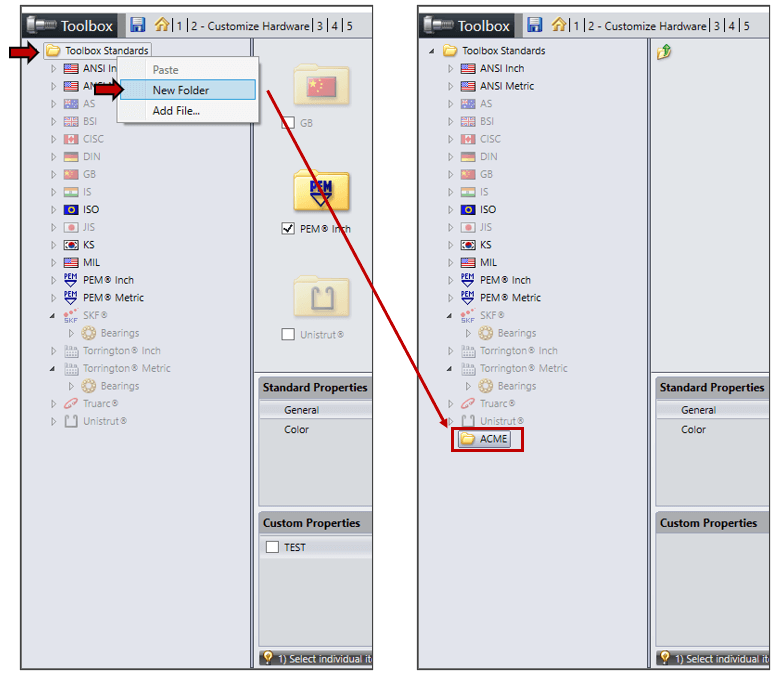
Configurer Nouveau Dossier Toolbox
Ensuite, cliquez avec le bouton droit sur le dossier nouvellement créé et sélectionnez ‘Ajouter un Fichier…’. Naviguez vers le fichier de pièce requis et ajoutez-le à la liste. Continuez à ajouter des fichiers de pièces personnalisées supplémentaires selon les besoins. Les nouveaux fichiers sont copiés dans le dossier Données SOLIDWORKS sous le dossier de norme associé.
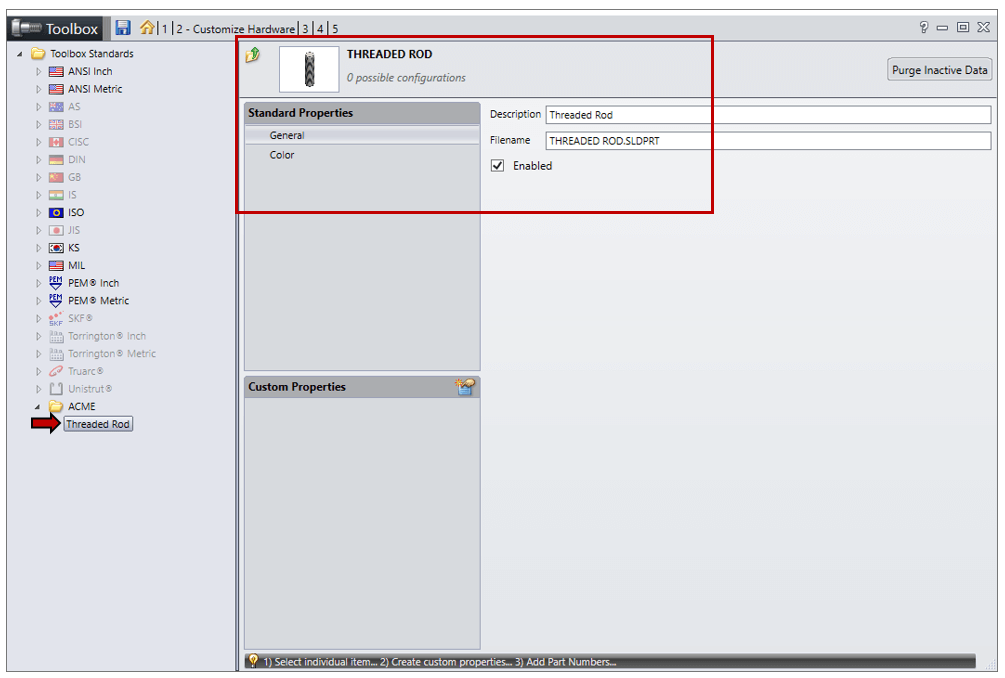
Ajouter Dossier ToolboxCliquez sur l'un des fichiers de pièce nouvellement ajoutés. Les paramètres généraux tels que le nom de fichier, la description et d'autres propriétés personnalisées de la pièce peuvent être modifiés. Les paramètres de couleur (Apparence) de la pièce peuvent également être modifiés.

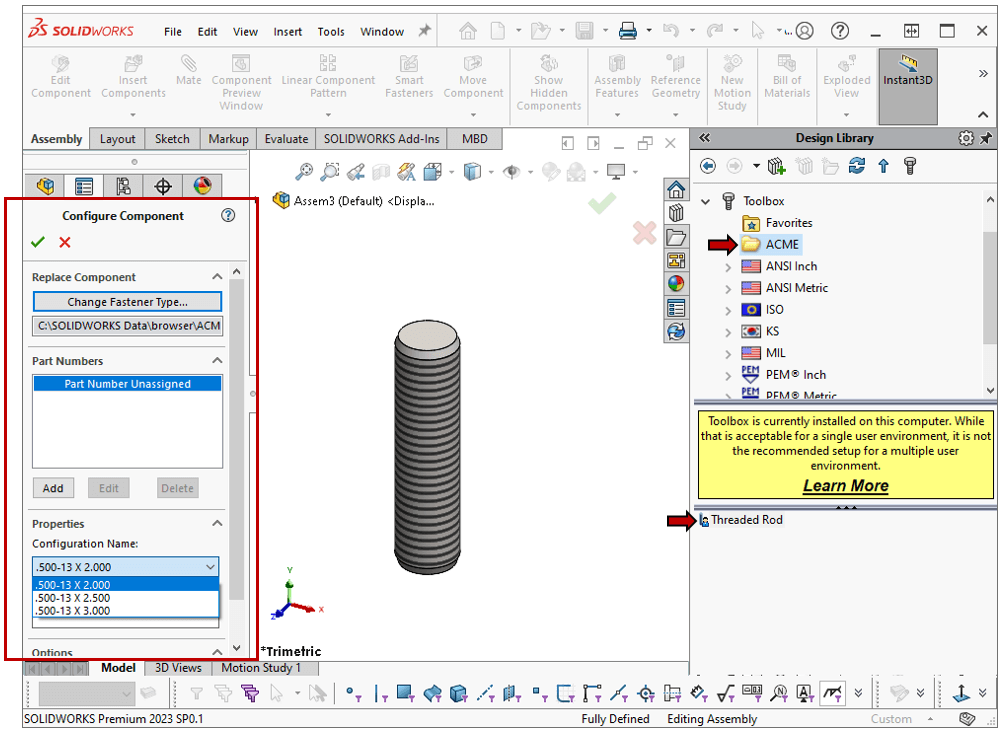
Maintenant, votre pièce personnalisée peut être ajoutée à un assemblage de la même manière par glisser-déposer que les éléments Toolbox par défaut.