Resumen
Copia tus configuraciones de simulación en nuevos estudios fácilmente. SOLIDWORKS simplifica todo el proceso.
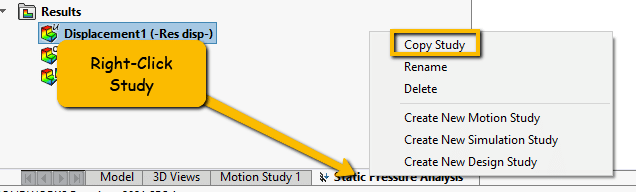
A menudo es beneficioso copiar un estudio de simulación completo en un nuevo estudio. Esto puede usarse como punto de partida para un nuevo análisismientras se mantienen los datos originales. Este flujo de trabajo se usa a menudo si está haciendo pequeños ajustes a la malla, cargas o sujeciones. También se usa comúnmente para copiar todos los datos de un tipo de estudio a otro, como convertir un estudio Estático a un estudio No lineal para investigar grandes deformaciones o deformación plástica. Para hacer esto, haga clic con el botón derecho en el nombre de la pestaña del estudio en la parte inferior y seleccione “Copiar estudio”
 Copiar todo el estudio
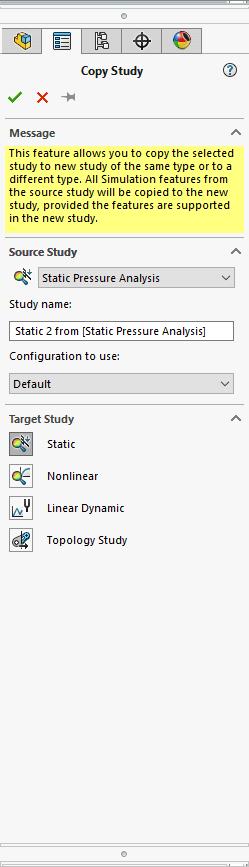 copiar los datos
El otro método es arrastrar y soltar funciones de un estudio a otro y creará una copia de todas las funciones aplicables. Esto se puede usar para combinar funciones de configuración de múltiples estudios o si solo desea ciertos aspectos del estudio para copiar en el nuevo estudio. Para hacer esto, seleccione las funciones que desea copiar en el árbol del administrador de funciones (Mantenga presionado “Control” mientras selecciona funciones para seleccionar múltiples elementos) y arrastre el elemento sobre el nombre del nuevo estudio. Suelte el mouse para iniciar la transferencia. Nota: se puede copiar una malla completada para dar a múltiples estudios una malla idéntica. Esto es útil para cálculos de fatiga o para copiar una malla h-adaptativa a un estudio que no admite mallas adaptativas.
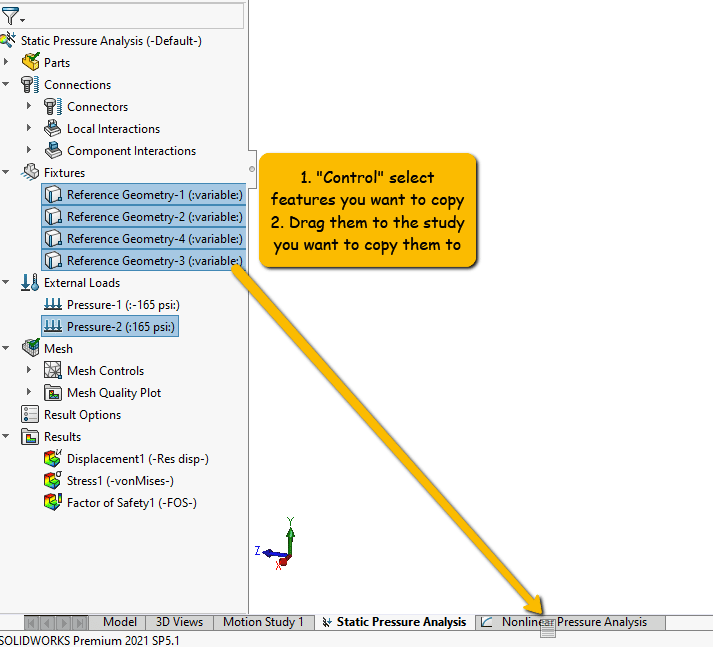 Copiar solo ciertos aspectos del estudio