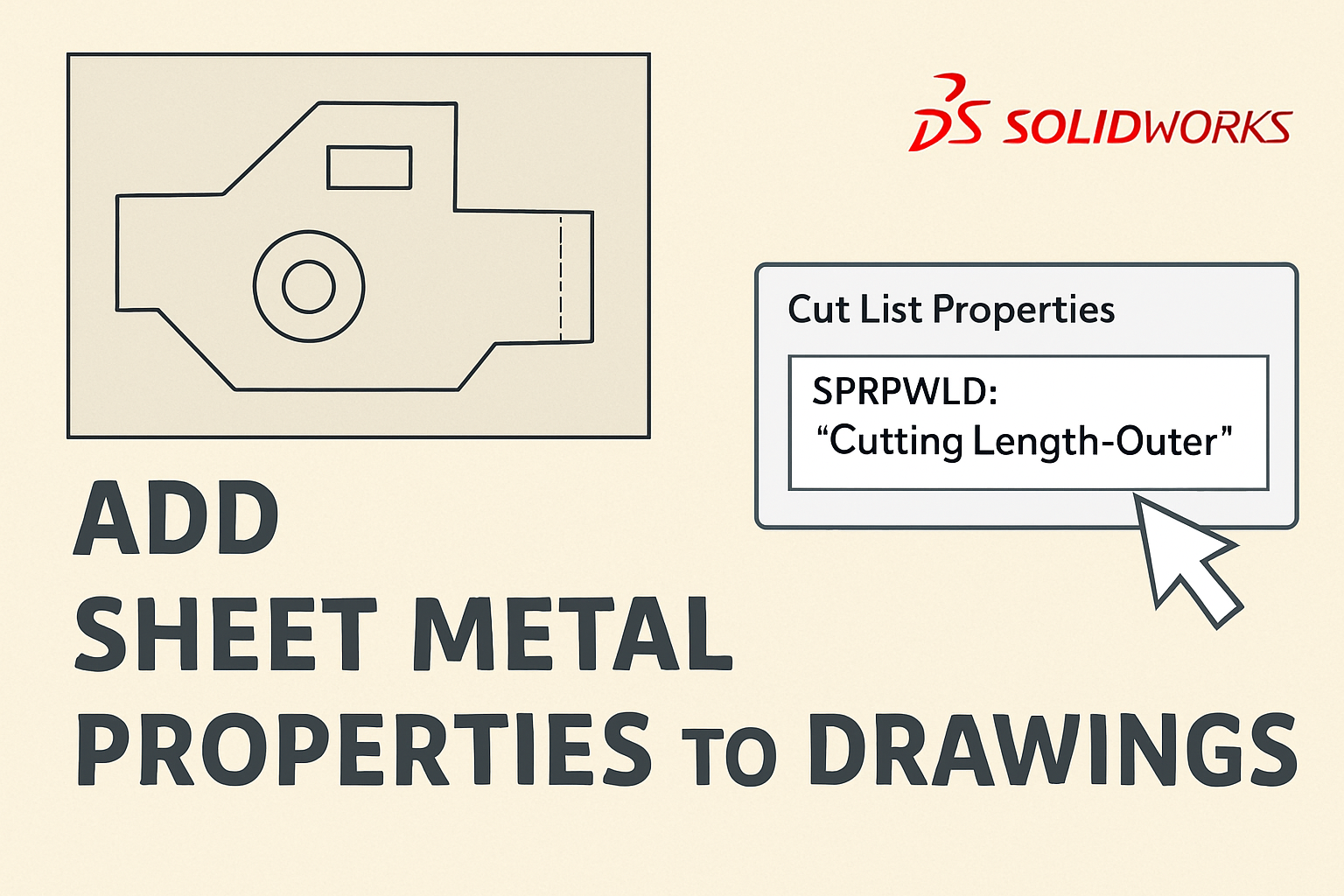
Agregar Propiedades de Chapa Metálica en SOLIDWORKS

Agregar Propiedades de Chapa Metálica en SOLIDWORKS

Resumen

Aprende a agregar propiedades de chapa metálica a tus dibujos fácilmente.

SOLIDWORKS Las Propiedades de Chapa Metálica se pueden agregar a los Dibujos usando una anotación predefinida o selectivamente usando la sintaxis de mapeo de propiedades de anotación estándar.
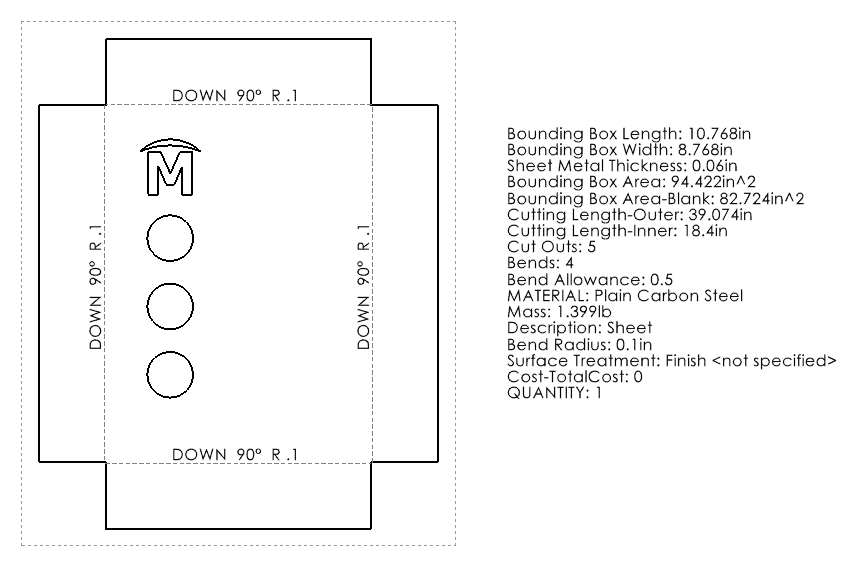
Captura de pantalla que muestra un dibujo de chapa metálica de SOLIDWORKS y propiedades de dibujo técnicodibujo técnico

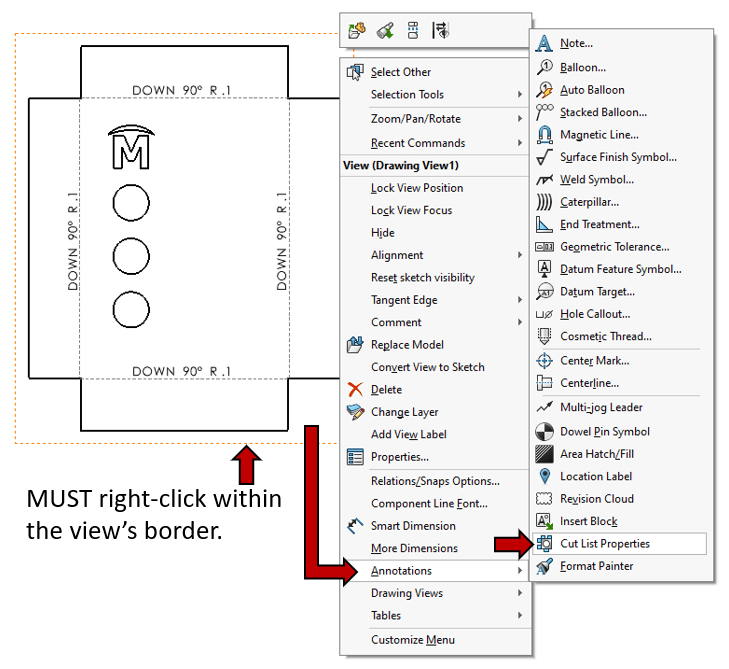
El secreto es que la anotación DEBE estar adjunta a la vista de Patrón Plano. Haga clic con el botón derecho dentro del borde de la vista de Patrón Plano de un dibujo y luego seleccione Anotación > Propiedades de Lista de Corte. Finalmente, coloque la anotación predefinida en el dibujo.

Captura de pantalla que muestra el menú Propiedades de Lista de Corte en un dibujo de SOLIDWORKSPropiedades de Lista de Corte

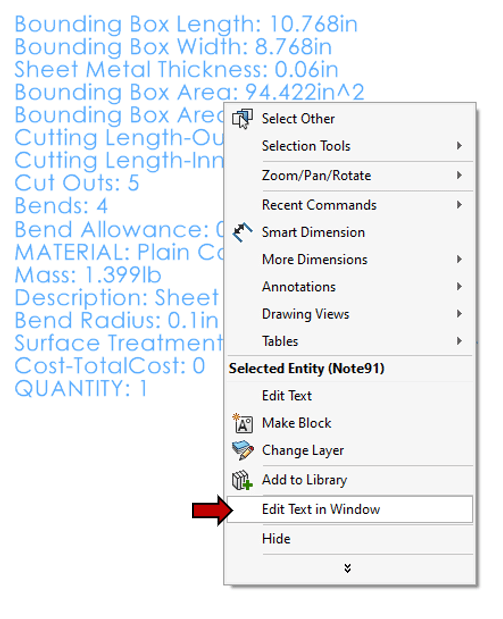
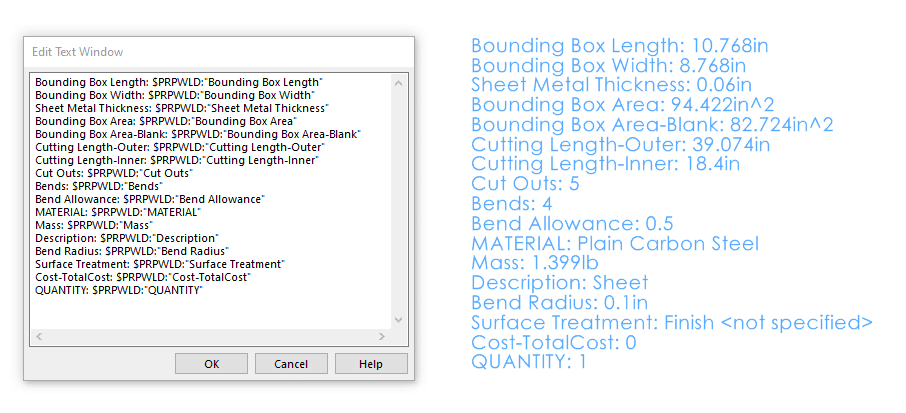
La anotación predefinida se puede editar haciendo clic con el botón derecho en la anotación y luego seleccionando la opción 'Editar Texto en Ventana'.

Captura de pantalla que muestra la ventana de edición de Propiedades de Lista de Corte de SOLIDWORKSEditar Propiedades de Lista de Corte
 
Vista detallada de la ventana de edición de Propiedades de Lista de Corte de SOLIDWORKSEditar Propiedades de Lista de Corte 2

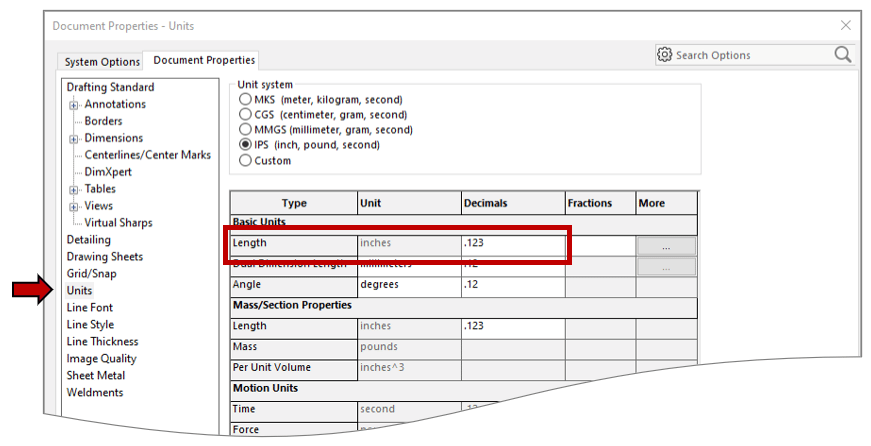
Las unidades de propiedad están vinculadas a las propiedades del documento del dibujo en Herramientas > Opciones > Propiedades del Documento > Unidades, Longitud (Decimales).

Captura de pantalla que muestra la ventana de Propiedades del Documento de SOLIDWORKSPropiedades del Documento

Para crear sus propias anotaciones personalizadas mapeadas a Propiedades de Chapa Metálica específicas, cree una anotación dentro del borde de la vista de Patrón Plano y luego agregue los nombres de propiedad en consecuencia. Por ejemplo, para mapear la longitud de corte exterior, cree una anotación e ingrese el texto $PRPWLD:”Cutting Length-Outer

Para acelerar el proceso, puede copiar y pegar propiedades de la lista a continuación:

  • $PRPWLD:”Bounding Box Length”
  • $PRPWLD:”Bounding Box Width”
  • $PRPWLD:”Sheet Metal Thickness”
  • $PRPWLD:”Bounding Box Area”
  • $PRPWLD:”Bounding Box Area-Blank”
  • $PRPWLD:”Cutting Length-Outer”
  • $PRPWLD:”Cutting Length-Inner”
  • $PRPWLD:”Cut Outs”
  • $PRPWLD:”Bends”
  • $PRPWLD:”Bend Allowance”
  • $PRPWLD:”MATERIAL”
  • $PRPWLD:”Mass”
  • $PRPWLD:”Description”
  • $PRPWLD:”Bend Radius”
  • $PRPWLD:”Surface Treatment”
  • $PRPWLD:”Cost-TotalCost”
  • $PRPWLD:”QUANTITY”

Una nota final sobre este tema, puede considerar agregar cualquier anotación personalizada a su biblioteca de diseño para arrastrar y soltar fácilmente la anotación desde la biblioteca de diseño a otros dibujos. Para agregar una anotación a la biblioteca de diseño, simplemente haga clic con el botón derecho en la anotación y luego seleccione 'Agregar a la Biblioteca' en el menú.

Si está experimentando problemas al actualizar la contraseña del Servidor de Archivo PDM, este artículo le ayudará a resolver el problema.

Volver a Todas las Publicaciones solidworks Categoría

Admin User

Editor de Contenido & Experto en SolidWorks

Más de 10 años de experiencia en SolidWorks y tecnologías CAD. Escribe artículos centrados en diseño industrial y automatización.