Resumen
Aprende a asignar entidades de chapa metálica a capas específicas en DXF/DWG.
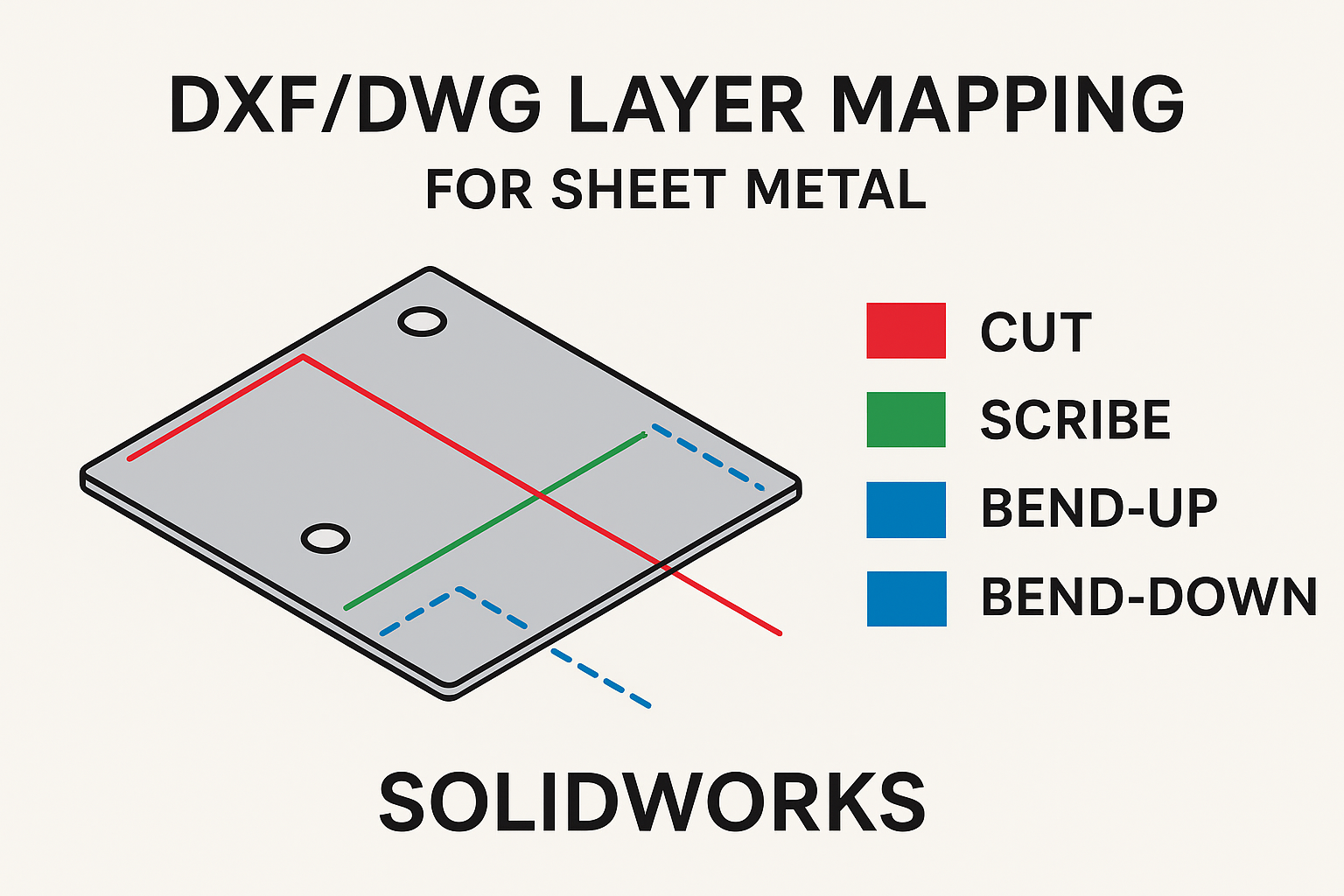
Asignar entidades por tipo a capas con color y formato de línea específicos es una herramienta útil al convertir archivos SOLIDWORKS a formatos de intercambio 2D como DXF o DWG. Los grupos de entidades pueden asignarse a capas específicas. Las capas con nombre se usan comúnmente en el software de postprocesado de corte de chapa CNC para asignar métodos de procesamiento automáticamente. Por ejemplo, el software de postprocesado puede configurarse para marcar/grabar siempre las entidades asignadas a una capa DXF llamada SCRIBE. Con un poco de configuración previa, SOLIDWORKS facilita mapear entidades a capas específicas de forma repetida al convertir SOLIDWORKS Sheet Metal a archivos DXF o DWG.
 Sheet Metal to DXF or DWG files.
1. Seleccione Tools > Options > System Options.
2. Seleccione la categoría Export.
3. En la lista desplegable File Format, seleccione DXF/DWG.
4. Para Custom Map SOLIDWORKS to DXF/DWG, active Enable Map file.
5. La ubicación del archivo se completará automáticamente la primera vez que se cree y guarde un archivo de mapeo. Esta ubicación también puede cambiarse según sea necesario para diferentes requisitos DXF/DWG.
6. Haga clic en OK para guardar los cambios de opciones.
 System Options- DWG-DXF
Para este ejemplo:
Geometry = los bordes de toda la geometría visible (perímetro y agujeros)
Bend Lines = todas las líneas de plegado de chapa
Sketches = el croquis visible en el centro de la pieza (los croquis deben ser visibles para mapear usando Sketches)
 DXF/DWG Output
Haga clic en el Green Checkmark para aceptar las opciones.
La sección Map Entities permite mapear las Entities To Export de SOLIDWORKS a las Define Layers creadas en la columna izquierda.
En este ejemplo asignamos Geometry a la capa CUT, Sketches a la capa SCRIBE y las Bend lines a sus capas asociadas BEND-UP y BEND-DOWN. Para mapear ambas direcciones de pliegue a la misma capa, seleccione la misma Define Layer en el desplegable de Layer (columna central).
Una vez satisfecho con sus selecciones haga clic en OK para crear el DXF/DWG con las capas mapeadas.
 DXF/DWG Mapping
El DXF/DWG se crea con los nombres de capa, colores y estilos de línea correctos.
 Mapping eDrawings File
Si siempre usará el mismo archivo de mapeo y ya no desea ver el cuadro de diálogo SOLIDWORKS to DXF/DWG Mapping que muestra la configuración de capas en cada guardado, active la opción Don’t show mapping on each save. SOLIDWORKS usará entonces el archivo de mapeo especificado para mapear todas las entidades a las Define Layers.
 System Options SOLIDWORKS
Si no tienes suficiente conocimiento sobre "Agregar propiedades de chapa metálica a los dibujos en SOLIDWORKS", asegúrate de leer esta publicación antes de continuar.


