Zusammenfassung
Übertragen Sie Ihre Simulationseinstellungen schnell in neue Studien. SOLIDWORKS erleichtert das Kopieren aller Daten.
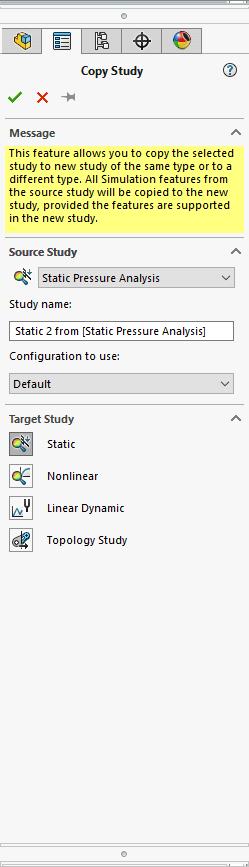
Es ist oft vorteilhaft, eine gesamte Simulationsstudie in eine neue Studie zu kopieren. Dies kann als Ausgangspunkt für eine neue Analyse verwendet werden, während die ursprünglichen Daten erhalten bleiben. Dieser Workflow wird häufig verwendet, wenn Sie kleine Anpassungen an dem Netz, Lasten oder Befestigungen vornehmen. Er wird auch häufig verwendet, um alle Daten von einem Studientyp zu einem anderen zu kopieren, z. B. beim Umwandeln einer statischen Studie in eine nichtlineare Studie zur Untersuchung großer Verformungen oder plastischer Verformungen. Klicken Sie dazu mit der rechten Maustaste auf den Studien-Tab-Namen unten und wählen Sie “Studie kopieren”
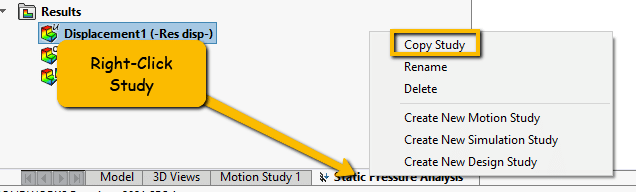 Gesamte Studie kopieren
 Daten kopieren
Die andere Methode besteht darin, Funktionen von einer Studie zur anderen zu ziehen und loszulassen, wodurch eine Kopie aller anwendbaren Funktionen erstellt wird. Dies kann verwendet werden, um Einrichtungsfunktionen mehrerer Studien zu kombinieren oder wenn Sie nur bestimmte Aspekte der Studie in die neue Studie kopieren möchten. Wählen Sie dazu die Funktionen aus, die Sie im Feature-Manager-Baum kopieren möchten (halten Sie “Strg” gedrückt, während Sie Funktionen auswählen, um mehrere Elemente auszuwählen) und ziehen Sie das Element über den Namen der neuen Studie. Lassen Sie die Maus los, um die Übertragung zu starten. Hinweis: Ein abgeschlossenes Netz kann kopiert werden, um mehreren Studien ein identisches Netz zu geben. Dies ist nützlich für Ermüdungsberechnungen oder zum Kopieren eines h-adaptiven Netzes in eine Studie, die adaptives Vernetzen nicht unterstützt.
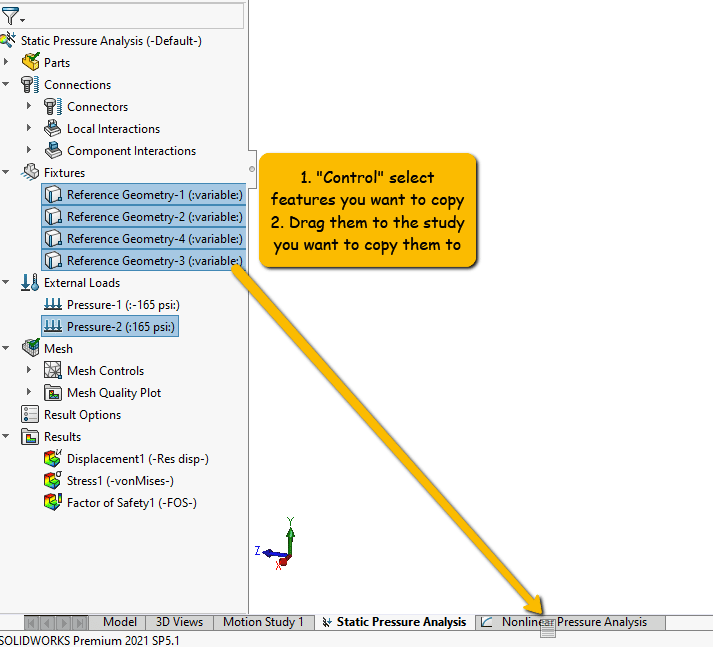 Nur bestimmte Aspekte der Studie kopieren