Zusammenfassung
Erfahren Sie, wie Sie Blech-Entitäten in SOLIDWORKS DXF/DWG-Dateien auf Ebenen zuordnen.
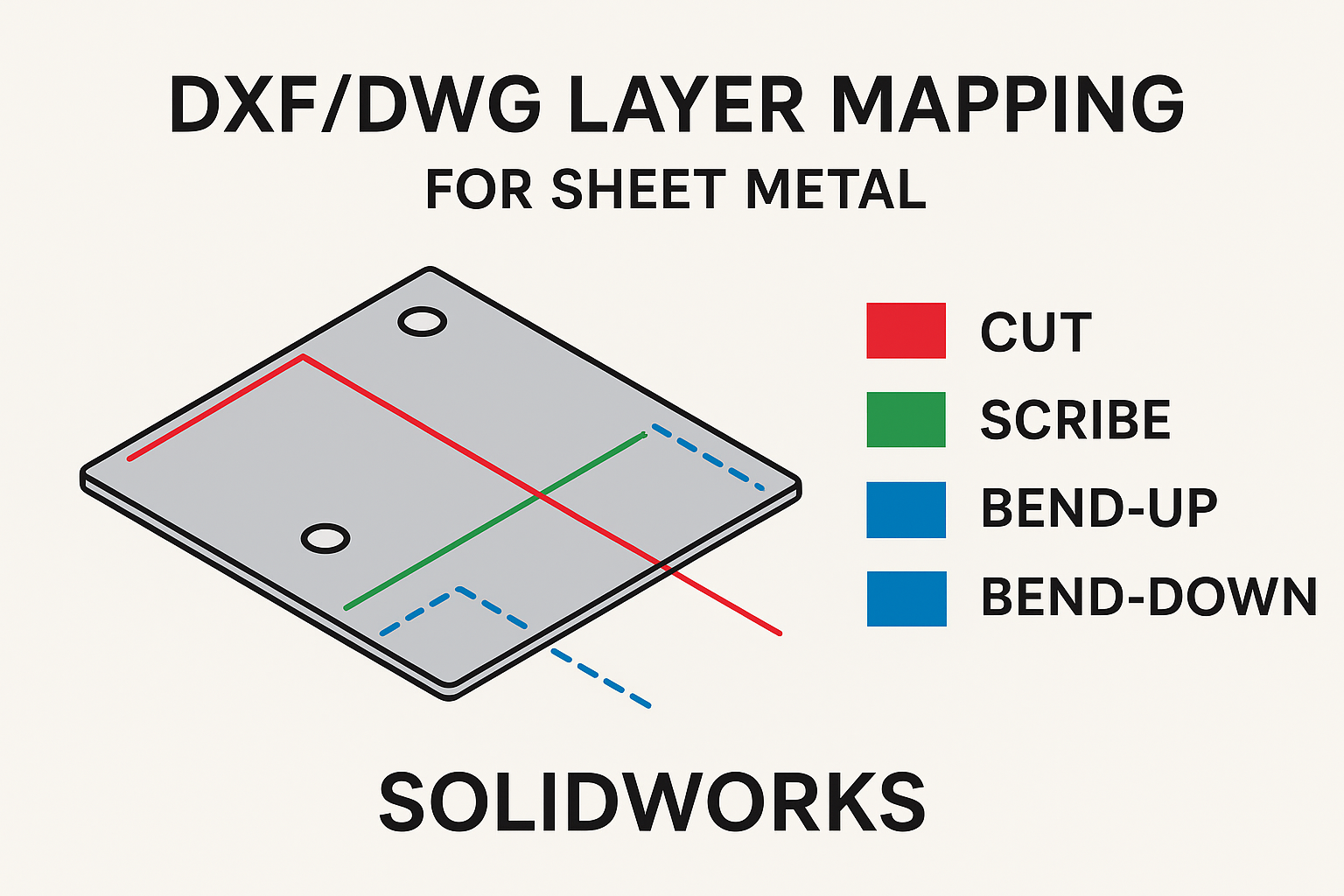
Das Zuordnen von Entitäten nach Typ zu spezifischen Farb- und Linienformat-Ebenen ist ein nützliches Werkzeug beim Konvertieren von SOLIDWORKS-Dateien in 2D-Austauschformate wie DXF oder DWG. Entitätsgruppen können bestimmten Ebenen zugewiesen werden. Benannte Ebenen werden häufig von CNC-Blechschneid-Postprocessing-Software verwendet, um Verarbeitungsmethoden automatisch zuzuordnen. Beispielsweise kann die Postprocessing-Software so konfiguriert werden, dass Entitäten, die einer DXF-Ebene namens SCRIBE zugewiesen sind, immer graviert/geätzt werden. Mit ein wenig Vor-Konfiguration erleichtert SOLIDWORKS das wiederholte Zuordnen von Entitäten zu bestimmten Ebenen beim Konvertieren von SOLIDWORKS Sheet Metal in DXF- oder DWG-Dateien.
 Sheet Metal to DXF or DWG files.
1. Wählen Sie Tools > Options > System Options.
2. Wählen Sie die Kategorie Export.
3. Wählen Sie aus der Dropdown-Liste File Format DXF/DWG.
4. Aktivieren Sie für Custom Map SOLIDWORKS to DXF/DWG die Option Enable Map file.
5. Der Dateispeicherort wird beim ersten Erstellen und Speichern einer Mapping-Datei automatisch ausgefüllt. Dieser Ort kann bei Bedarf für verschiedene DXF/DWG-Anforderungen geändert werden.
6. Klicken Sie auf OK, um die Optionen zu speichern.
 System Options- DWG-DXF
Für dieses Beispiel:
Geometry = die Kanten aller sichtbaren Geometrie (Umfang und Löcher)
Bend Lines = alle Blechbiegungen
Sketches = die sichtbare Skizze in der Mitte des Teils (Skizzen müssen sichtbar sein)
 DXF/DWG Output
Klicken Sie auf das Green Checkmark, um die Optionen zu akzeptieren.
Der Abschnitt Map Entities ermöglicht es Ihnen, SOLIDWORKS Entities To Export den im linken Bereich erstellten DXF/DWG Define Layers zuzuordnen.
In diesem Beispiel haben wir Geometry dem CUT-Layer, Sketches dem SCRIBE-Layer und die Bend lines den zugehörigen BEND-UP- und BEND-DOWN-Layern zugewiesen. Um beide Biegerichtungen dem selben Layer zuzuordnen, wählen Sie im Layer-Dropdown einfach denselben Define Layer (mittlere Spalte).
Sobald Sie zufrieden sind, klicken Sie auf OK, um die DXF/DWG mit den zugeordneten Layern zu erstellen.
 DXF/DWG Mapping
Die DXF/DWG wird mit den korrekten Layer-Namen, Farben und Linienstilen erstellt.
 Mapping eDrawings File
Wenn Sie immer dieselbe Mapping-Datei verwenden und das Mapping-Dialogfeld nicht mehr bei jedem Speichern sehen möchten, aktivieren Sie die Option Don’t show mapping on each save. SOLIDWORKS verwendet dann die angegebene Mapping-Datei, um alle Entitäten den Define Layers zuzuordnen.
 System Options SOLIDWORKS
Wenn Sie nicht genügend Kenntnisse über „Blech-Eigenschaften zu Zeichnungen in SOLIDWORKS hinzufügen“ haben, sollten Sie diesen Blogbeitrag unbedingt lesen, bevor Sie fortfahren.


