Zusammenfassung
Erfahren Sie, wie Sie DraftSight vollständig deinstallieren und sauber neu installieren.
Durch die Ausführung der folgenden Schritte wird DraftSight „sauber" neu installiert und Registry-Einträge sowie Dateien entfernt, die normalerweise nach der Deinstallation von DraftSight zurückbleiben.
Dieses Verfahren kann nützlich sein, wenn Sie ein problematisches Client-System beheben und sicherstellen möchten, dass keine alten oder nicht übereinstimmenden Informationen das Problem verursachen.
Dieses Verfahren erfordert Änderungen an der Windows-Registry. Falsche Änderungen an der Windows-Registry können dazu führen, dass installierte Anwendungen oder Windows nicht mehr funktionieren. Gehen Sie vorsichtig vor, wenn Sie Änderungen an der Windows-Registry vornehmen, oder lassen Sie diese Änderungen von einem IT-Fachmann durchführen.
- Melden Sie sich bei Windows mit einem Benutzer an, der über Administrator-/Installations- oder Softwareänderungsrechte verfügt.
- Deinstallieren Sie DraftSight über Systemsteuerung > Programme > Programme und Funktionen > Programm deinstallieren.
- Navigieren Sie im Windows-Datei-Explorer zum folgenden Ordner:
C:\Users\[Benutzername]\AppData\Roaming\DraftSight
Beachten Sie, dass der Ordner 'AppData' möglicherweise ein versteckter Ordner ist. Sie können ihn im Datei-Explorer auf der Registerkarte Ansicht aktivieren. Klicken Sie auf Optionen, wählen Sie dann die Registerkarte Ansicht und aktivieren Sie Versteckte Dateien, Ordner und Laufwerke anzeigen.
- Benennen Sie den Ordner DraftSight in DraftSight_old um. Dadurch wird DraftSight in den „Standard"-Zustand zurückversetzt, als wäre es eine Erstinstallation auf dem Computer. Hier werden Ihre Anpassungen gespeichert. Sie können diesen Ordner verwenden, um die Anpassungen später wiederherzustellen.
- Navigieren Sie zum Ordner 'Dassault Systemes' im Installationsverzeichnis. Dieser Ordner befindet sich normalerweise unter 'C:\Programme'. Benennen Sie den Ordner Dassault Systems in Dassault Systems_old um.
- Navigieren Sie zum DraftSight-Ordner unter 'C:\ProgramData\Dassault Systemes\DraftSight' und benennen Sie den Ordner DraftSight in DraftSight_old um.
Beachten Sie, dass der ProgramData-Ordner möglicherweise ein versteckter Ordner ist. Beachten Sie, dass der Ordner 'AppData' möglicherweise ein versteckter Ordner ist. Sie können ihn im Datei-Explorer auf der Registerkarte Ansicht aktivieren. Klicken Sie auf Optionen, wählen Sie dann die Registerkarte Ansicht und aktivieren Sie Versteckte Dateien, Ordner und Laufwerke anzeigen.
- Öffnen Sie den Windows Registrierungs-Editor.
- Exportieren Sie zur Sicherung und löschen Sie dann den folgenden Registrierungsschlüssel-Ordner.
VORSICHT: Falsche Änderungen an der Windows-Registry können dazu führen, dass installierte Anwendungen oder Windows nicht mehr funktionieren. Gehen Sie vorsichtig vor, wenn Sie Änderungen an der Windows-Registry vornehmen, oder lassen Sie diese Änderungen von einem IT-Fachmann durchführen.
-
- HKEY_CURRENT_USER\Software\Dassault Systemes\DraftSight
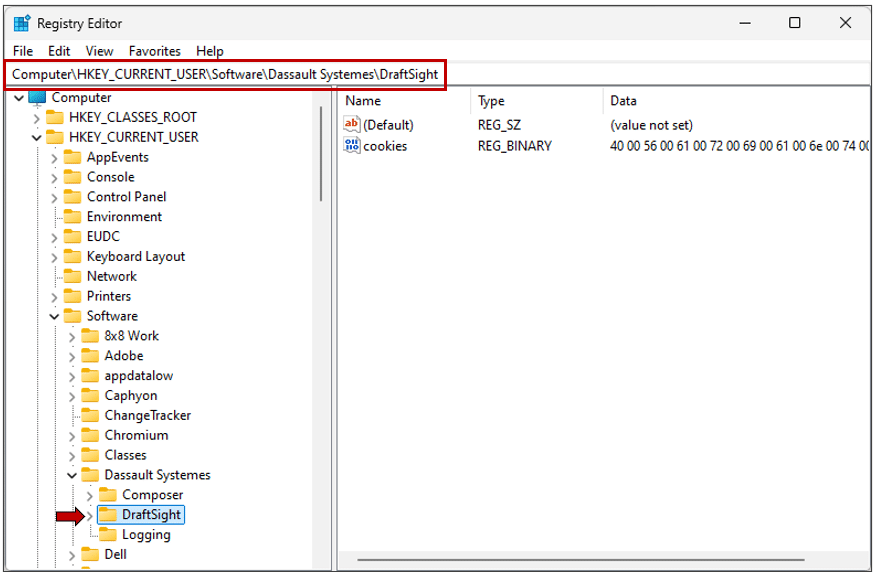 Regedit Registrierungs-Editor
- HKEY_LOCAL_MACHINE\Software\Dassault Systemes\DraftSight
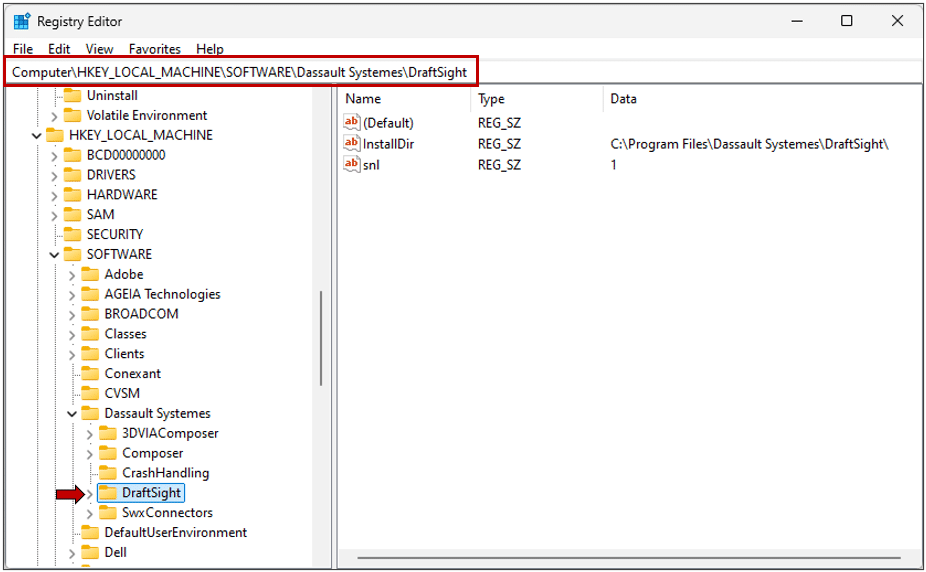 Regedit Registrierungs-Editor
- Starten Sie den Computer neu und melden Sie sich dann mit Administratorrechten an.
- Laden Sie die neueste Version von DraftSight herunter oder wenden Sie sich an den technischen Support von MLC CAD Systems, um frühere Versionen von DraftSight anzufordern. Hinweis: Sie können nicht mehrere Versionen von DraftSight auf einem Computer installieren. Nur eine Version von DraftSight kann auf einem einzelnen Computer installiert werden.
- Installieren Sie DraftSight:
Enterprise-Versionen (Netzwerk)
Es gibt zwei Methoden, um die DraftSight-Netzwerklizenzen auf einem Server zu hosten: SolidNetWork License Manager (SNL) oder Dassault Systèmes License Server (DSLS). Die SOLIDWORKS-Netzwerklizenzierung verwendet den SolidNetWork License Manager, um Lizenzen auf einem Server zu hosten. Dies kann mit DraftSight Enterprise-Lizenzen kombiniert werden. Im Allgemeinen ist SNL einfacher zu installieren und zu warten als die DSLS-Methode.
Wählen Sie die Option SolidNetWork License (SNL) und geben Sie bei Aufforderung den SolidNetWork License Manager (SNL)-Server ein. Nach Abschluss ist keine Aktivierung auf dem Client-Computer erforderlich (die Aktivierung wird auf dem SNL verwaltet). Sie sind bereit, die Software zu verwenden.
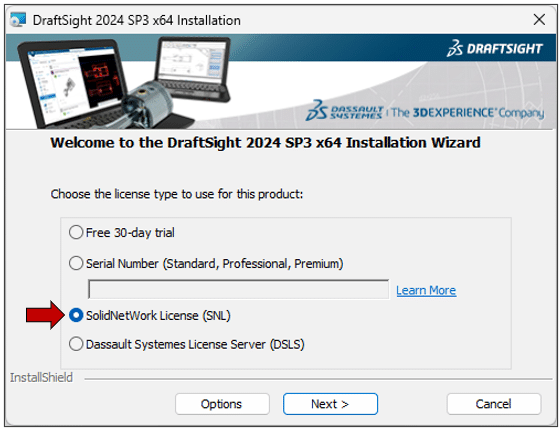 DraftSight Setup-Bildschirm
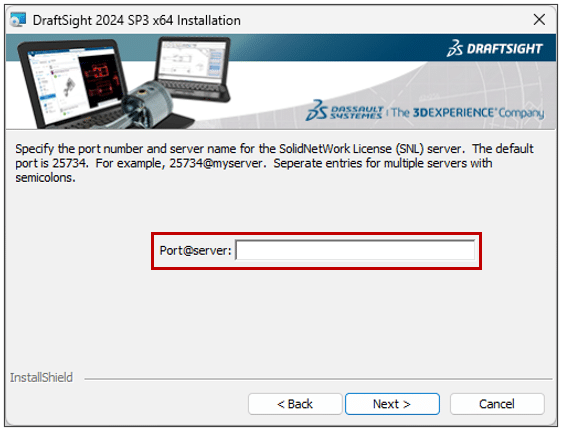 DraftSight Server-Bildschirm
Standalone-Versionen: Geben Sie die DraftSight-Seriennummer ein, um die Installation durchzuführen. Nach Abschluss aktivieren Sie die Lizenz und Sie sind bereit, die Software zu verwenden.
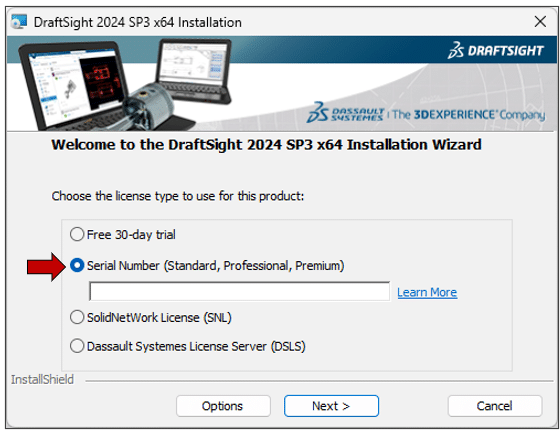 DraftSight Lizenzeingabebildschirm
Sie können auch unseren Artikel über SOLIDWORKS-Installation und Lizenzaktivierung lesen.