
Zusammenfassung
Erfahren Sie, wie Sie Ihren lokalen 3DEXPERIENCE-Arbeitsordner sicher verschieben. Nutzen Sie das CacheMove-Tool für einen reibungslosen Vorgang.
- Navigieren Sie zum CacheMove-Utility-Verzeichnis: Verwenden Sie im erhöhten Eingabeaufforderungsfenster den Befehl cd, um zum Verzeichnis zu navigieren, in dem sich das CacheMove-Programm befindet. Der Standardinstallationspfad lautet:
- cd C:\Program Files\Dassault Systemes\BRRRxcadconnectors\win_b64\USWC
Hinweis: Ersetzen Sie BRRR durch die spezifische Versionsnummer Ihrer 3DEXPERIENCE-Installation.
- Führen Sie das CacheMove-Programm mit dem gewünschten Argument aus: Geben Sie an der Eingabeaufforderung im angegebenen Verzeichnis den CacheMove-Befehl gefolgt vom entsprechenden Argument ein, um die gewünschte Aktion auszuführen. Wichtige Überlegungen:
-
-
-
- Stellen Sie beim Verwenden des Befehls CacheMove <path> sicher, dass der aktuelle lokale Arbeitsordner leer ist. Wenn er Dateien enthält, schlägt dieser Befehl wahrscheinlich fehl.
-
-
-
-
-
- Der Befehl CacheMove –ne <path> wird verwendet, wenn Sie einen lokalen Arbeitsordner verschieben müssen, der bereits Daten enthält.
- Der Befehl CacheMove –ne <path> wird verwendet, wenn Sie einen lokalen Arbeitsordner verschieben müssen, der bereits Daten enthält.
-
-
- Starten Sie Ihren Computer neu: Nach erfolgreicher Verschiebung des lokalen Arbeitsordners mit einem der CacheMove-Befehle ist es wichtig, Ihren Computer neu zu starten, damit die Änderungen wirksam werden.
Wenn Sie diese Schritte befolgen, können Sie Ihren 3DEXPERIENCE-lokalen Arbeitsordner effektiv an einen neuen Speicherort verschieben, indem Sie das CacheMove-Befehlszeilenprogramm verwenden. Denken Sie daran, die Befehle mit Administratorrechten auszuführen und Ihr System nach Abschluss der Verschiebung neu zu starten.
Eingabeaufforderungsreferenz:
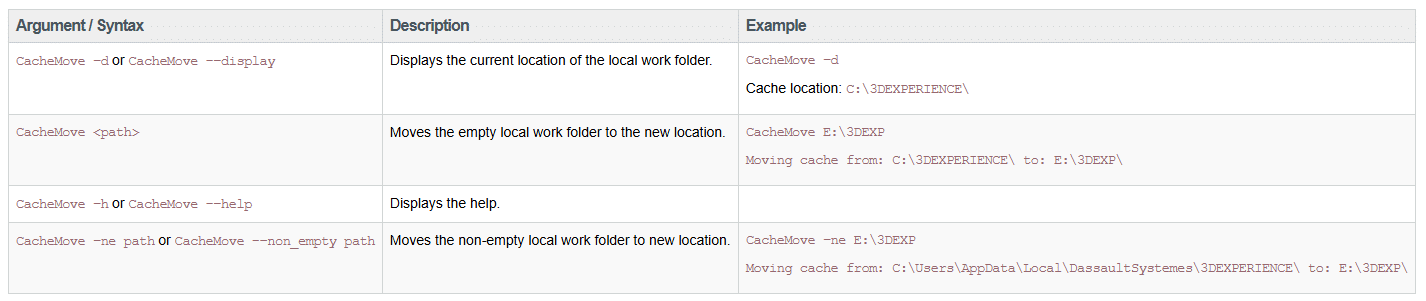 Eingabeaufforderungsreferenz
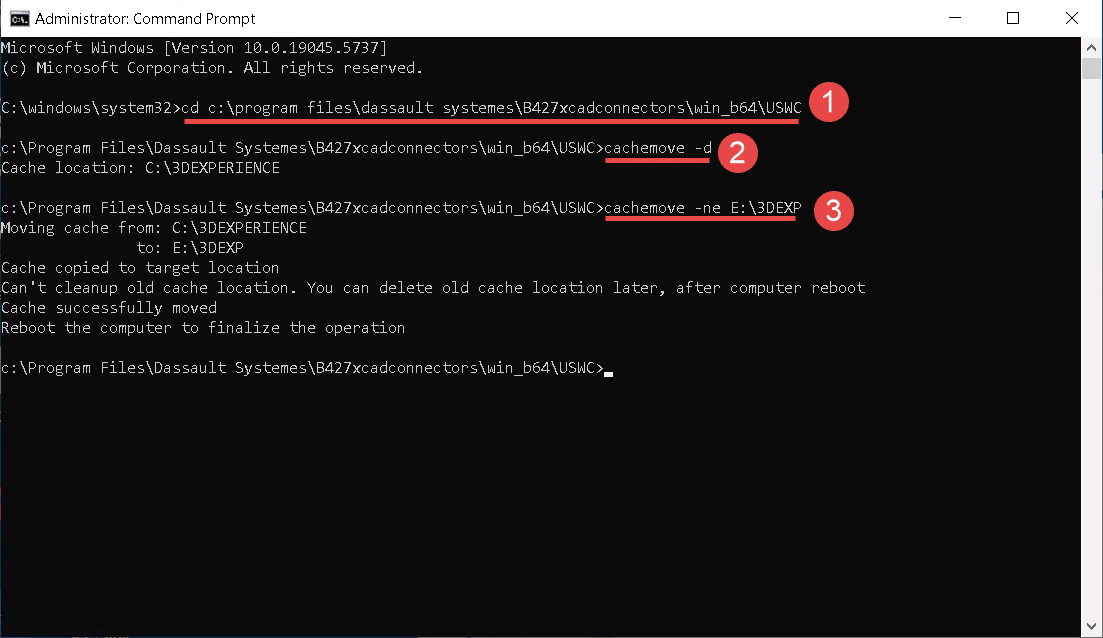 Eingabeaufforderung CMD
Wenn Sie nicht wissen, wie Sie im Offline-Modus in 3DEXPERIENCE arbeiten, können Sie diesen Artikel lesen.


