Özet
Simülasyon ayarlarınızı başka çalışmalara hızlıca taşıyabilirsiniz. SOLIDWORKS Simulation, tüm kurulum verilerinizi kolayca kopyalamanızı sağlar.
Tüm bir simülasyon çalışmasını yeni bir çalışmaya kopyalamak genellikle faydalıdır. Bu, orijinal verileri korurken yeni bir analiz için başlangıç noktası olarak kullanılabilir. Bu iş akışı, ağ yapısına, yüklere veya sabitlemelere küçük ayarlamalar yapıyorsanız sıklıkla kullanılır. Ayrıca, bir çalışma türünden diğerine tüm verileri kopyalamak için yaygın olarak kullanılır, örneğin Statik bir çalışmayı Doğrusal Olmayan bir çalışmaya dönüştürerek büyük deformasyon veya plastik deformasyonu araştırmak. Bunu yapmak için, altta çalışma sekme adına sağ tıklayın ve “Çalışmayı Kopyala” seçeneğini seçin
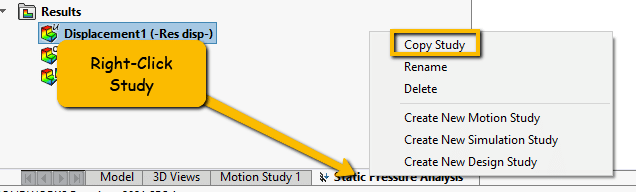 Tüm Çalışmayı Kopyalama
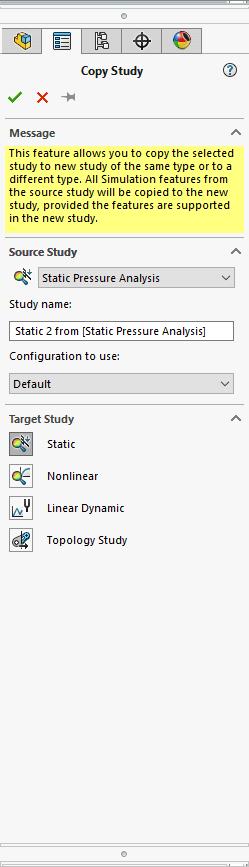 veriyi kopyala
Diğer yöntem ise bir çalışmadan diğerine özellikleri sürükleyip bırakmaktır ve bu, tüm uygulanabilir özelliklerin bir kopyasını oluşturacaktır. Bu, birden fazla çalışmanın kurulum özelliklerini birleştirmek için kullanılabilir veya çalışmanın yalnızca belirli yönlerini yeni çalışmaya kopyalamak istiyorsanız. Bunu yapmak için, özellik yöneticisi ağacında kopyalamak istediğiniz özellikleri seçin (birden fazla öğe seçmek için özellikleri seçerken “Kontrol” tuşunu basılı tutun) ve öğeyi yeni çalışmanın adının üzerine sürükleyin. Transferi başlatmak için farenizi bırakın. Not: Tamamlanmış bir ağ yapısı kopyalanarak birden fazla çalışmaya özdeş bir ağ yapısı verilebilir. Bu, yorulma hesaplamaları veya uyarlamalı ağ oluşturmayı desteklemeyen bir çalışmaya h-uyarlamalı ağ yapısını kopyalamak için kullanışlıdır.
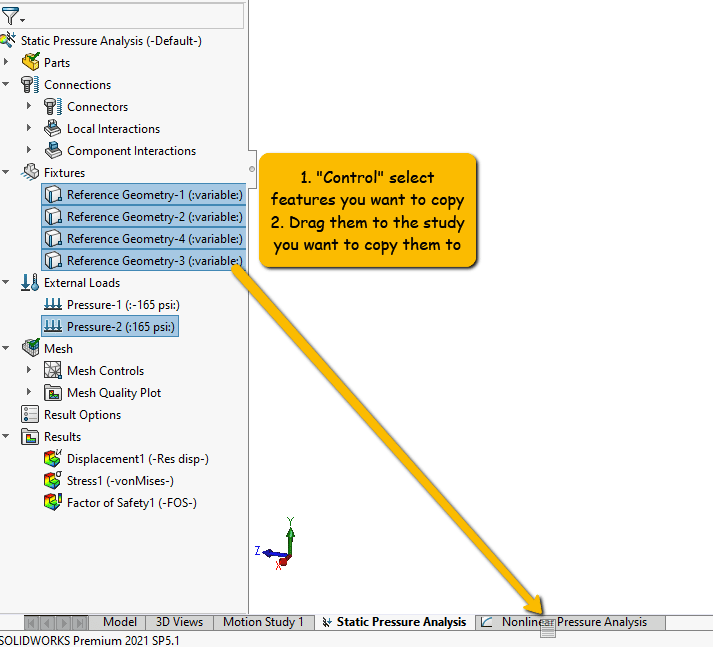 Çalışmanın Yalnızca Belirli Yönlerini Kopyalama