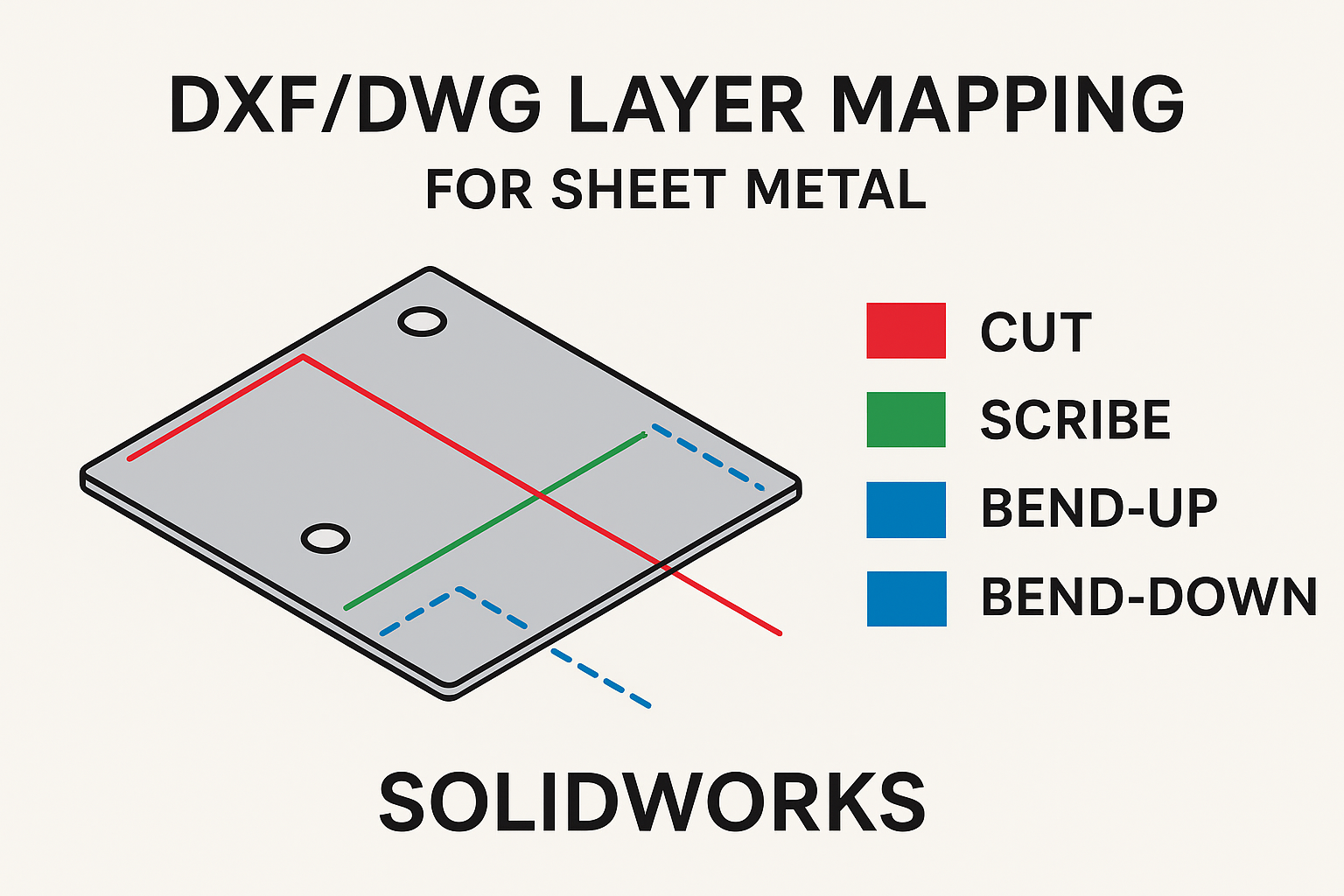
Özet
Merkez çizgilerin düz gelmesinin nedeni yeni katman davranışıdır. Ayarları düzenleyerek tekrar kesikli hale getirebilirsiniz.
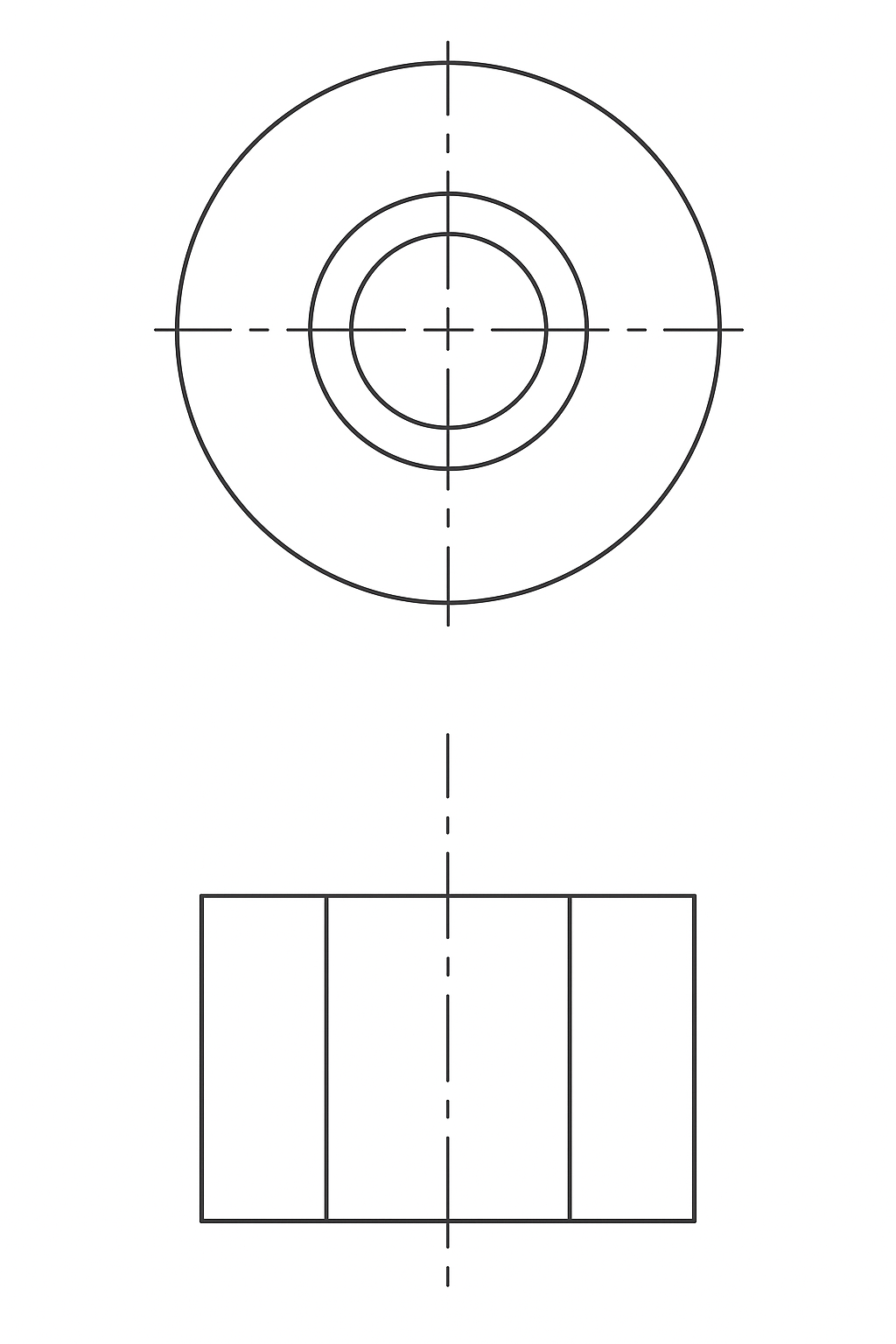
Merkez çizgileri, silindir kenarlarına/yüzlerine CTRL tuşunu basılı tutarak tıklanarak bir çizime eklenebilen kesikli çizgilerdir. Görünüme kesikli bir çizginin eklenmiş olduğunu göreceksiniz. Benzer şekilde, bir delik kenarını seçerek ve sonra Merkez İşareti komutunu seçerek merkez işareti ekleyebilirsiniz. Bu çizgiler boyutlandırma ve çizim açıklaması için oldukça faydalı olup, sonuç olarak GD&T'nin temel bir parçası olarak standartlaştırılmıştır. Ancak SOLIDWORKS 2025 SP3 kurulu ise, merkez çizgilerinin davranışında bazı değişiklikler fark etmiş olabilirsiniz ve "Neden merkez çizgileri düz çizgi olarak geliyor? Ne değişti ve bunu nasıl durdururum?" diye sormuş olabilirsiniz.
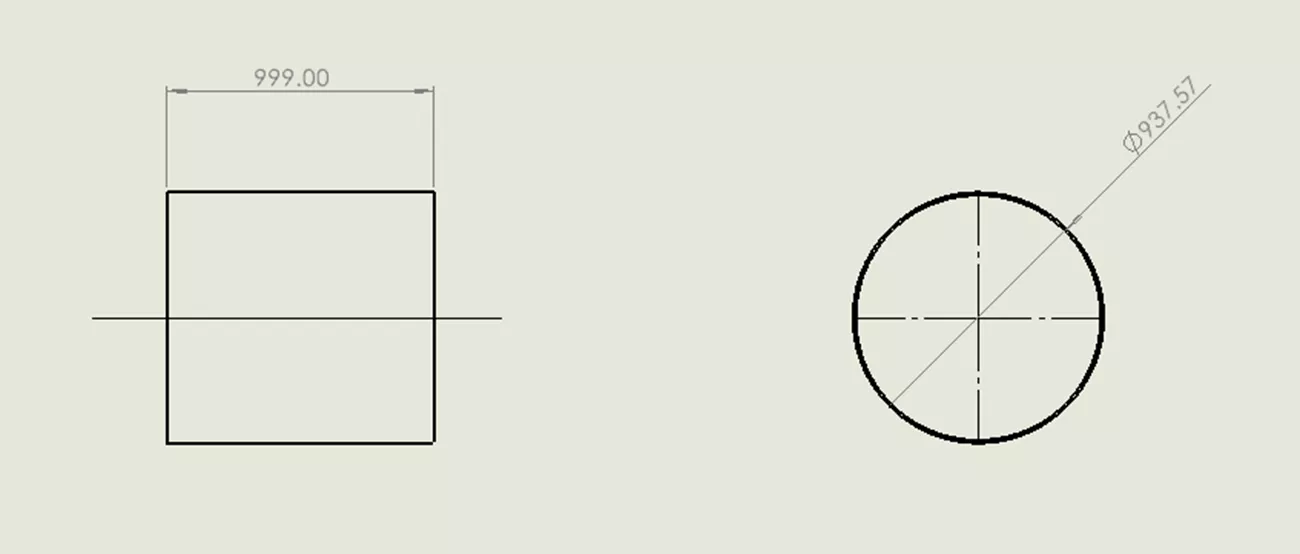 SOLIDWORKS Çizim Dosyası
SOLIDWORKS Bilgi Tabanını Kontrol Edelim
SOLIDWORKS Bilgi Tabanında QA00000424556'da belirtildiği gibi, SOLIDWORKS aslında merkez çizgilerinin işlevselliğini ve kontrolünü katmanların kullanımını desteklemek için genişletmiştir.
Katmanlar genellikle açıklamaların rengini kontrol etmek için kullanılır. Bunun başlıca bir örneği "Kırmızı Çizgi Çizimler"idir. Kırmızıya ayarlanan bir katman eklemek, bir mühendisinin çizimde tüm düzenlemeleri hızlı bir şekilde yapmasını sağlar ve bunlar aynı anda gösterilebilir, gizlenebilir veya değiştirilebilir. Katmanlar ayrıca çizgi kalınlığını ve stilini de kontrol edebilir.
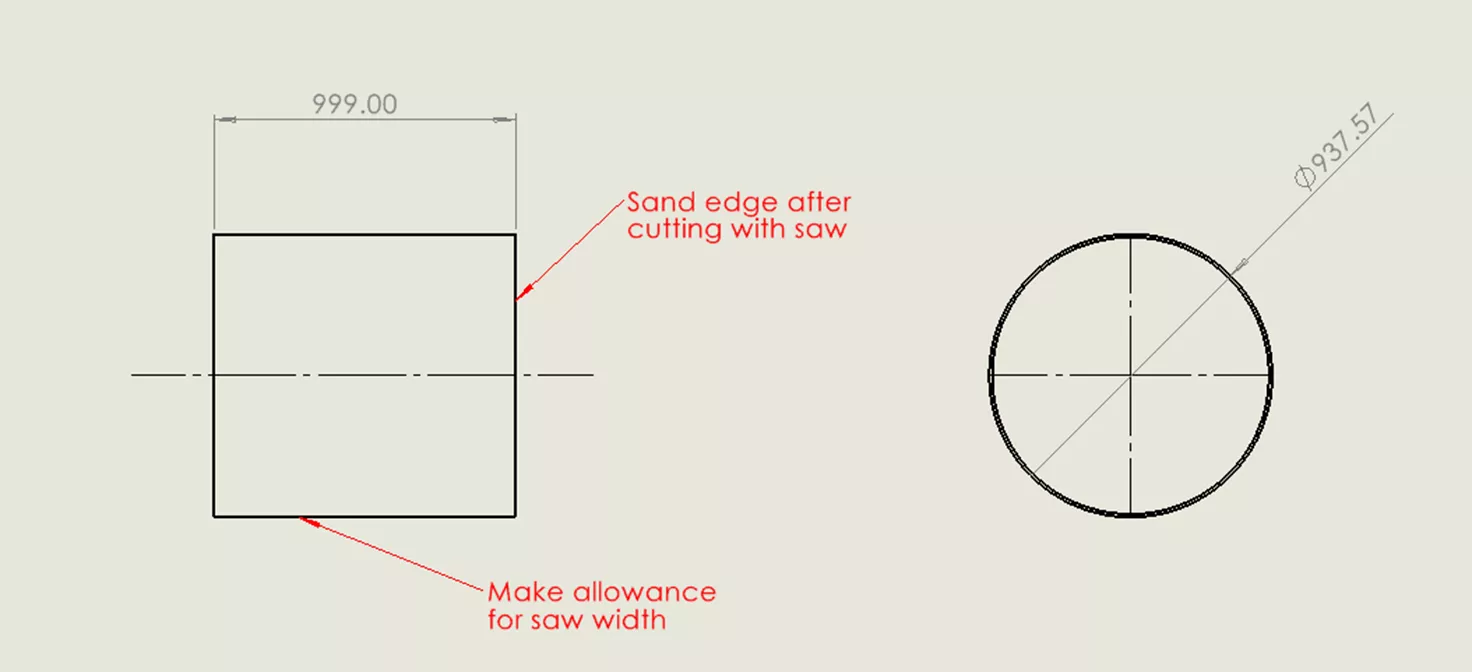 SOLIDWORKS Çizim Katmanları
SOLIDWORKS'ü sık sık bir savaş jetine benzetiyorum - bize yüksek düzeyde kontrol verir, ancak bu yüksek düzeyde kontrol, yönetilmesi gereken karmaşıklık ekler.
Merkez Çizgilerini Katmanlarla Kontrol Edin
İlk adım, Katmanlar araç çubuğunu açmaktır. Merkez çizgilerinizin kesikli olarak gelmesinin en hızlı yolu, Standar Per katman seçeneğinde çalışmaya başlamaktır.
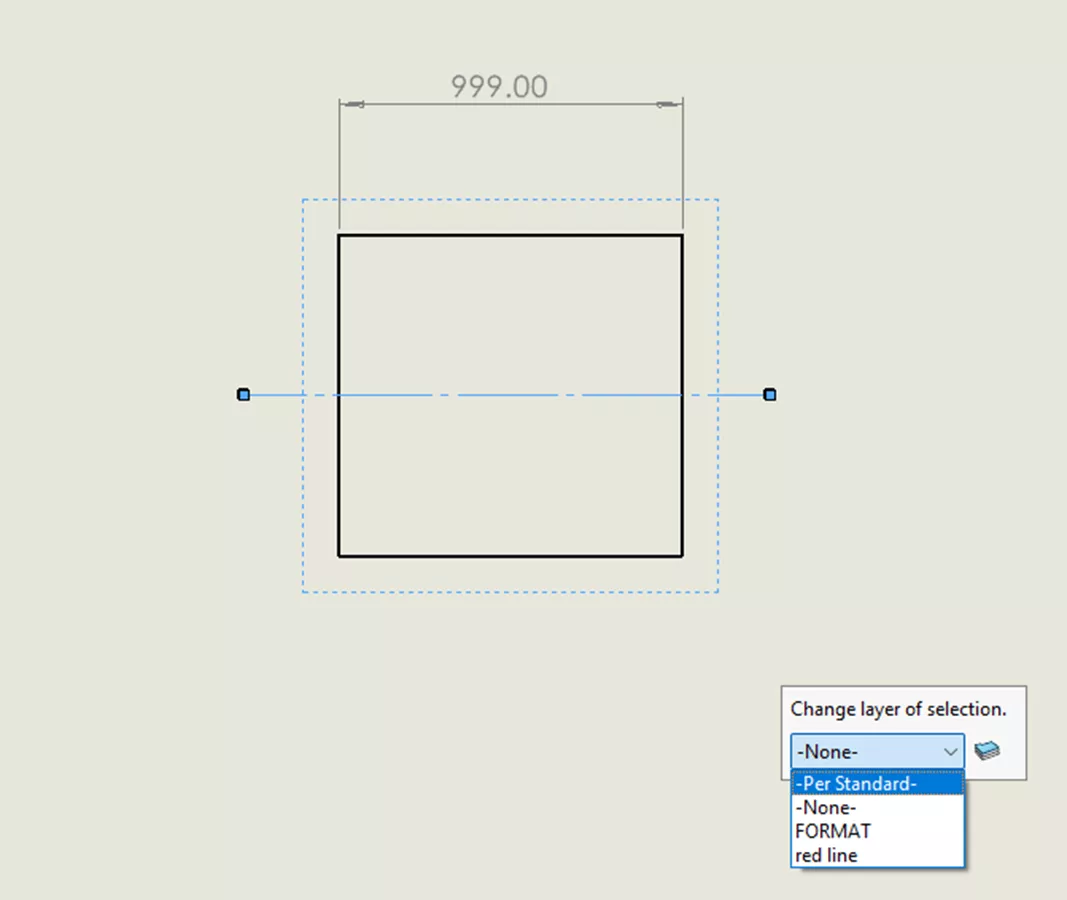 Standart Katman Seçeneği
SOLIDWORKS'ün önceki sürümlerinde, bir merkez çizgisini başka bir katmana taşırsanız (belki rengini değiştirmek için, kırmızı çizgi örneğimiz gibi), merkez çizgisi rengi değişirdi, ancak katmanın çizgi stiline uymazdı. Ancak SOLIDWORKS 2025 SP3'te bunu yapacaktır. Yani, farkında olmadan "format" katmanında çalışıyorsanız, bu çizgilerinizin düz olarak gelmesine neden olur. Standar Per katmanını öneririm çünkü bu aslında hiç de bir katman değildir. Bu ayar altında, çizgi şablonunuzun belge özelliklerinde ayarlanan standartları izler.
Bu bizi ikinci çözüme getiriyor. Harika bir seçenek, kuruluşunuzun şablonuna "merkez çizgileri/işaretleri" başlıklı bir katman eklemektir. Bu çözüm bazı ekstra adımlar gerektirse de, ekibiniz genelinde tutarlı sonuçlar sağlar.
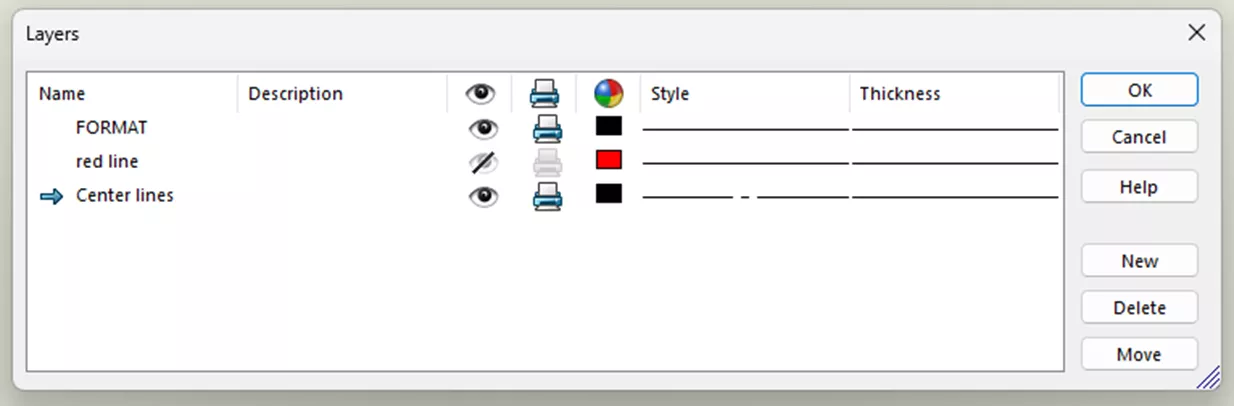 SOLIDWORKS Katman Seçeneği
Daha sonra tüm merkez çizgilerinin ve işaretlerin nasıl göründüğünü tanımlayabiliriz (merkez çizgilerinizin veya işaretlerinizin farklı görünmesini istiyorsanız, her biri için bir katman ekleyin). Bu, gelecekte merkez çizgilerinizin görünüşünü değiştirmeniz gerektiğinde, katmanı değiştirerek tüm çizimin içindeki tümünü değiştirebileceğiniz anlamına gelir.
Ayrıca, merkez çizgilerini gizlemeniz gerekirse çizimi DXF veya DWG olarak dışa aktarmak için (bazı lazerler veya CNC makineleri merkez çizgileri kesebilir), tüm çiziminizdeki tüm deliklerin merkez işaretini birkaç kolay tıklamayla gizleyebilirsiniz.
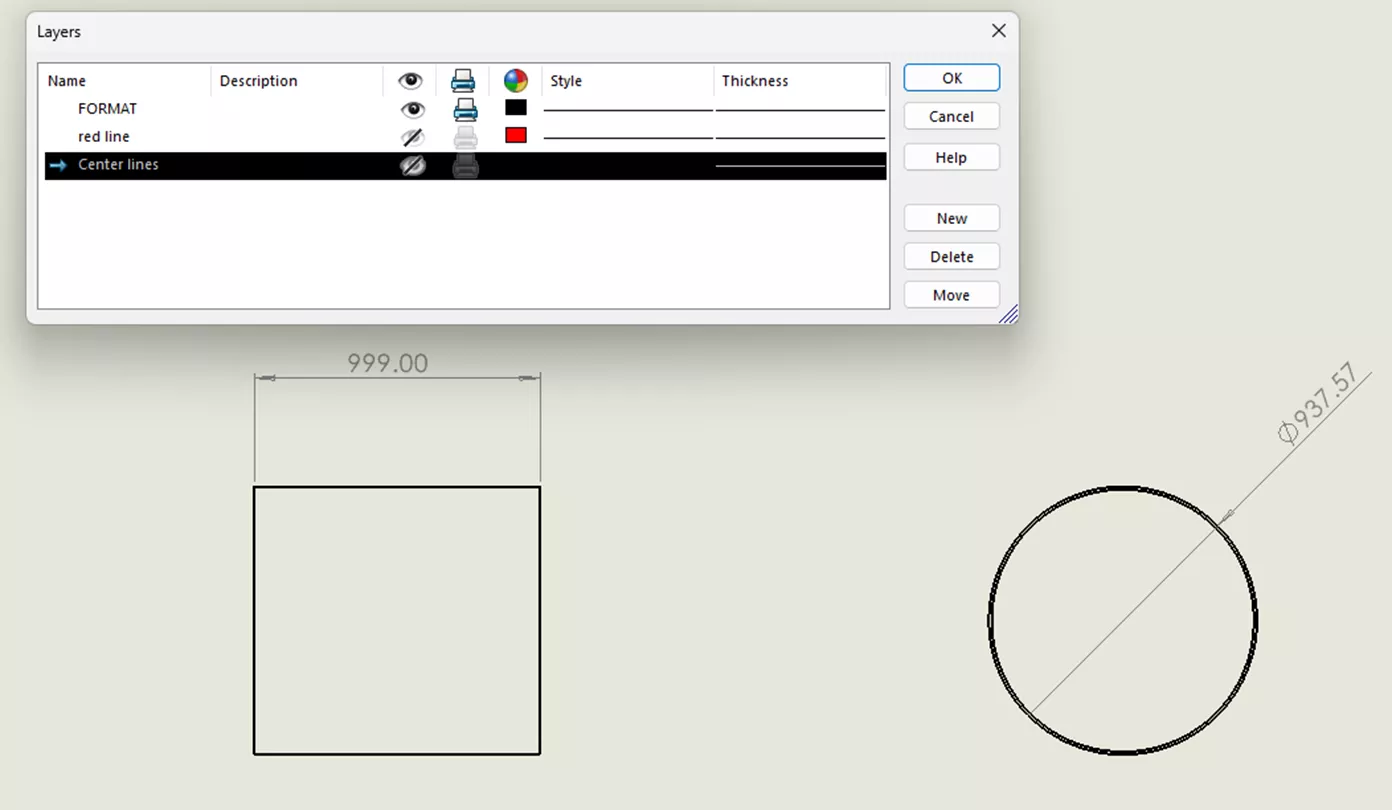 Katman Seçeneği Dosyası
Eğer ‘SOLIDWORKS DXF/DWG Katman Eşlemesi Kılavuzu’ hakkında bilginizde eksiklikler varsa, bu makale tam sizin için.