Özet
PDM 2026 ile silinen kullanıcıları tüm izinleriyle geri yükleyebilirsiniz. İşte adımlar.
Önceki SOLIDWORKS PDM sürümlerinde yanlışlıkla silinen bir kullanıcıyı kurtarmak istediğinizde, şansınız pek yoktu ve tek yapabileceğiniz aynı isimle yeni bir kullanıcı oluşturmaktı. Bu yeniden oluşturulan kullanıcı silinen kullanıcıyla tam olarak aynı değildi, bazı sınırlamaları vardı. SOLIDWORKS PDM 2026'da, silinen kullanıcıyı izinleriyle birlikte geri yüklemenize olanak tanıyan yeni bir özellik bulunmaktadır.
Kullanıcı silme işlemini hatırlamak isteyenler için aşağıdaki adımları inceleyebilirsiniz.
- Yönetim aracında
- Kullanıcının bulunduğu Vault'a çift tıklayın ve Yönetici kimlik bilgileriyle giriş yapın.
- “Kullanıcı ve Grup Yönetimi” bölümünü genişletin ve ardından “Kullanıcılar” düğümünü genişletin.
- İlgili Kullanıcıya sağ tıklayın ve ardından “Sil” seçeneğini seçin
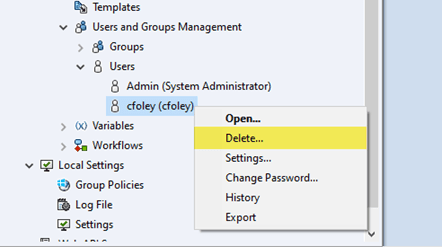 Yönetim araçları “Kullanıcı”
SOLIDWORKS PDM'nin önceki yıl sürümlerinde, bu kullanıcıyı “geri yüklemek” istediğinizde, aslında aynı bir kullanıcıyı yeniden oluşturmanız gerekiyordu, ancak bu tam olarak aynı kullanıcı değildi ve bu silinen kullanıcıya daha önce vault'ta yapılan tüm referanslar bu “Silindi” sonekine sahipti. Kullanıcı orijinal olarak silindiğinde yanlışlıkla check-out bırakılan dosyaları check-in edemiyordunuz ve tüm izinlerini ve gruplarını sıfırlamanız gerekiyordu.
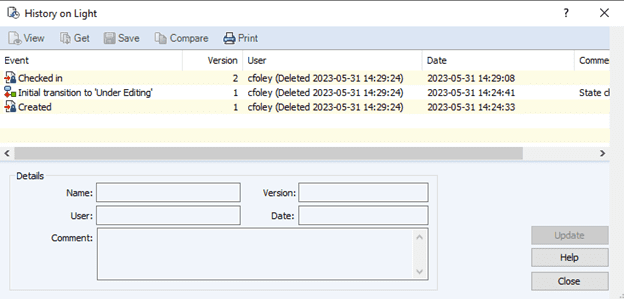
Kullanıcı silindikten sonra Light.SLDASM dosyasının geçmişi
Artık SOLIDWORKS PDM 2026'da, yukarıdaki adımları kullanarak silinen bir kullanıcıyı kurtarmak istiyorsanız, yapmanız gereken tek şey “Kullanıcı ve Grup Yönetimi” düğümünü genişletmek, “Kullanıcılar” üzerine sağ tıklamak ve “Silinen Kullanıcılar” seçeneğini seçmektir.
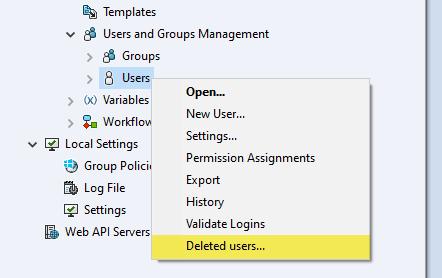
Yönetim Aracında Kullanıcılar düğümüne sağ tıklayın.
Buradan, geri yüklemek istediğiniz kullanıcının “Girişi Geri Yükle” kutusunu işaretleyip bu pencereyi kapatabilirsiniz. Değişiklikleri kaydetmeniz istenecek ve “Evet” seçeneğine tıklayın, aksi takdirde kullanıcı geri yüklenmeyecektir.
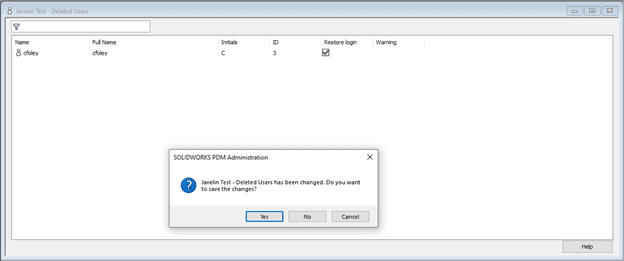
“Silinen Kullanıcı” değişikliklerini kaydetme istemi
Kullanıcı artık geri yüklendi, bu kullanıcıyla vault'a giriş yapabilirsiniz ve bu kullanıcının silindiğine dair tüm göstergeler orijinal durumuna geri yüklendi.
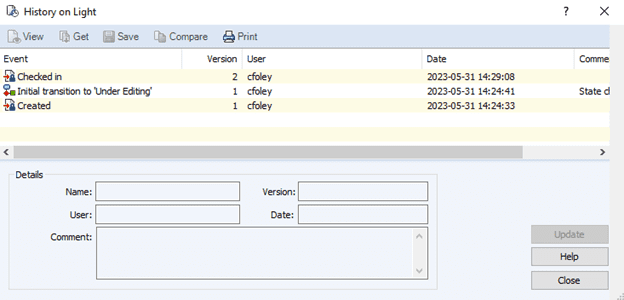
Kullanıcı geri yüklendikten sonra Light.SLDASM dosyasının geçmişi
Bu yeni özellikle, geçmişte silinen kullanıcıların Özelliklerini (Bilgiler, İzinler) ve Ayarlarını da “Silinen Kullanıcılar” seçeneğine geri dönerek ve oradaki herhangi bir kullanıcıya sağ tıklayıp bu seçenekleri seçerek inceleyebilirsiniz.
PDM Arşiv Sunucusu şifresini nasıl güncelleyeceğinizi bilmiyorsanız, bu makale tam size göre