
Özet
3DEXPERIENCE SOLIDWORKS (Connected ya da Connector) uygulamasını platformdan ve Windows’tan tamamen kaldırma adımları.
3DEXPERIENCE SOLIDWORKS Nasıl Kaldırılır
3DEXPERIENCE SOLIDWORKS (SOLIDWORKS Connected) ve Design with SOLIDWORKS eklentisi doğrudan 3DEXPERIENCE platformu üzerinden kaldırılabilir. Aşağıdaki adımlar süreci özetlemektedir
3DEXPERIENCE Platformundan Kaldırma
- 3DEXPERIENCE platformuna giriş yapın.
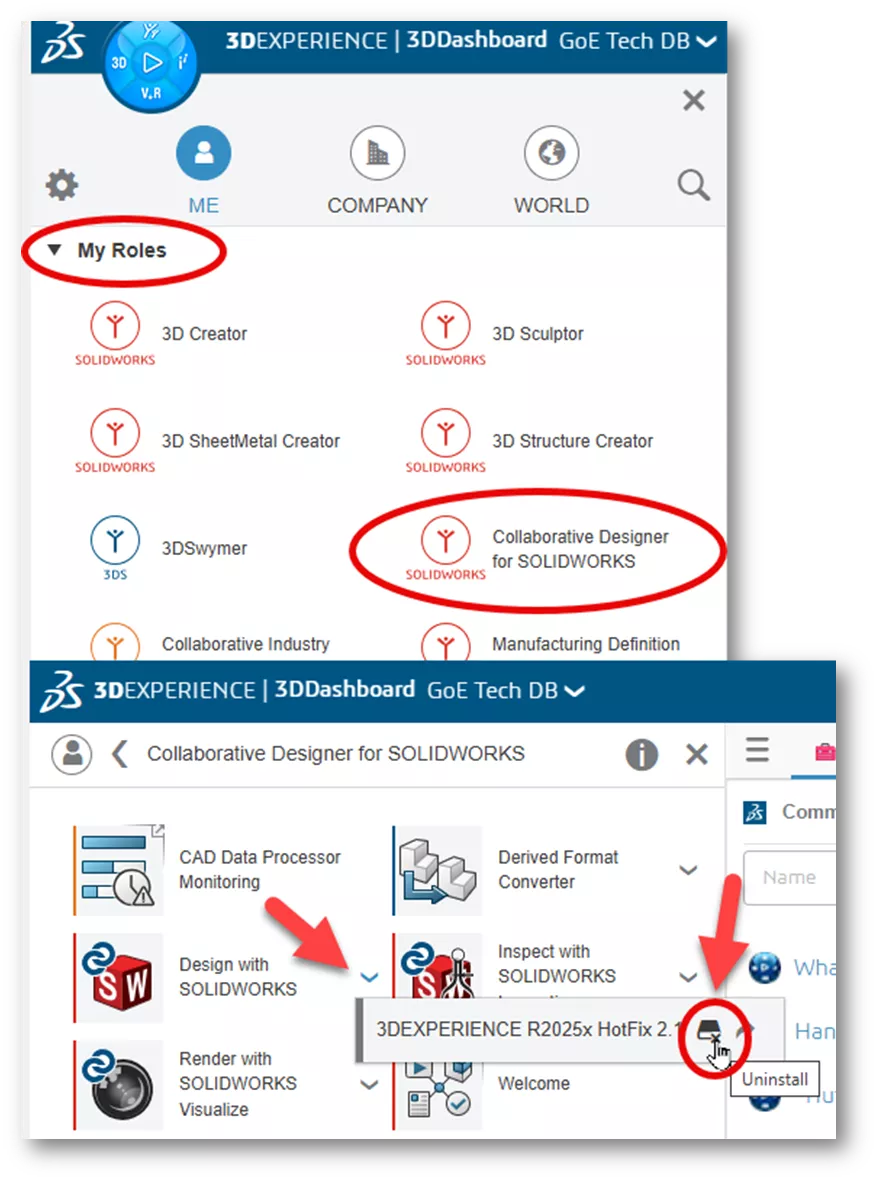
- Üst sol köşedeki pusulaya tıklayın.
3DExperience
-
- My Roles altında, SOLIDWORKS Connected için 3DEXPERIENCE SOLIDWORKS ya da Design with SOLIDWORKS uygulaması için Collaborative Designer for SOLIDWORKS seçin.
- Rol için uygulamalar görüntülenecektir. SOLIDWORKS uygulamasının yanındaki aşağı oka tıklayın, flyout menü oluşmasını bekleyin; ardından Uninstall butonuna tıklayın.
 3DExperience Platform
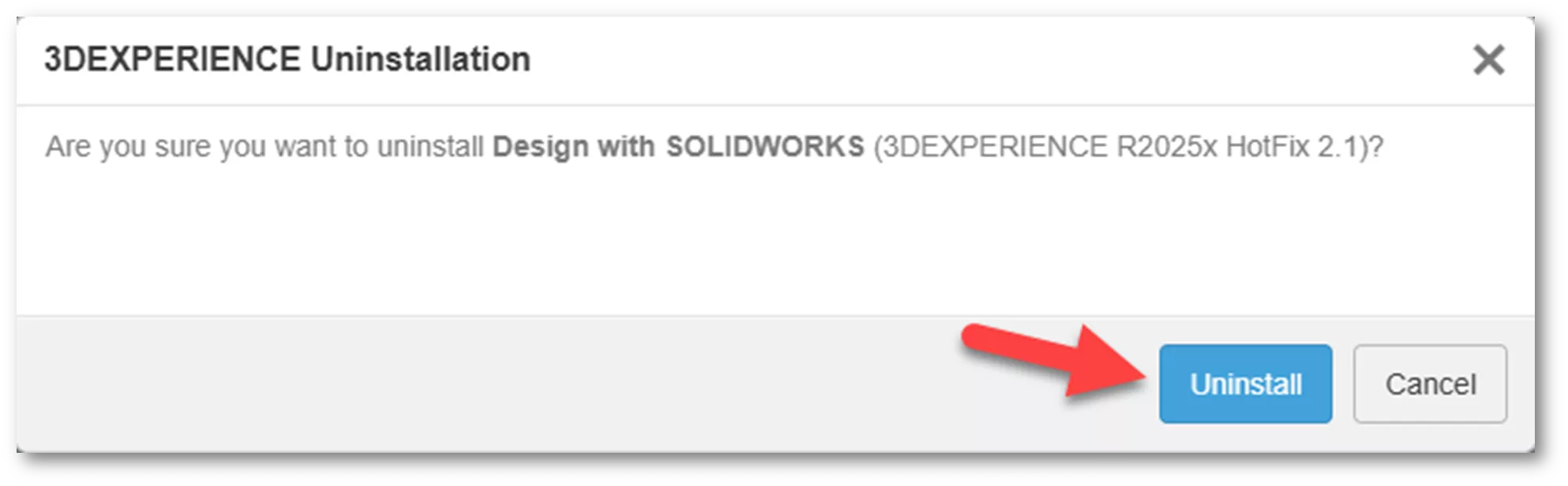
2. Bir iletişim kutusu açılacak, “kaldırmak istediğinizden emin misiniz” diye soracak. Devam etmek için Uninstall butonuna tıklayın.
 3DExperience Uninstall Step 1
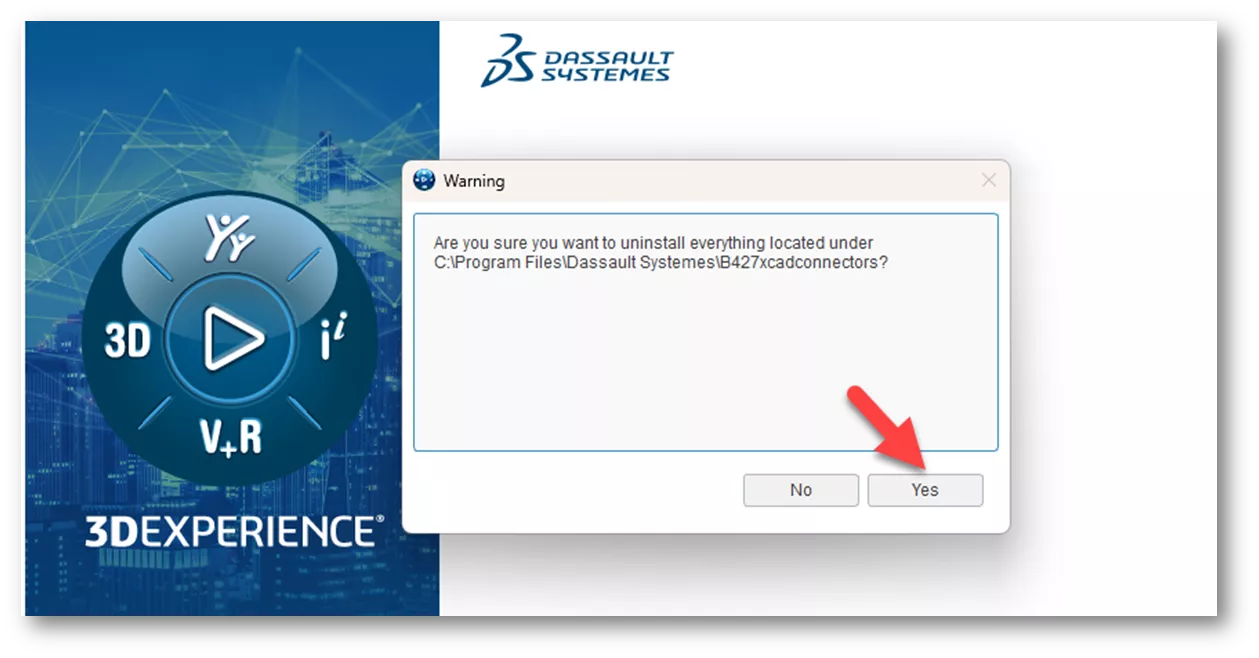
3. Başka bir iletişim kutusu daha çıkacak, “her şeyi kaldırmak istediğinizden emin misiniz…” diyecek. Bu mesaja Yes deyin.
3DExperience Uninstall Step 2
4. Kaldırma işlemi tamamlandığında, uygulamalar penceresinin altında bir Uninstallation Success onayı gösterilecektir.
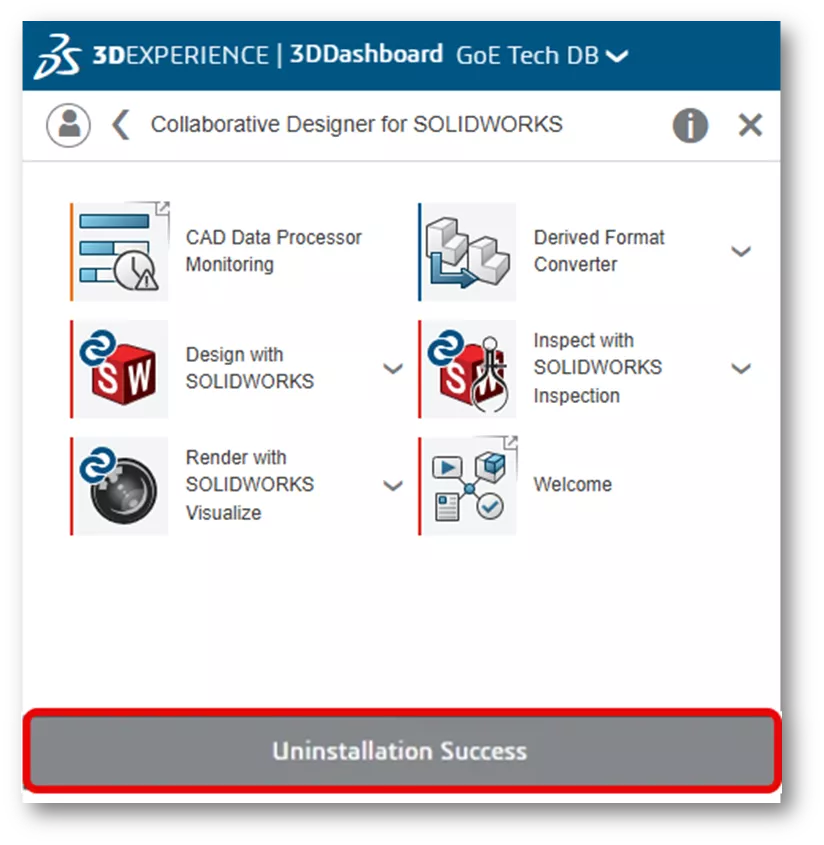
3DExperience Uninstall Step 3
Windows Denetim Masasından Kaldırma
Hem SOLIDWORKS Connected hem de SOLIDWORKS Connector, Windows Denetim Masası üzerinden kaldırılabilir. Platform erişimi kesildiyse bu seçeneği kullanın.
- Windows Denetim Masasını açın. En hızlı yolu, Windows Başlat düğmesine tıklayıp Denetim Masası yazmak. Sonra Denetim Masası simgesine tıklayın.
- Denetim Masasında, Programlar altında Bir program kaldır öğesine tıklayın. Eğer Denetim Masası ikon görünümündeyse, önce Programlar ve Özellikler, sonra Bir program kaldır seçeneğini tıklayın.
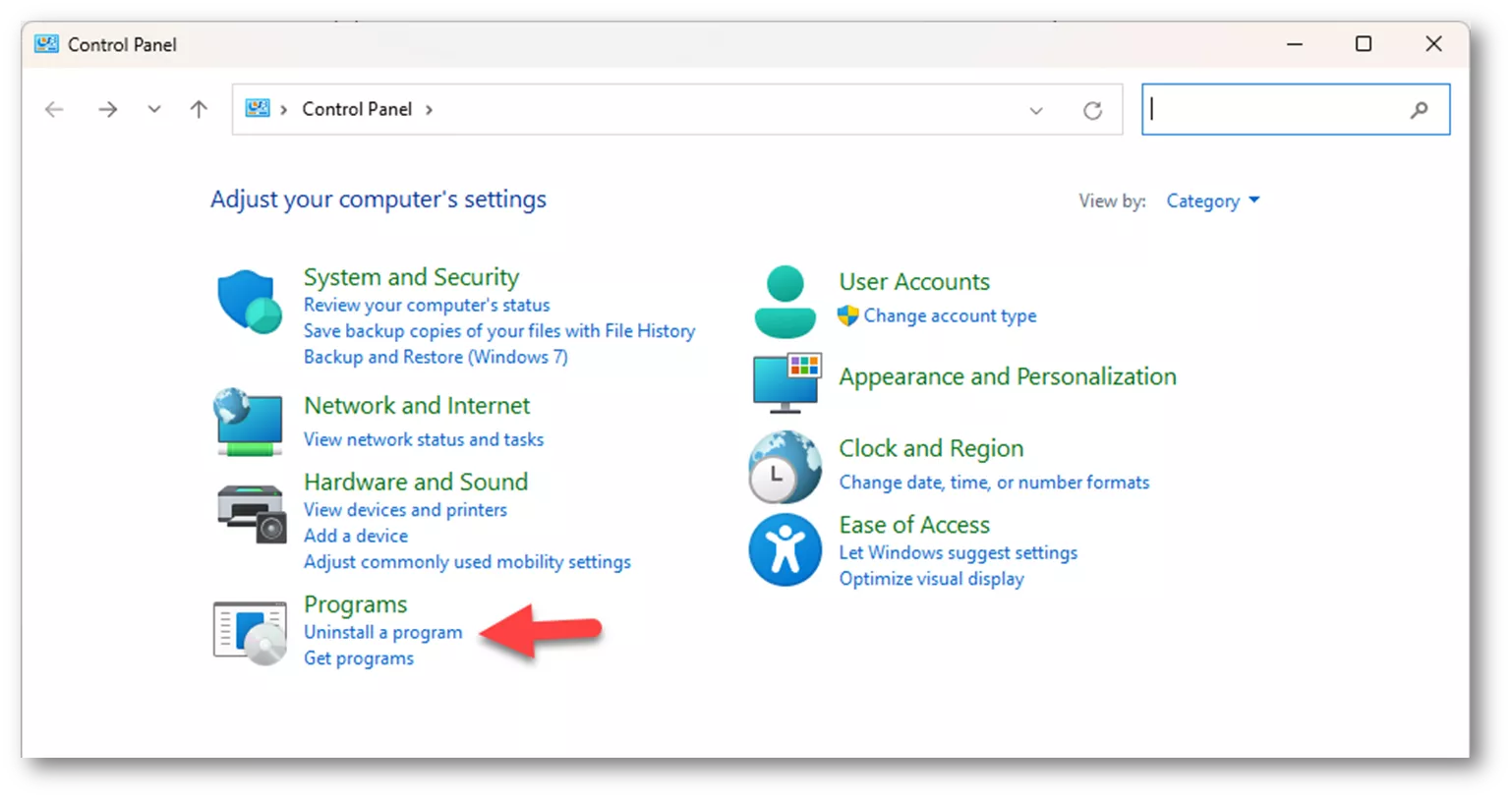
Denetim Masası
3. Yüklü programlar listesinde, SOLIDWORKS Connected için “Dassault Systèmes R20XXx sürüm SOLIDWORKS” ya da SOLIDWORKS Connector eklentisi için “Dassault Systèmes xCAD Connectors” öğesini bulun. Uygulamayı seçip Uninstall/Change butonuna tıklayın.
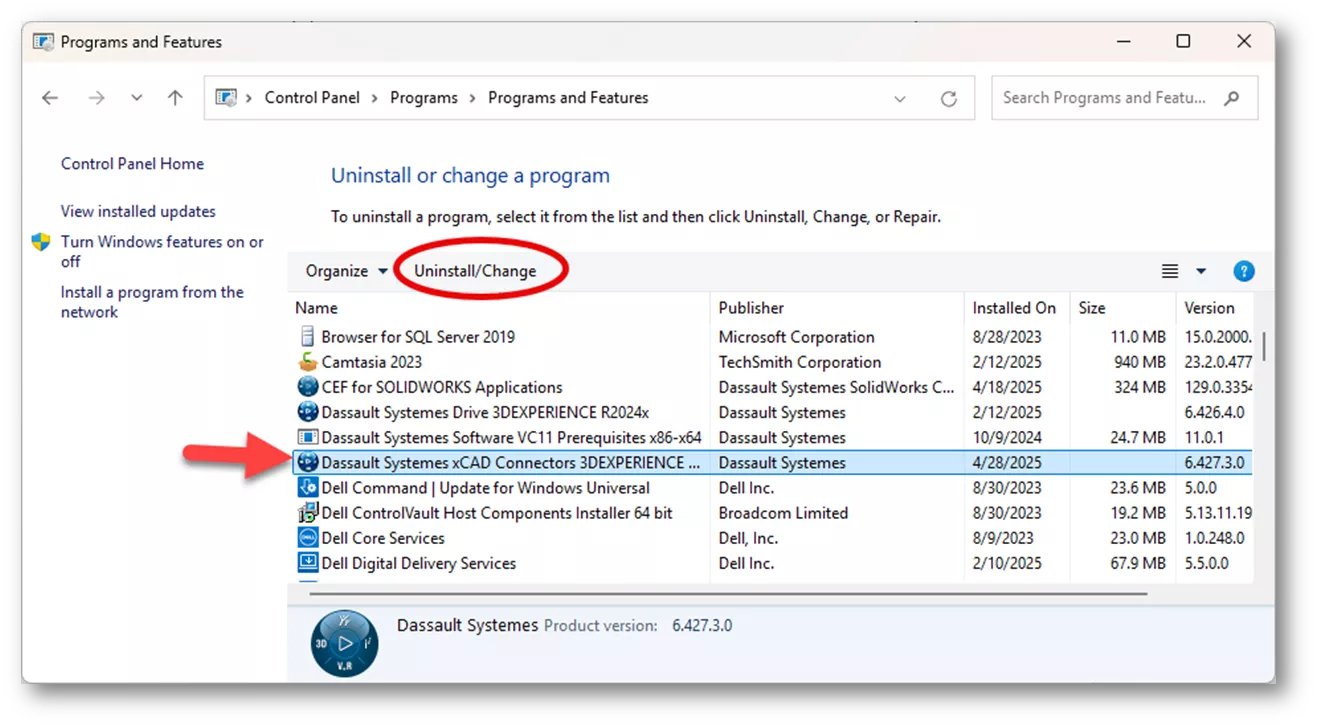
Denetim Masası Kaldırma
4. Bir iletişim kutusu açılacak ve kaldırmayı doğrulamanızı isteyecek. Yes deyin.
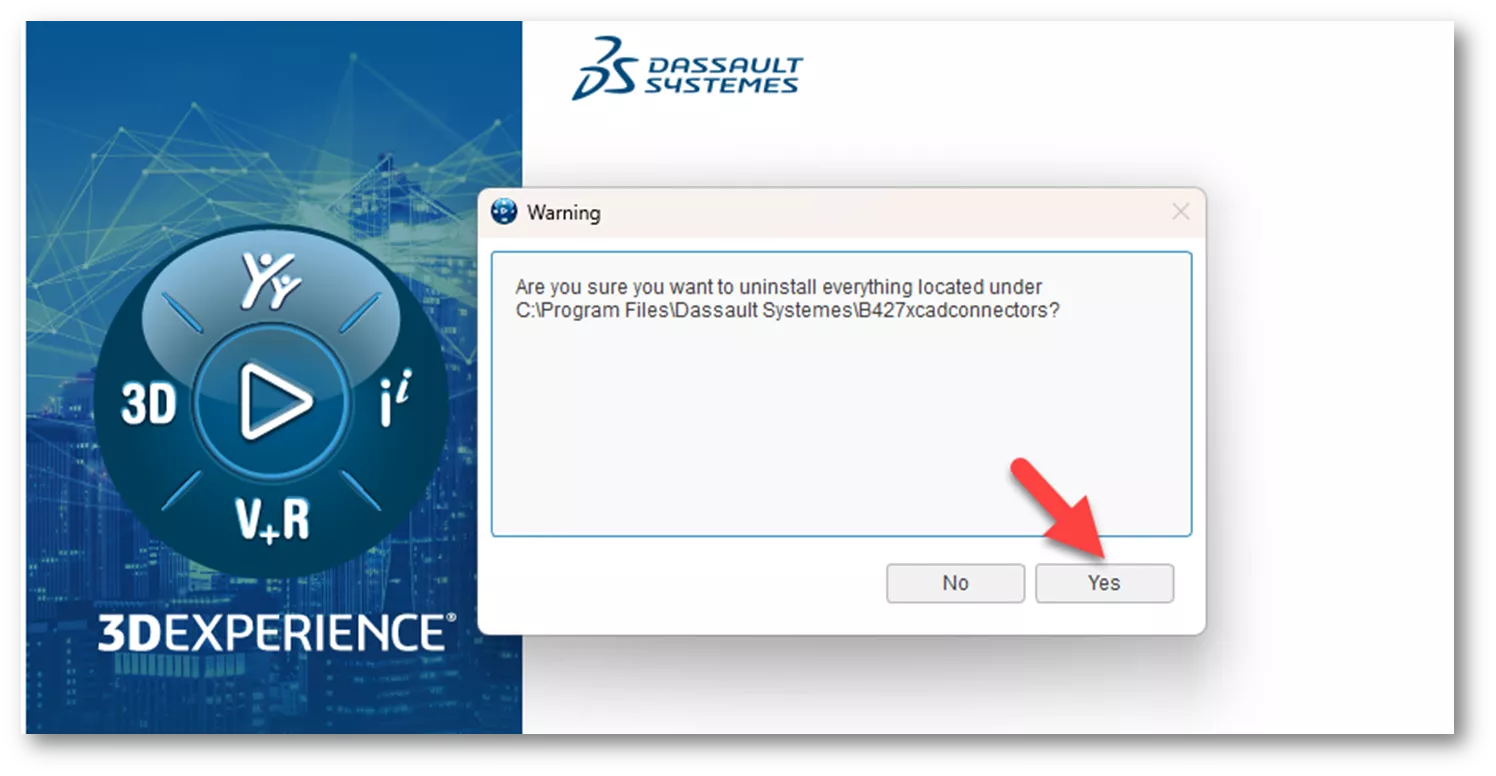
3DExperience Kaldırma
5. Yes tuşuna bastıktan sonra, kaldırma ilerlemesi gösteren bir iletişim kutusu açılacak. Kaldırma tamamlandığında bu kutu kapanacak ve başka bir onay gösterilmeyecek.
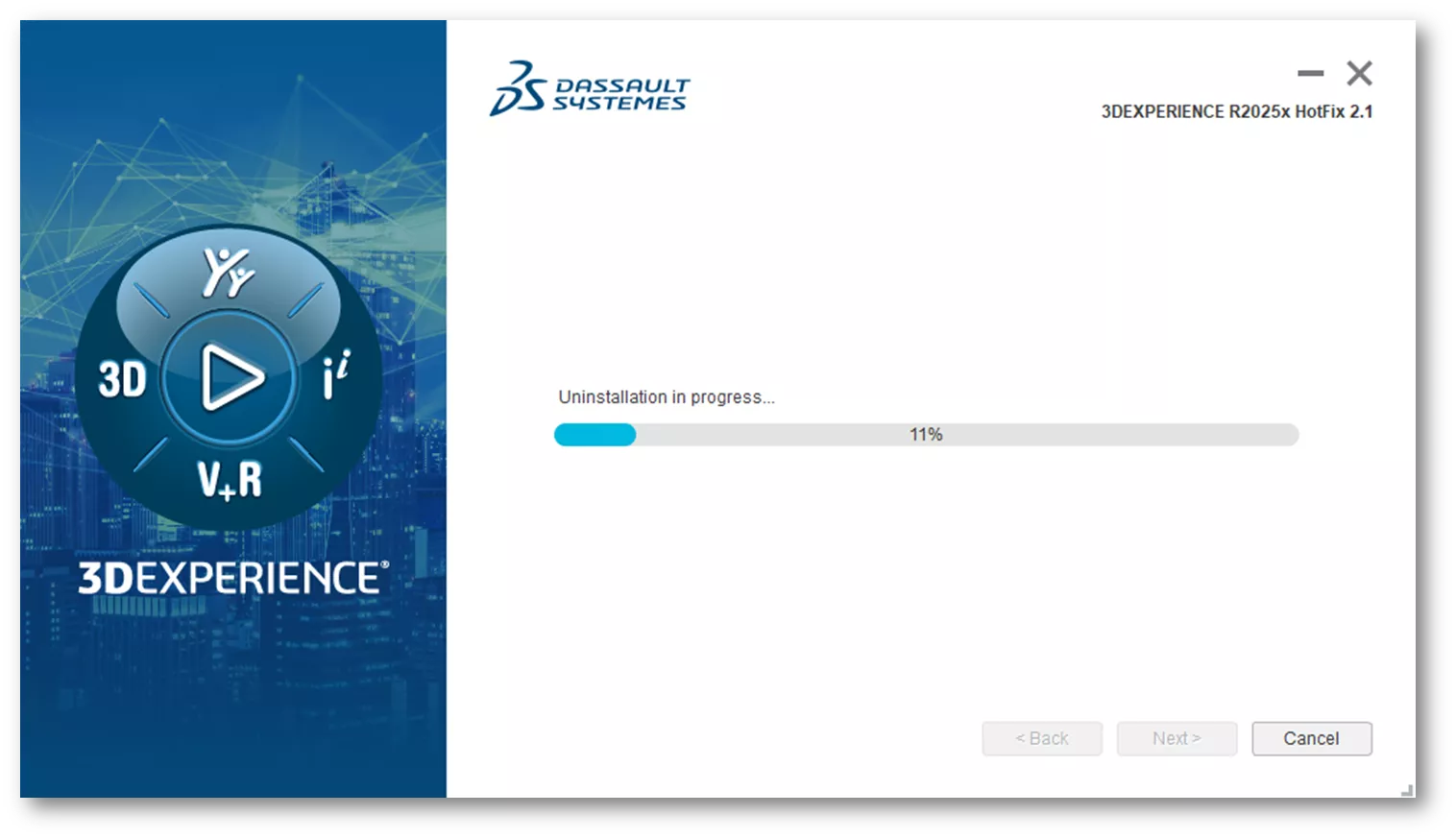
3DExperience Kaldırma
Temiz Kaldırma Nasıl Yapılır
Nadir durumlarda, tam bir kaldırma gerekebilir. Bu işlem Windows kayıt defteri düzenlemelerini içerir. Bu adımları uygulamadan önce BT uzmanınıza danışın.
- SOLIDWORKS Connected veya SOLIDWORKS Connector yukarıdaki yöntemlerle kaldırıldıktan sonra, Windows Denetim Masasına dönün, Bir program kaldır seçeneğinden aşağıdaki önkoşulları da kaldırın. Aşağıda listelenen Microsoft Visual C++ Redistributable sürümleri dışındakileri kaldırmayın, çünkü diğer uygulamalar bunlara ihtiyaç duyabilir.
- 3DEXPERIENCE Launcher
- CEF for SOLIDWORKS Applications (R20XXx ile geldi)
- Dassault Systèmes Software VC10 Prerequisites x86-x64
- Dassault Systèmes Software VC11 Prerequisites x86-x64
- Microsoft Visual C++ 2012 Redistributable (x64)
- Microsoft Visual C++ 2012 Redistributable (x86)
- Microsoft Visual C++ 2013 Redistributable (x64)
- Microsoft Visual C++ 2013 Redistributable (x86)
- Microsoft Visual C++ 2015-2019 Redistributable (x64)
- Microsoft Visual C++ 2015-2019 Redistributable (x86)
- Microsoft Visual Studio Tools for Applications 2019
- WPTx64
- Visual Basic (VBA) 7.1
- Windows Gezgini’nde aşağıdaki klasörleri silin:
Not: Bazı klasörler varsayılan olarak gizli olabilir. Windows Gezgini’nde Görünüm > Göster > Gizli Öğeleri göster seçeneğini etkinleştirin.
- C:\Program Files\Dassault Systemes\SOLIDWORKS 3DEXPERIENCE (SOLIDWORKS Connected için)
- C:\Program Files\Dassault Systemes\B4XXxcadconnectors (SOLIDWORKS Connector için)
- C:\Program Files\Common Files\SOLIDWORKS Shared
- C:\Program Files (x86)\Common Files\SOLIDWORKS Shared
- C:\Users\Public\Documents\SOLIDWORKS
- C:\Users\Public\Documents\Dassault Systemes
- C:\ProgramData\DassaultSystemes\3DEXPERIENCELauncher
- C:\ProgramData\SOLIDWORKS
- C:\Users\UserName\AppData\Roaming\DassaultSystemes
- C:\Users\UserName\AppData\Roaming\SOLIDWORKS
- C:\Users\UserName\AppData\Local\TempSWBackupDirectory
- C:\Users\UserName\AppData\Local\DassaultSystemes
- C:\Users\UserName\AppData\Local\SolidWorks
- Aşağıdaki kayıt defteri anahtarlarını silin:
Uyarı: Kayıt defteri anahtarlarını silmeden önce bir BT uzmanına danışın. Yanlış silme ya da düzenleme işletim sistemine zarar verebilir.
- HKEY_CURRENT_USER\Software\Dassault Systemes\SolidWorks Shared
- HKEY_CURRENT_USER\Software\Dassault Systemes\SolidWorksPDM
- HKEY_CURRENT_USER\Software\SolidWorks
- HKEY_LOCAL_MACHINE\SOFTWARE\Dassault Systemes\SolidWorksPDM
- HKEY_LOCAL_MACHINE\SOFTWARE\Dassault Systemes\SwxConnectors
- HKEY_LOCAL_MACHINE\SOFTWARE\Dassault Systemes\V6_Common
- HKEY_LOCAL_MACHINE\SOFTWARE\SolidWorks
- HKEY_LOCAL_MACHINE\SOFTWARE\Srac
- HKEY_LOCAL_MACHINE\SOFTWARE\WOW6432Node\SolidWorks
Tüm adımlar tamamlandıktan sonra, işlemi tamamlamak için lütfen bilgisayarı yeniden başlatın.


