
Özet
3DEXPERIENCE’de dosya ve nesneleri kalıcı olarak silme adımlarını öğrenin.
Aşağıdaki teknik kılavuz, Yer İşaretleri Düzenleyicisi (Bookmark Editor) veya Collaborative Lifecycle uygulamalarını kullanarak Birleşik Alan (Collaborative Space) içindeki nesnelerin (dosyaların) nasıl silineceğine ilişkin temel adımları açıklar.
Not: 3DEXPERIENCE Birleşik Alanlarında nesneleri silmek geri alınamaz, kalıcı bir işlemdir.
Silme Kuralları
Öncelikle, nesneleri silebilmek için karşılanması gereken birkaç koşul/ kural vardır.
- Birleşik Alanda Lider erişim haklarına sahip olmalısınız.
- Yalnızca Çizim (Drawing) ve CAD Family nesnelerini silebilirsiniz. (Bir CAD Family nesnesini sildiğinizde, alt Physical Product ve 3DShape nesneleri otomatik olarak silinir.)
- Çizim ve CAD Family nesneleri Private veya In Work olgunluk durumunda olmalıdır. (Frozen, Released veya Obsolete durumundaki nesneler silinemez.)
- Aynı anda yalnızca bir nesneyi silebilirsiniz.
- SOLIDWORKS içindeki diğer dosyalara olan tüm harici başvuruları (external references) kırmalı ve ardından SOLIDWORKS verilerini tekrar 3DEXPERIENCE'e kaydetmelisiniz.
- "Yukarıdan aşağıya" silmelisiniz. Başka bir deyişle önce en üst düzey montaj CAD Family nesnesi, ardından alt montaj CAD Family nesneleri, son olarak parça CAD Family nesneleri.
NOT: 3DSearch veya 3DSpace içinde nesne gruplarını izole etmek için 6WTags kullanabilirsiniz.
Montajları izole etmek için:
-
- Type = CAD Family
- Subtype: assemblyFamily
Parçaları izole etmek için:
-
- Type = CAD Family
- Subtype: componentFamily
Montaj CAD Family hiyerarşilerini birbirinden ayırmaya yönelik bir filtre yoktur. Bir montaj CAD Family nesnesini silmeye çalıştığınızda bir hata görürseniz, önce silmeniz gereken daha üst düzey bir montaj CAD Family nesnesi olduğu anlamına gelir.
3DSpace nedir?
3DEXPERIENCE'in yapısını ve silinecek dosyaların nerede bulunabileceğini anlamaya yardımcı olmak için öncelikle 3DSpace uygulamasını tanıtmamız gerekir. 3DSpace uygulaması, “Collaborative Spaces” adı verilen veri arşivlerinin oluşturulmasına olanak tanır. Farklı birleşik alanlarınızdaki içerikler, aşağıda açıklandığı gibi Bookmark Editor veya Collaborative Lifecycle uygulamaları üzerinden düzenlenebilir ve erişilebilir. Eğer nesneler (dosyalar) bu uygulamalardan herhangi birinde yer alıyor ve aşağıda belirtilen koşulları karşılıyorsa, 3DEXPERIENCE üzerinden silinebilir.
Bookmark Editor Uygulamasından Dosya Silme
Bookmark Editor uygulaması, nesneleri masaüstü bilgisayardaki klasör benzeri bir ortamda düzenlenmiş şekilde gösterir. Bir yer işareti içindeki nesneleri seçtikten sonra, uygulamanın sağ üst kısmındaki çöp kutusu Delete simgesine tıklayın. Dikkat: Delete simgesinin hemen solunda Remove simgesi bulunur.
Delete: Seçilen nesneleri 3DEXPERIENCE'den kalıcı olarak siler. İstendiğinde ‘Include structural objects’ seçeneğini işaretleyerek bir nesnenin alt öğelerini de silebilirsiniz.
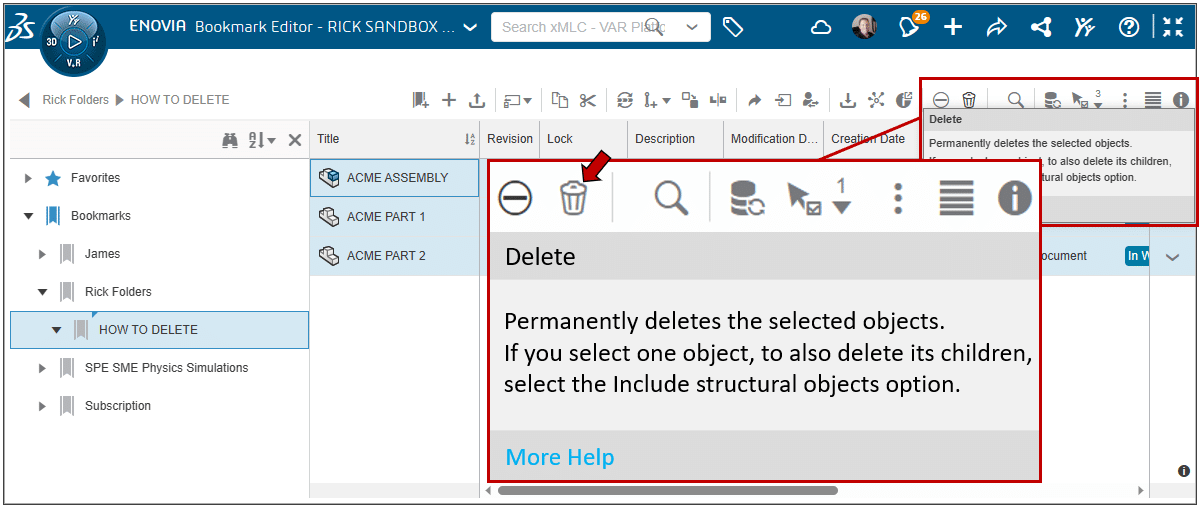
Bookmark Editor Uygulamasından Dosya Silme
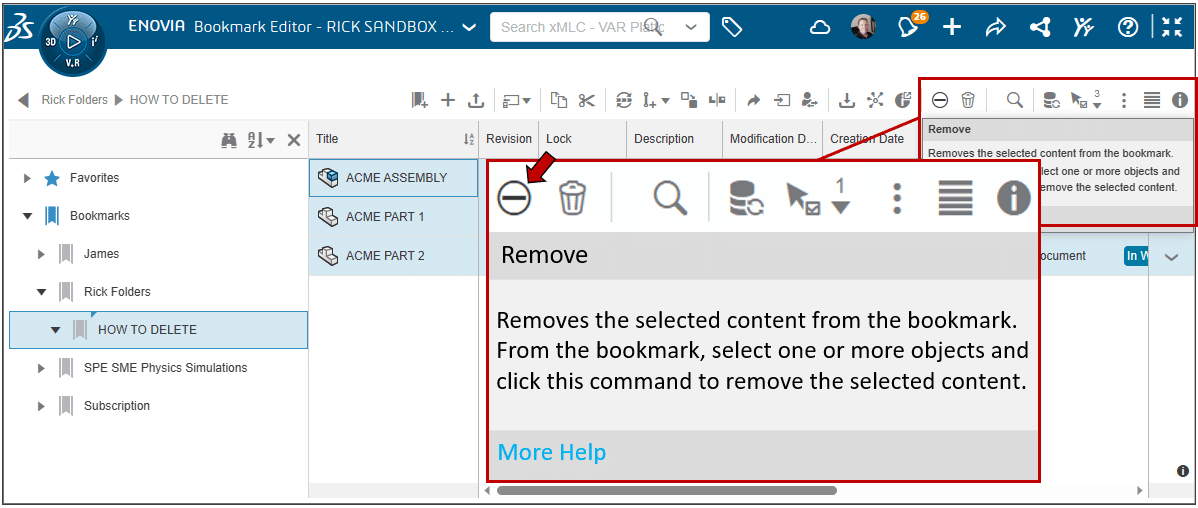
Remove: Seçilen nesneyi yer işaretinden kaldırır ancak 3DEXPERIENCE'den silmez.
Seçili nesneyi kaldırırCollaborative Lifecycle Uygulamasından Dosya Silme
Collaborative Lifecycle uygulaması, nesneleriniz için dijital iş akışı durumlarını içerir. Bir dosya zaten bir yer işaretinde bulunmuyorsa iyi bir seçenektir. Bir nesneyi uygulamaya sürükleyip bırakabilir veya Open Content düğmesine tıklayarak nesneyi bulup uygulamaya ekleyebilirsiniz.
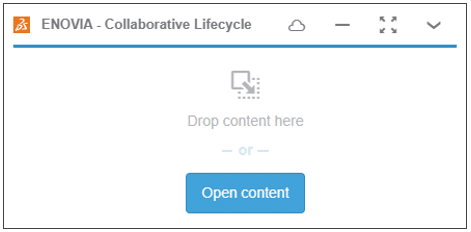
ENOVIA
Uygulama içerikle doldurulduktan sonra, silmek istediğiniz nesneleri seçin ve ardından çöp kutusu Delete simgesine tıklayın. Bu simge, Collaborative Lifecycle sekmesinin eylem çubuğunun sağ alt köşesinde bulunur.
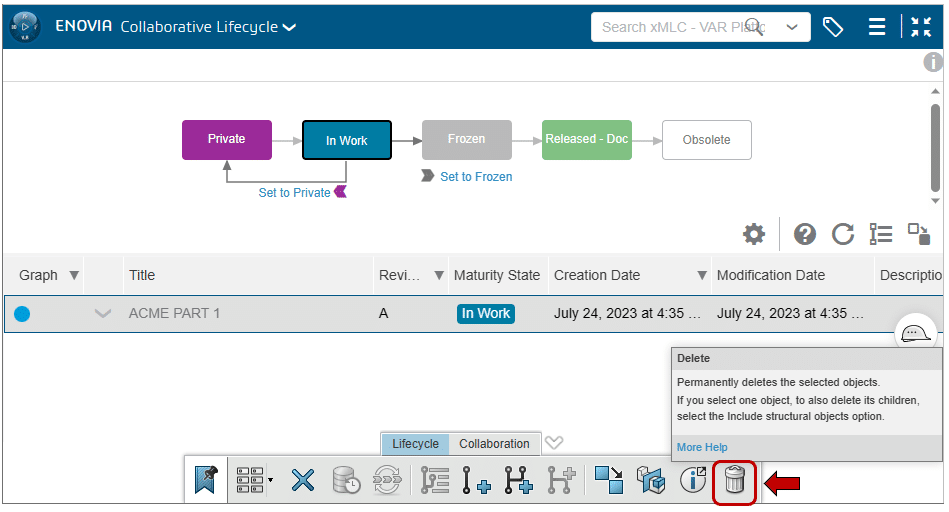
ENOVIA Collaborative Lifecycle
Silme Hataları (Bookmark Editor veya Collaborative Lifecycle)
Nesneleri silerken karşılaşabileceğiniz iki hata aşağıda gösterilmiştir.
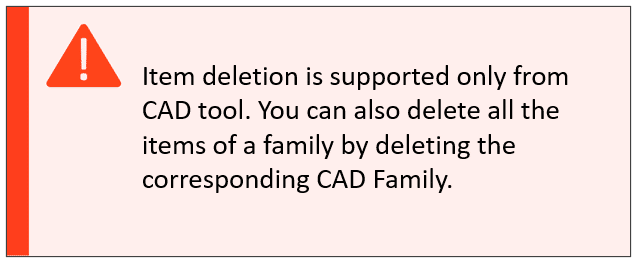
Silme Hataları
Yukarıdaki hata, ebeveyn bir CAD Family'ye sahip bir Physical Product'ı silmek istediğinizde görüntülenir. Bunun yerine CAD Family nesnesini silmeniz gerekir.
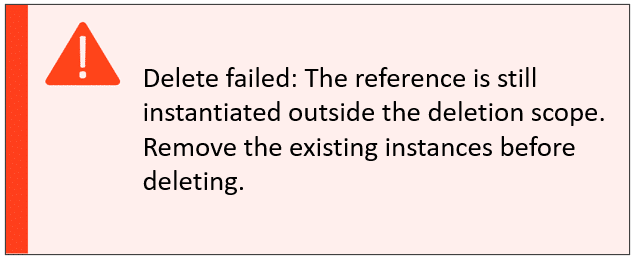
Silme Hataları 2
Yukarıdaki hata şu durumlarda görüntülenir:
a. Daha üst düzey bir CAD Family nesnesine başvuru yapan bir CAD Family nesnesini silmeye çalışırsınız. Önce üst düzey CAD Family nesnesini silmeniz gerekir.
b. SOLIDWORKS içinde harici başvurular içeren bir CAD Family nesnesini silmeye çalışırsınız. Verileri SOLIDWORKS'te açmalı, harici başvuruları kırmalı ve verileri tekrar 3DEXPERIENCE'e kaydetmelisiniz.
NOT: Collaboration ve Approvals hataları farklı şekilde gösterir. Yukarıdaki kurallara uymamak genellikle bu tür hataların sebebidir. Çözemediğiniz bir hata görürseniz, yardım için Platform Yöneticinizle veya yerel destek temsilcinizle iletişime geçmelisiniz.
Eğer 3DEXPERIENCE SOLIDWORKS nasıl kaldırılır ve temiz kurulum nasıl yapılır emin değilseniz, bu makaleye göz atabilirsiniz.


